Esta página explica cómo configurar y gestionar video walls en EasySignage, incluyendo cómo vincular múltiples pantallas, configurar diseños y asignar contenido para que se reproduzca sin problemas en todos los paneles.
- Recomendación de red: conecte sus pantallas a la misma red cableada; el wifi puede no funcionar según lo esperado.
Un Video Wall proporciona una solución sencilla para construir un video wall usando pantallas de señalización digital.
Cómo crear un video wall de señalización digital
Hay 5 pasos principales para crear un video wall.
Paso 1: Crear una lista de reproducción para video wall
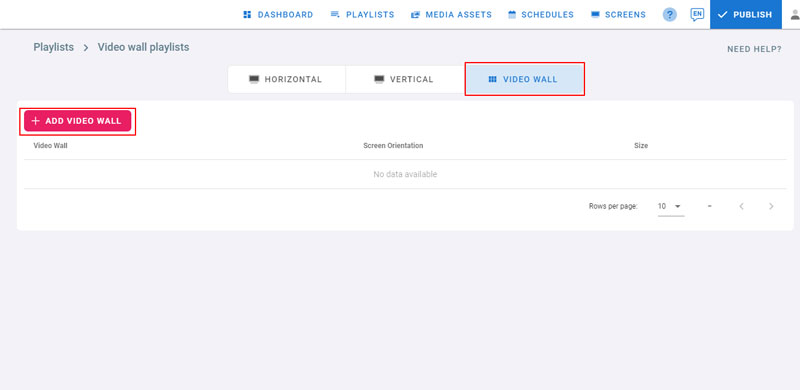
- Abra la consola de administración
- Vaya a la página de listas de reproducción
- Haga clic en la pestaña Video Wall
- Haga clic en Añadir video wall
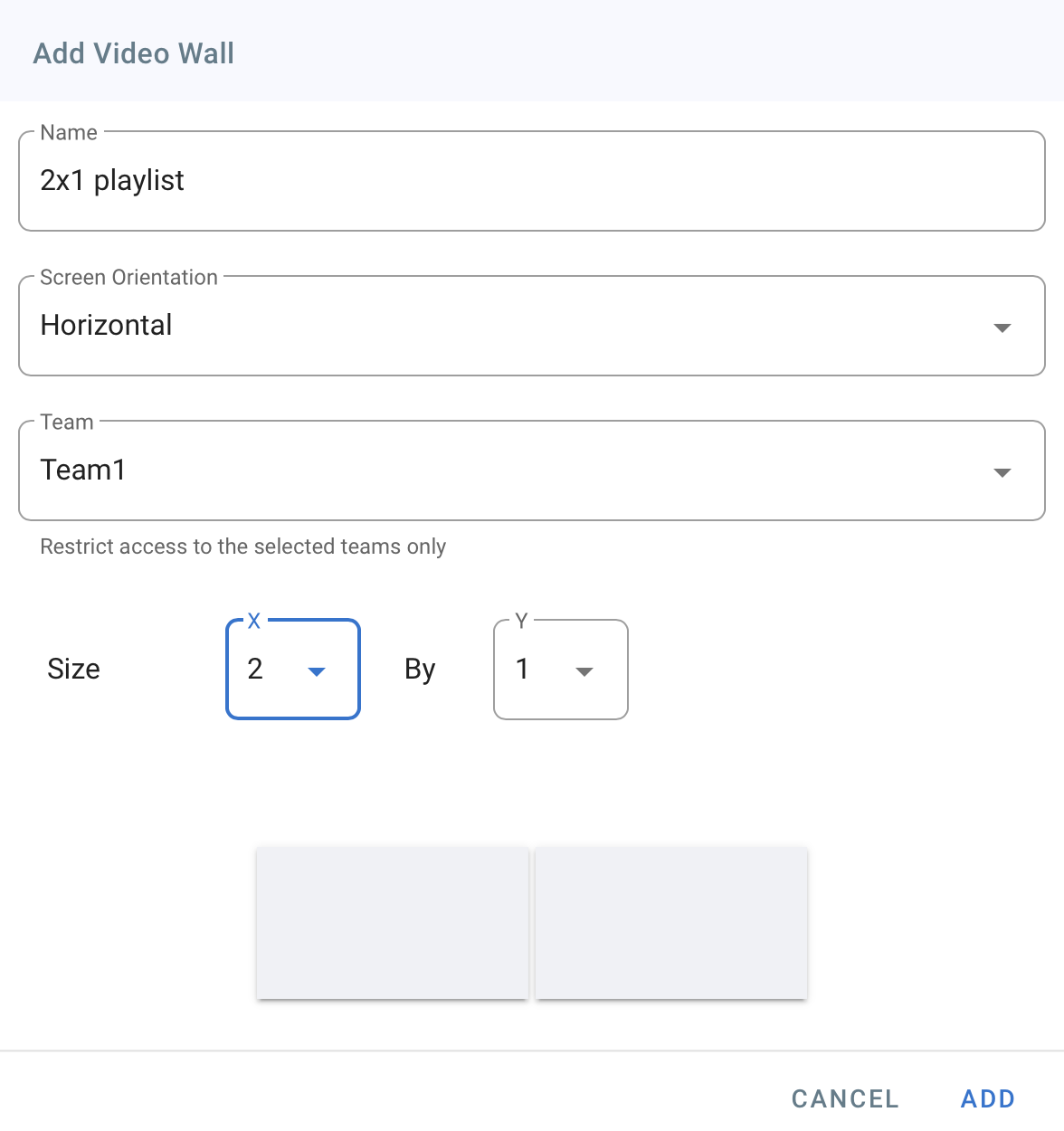
- Escriba el nombre de la lista de reproducción del video wall
- Elija la orientación de las pantallas del video wall
- Elija el equipo que tiene acceso restringido a esta lista de reproducción
- Elija el tamaño del video wall: un video wall 2x1 significa que hay 2 pantallas horizontalmente por 1 fila. La lista de reproducción que estamos creando solo puede usarse con este tamaño de video wall
- Haga clic en Añadir
- Se abrirá el cuadro de diálogo de aplicaciones
- Solo se pueden añadir imágenes, vídeos y archivos PDF a una lista de reproducción de video wall
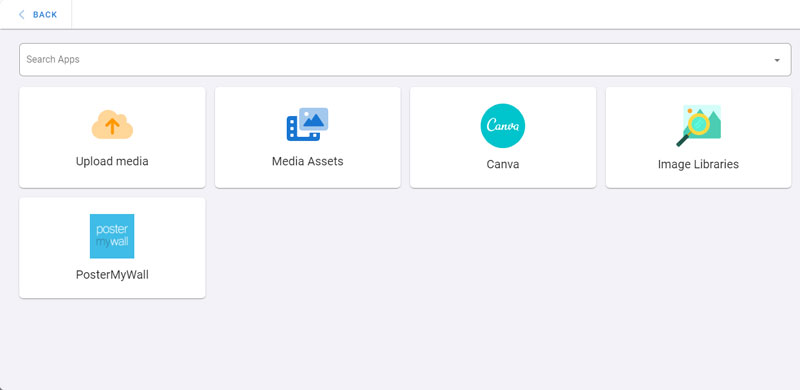
- Haga clic en Cargar medios, o en otras aplicaciones si desea obtener su contenido de otras fuentes
- Haga clic en Mi dispositivo
- Elija las imágenes y vídeos para cargar. Asegúrese de que su contenido esté diseñado para el tamaño de video wall que crea
- Espere a que los medios sean procesados y divididos en las zonas del video wall
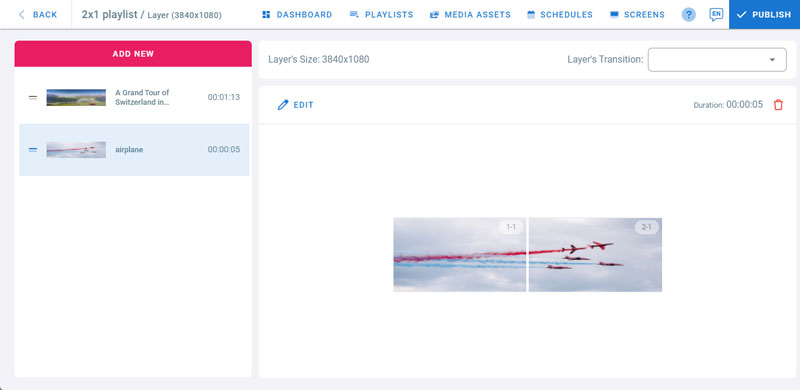
- La imagen que vemos está dividida en zonas 1-1 que se reproducirá en la pantalla 1 y 2-1 que se reproducirá en la pantalla 2
Paso 2: Añadir pantallas
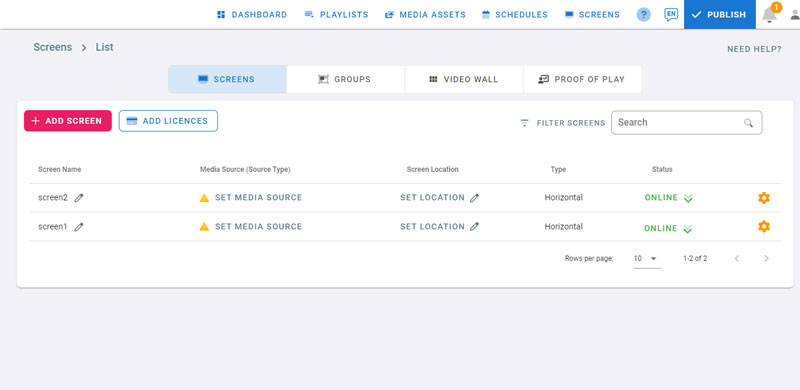
- Instale la aplicación de reproductor en sus pantallas
- Añada las pantallas a la consola de administración usando el Hash ID. Para más información, consulte Pantallas
- Para un video wall 2x1 se necesitan 2 pantallas
Paso 3: Crear un video wall
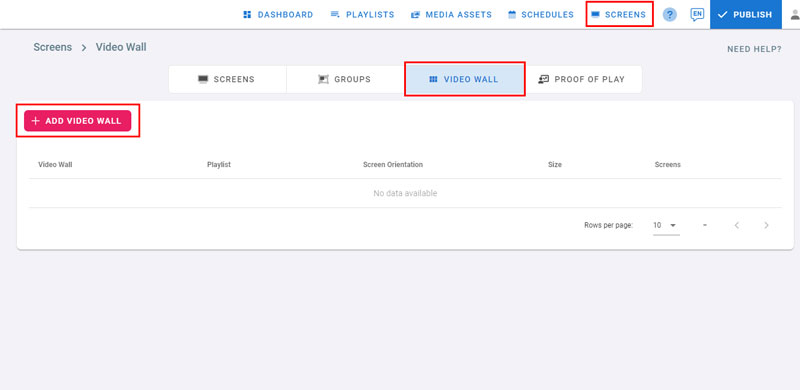
- Vaya a la página de pantallas
- Haga clic en la pestaña Video Wall
- Haga clic en Añadir video wall
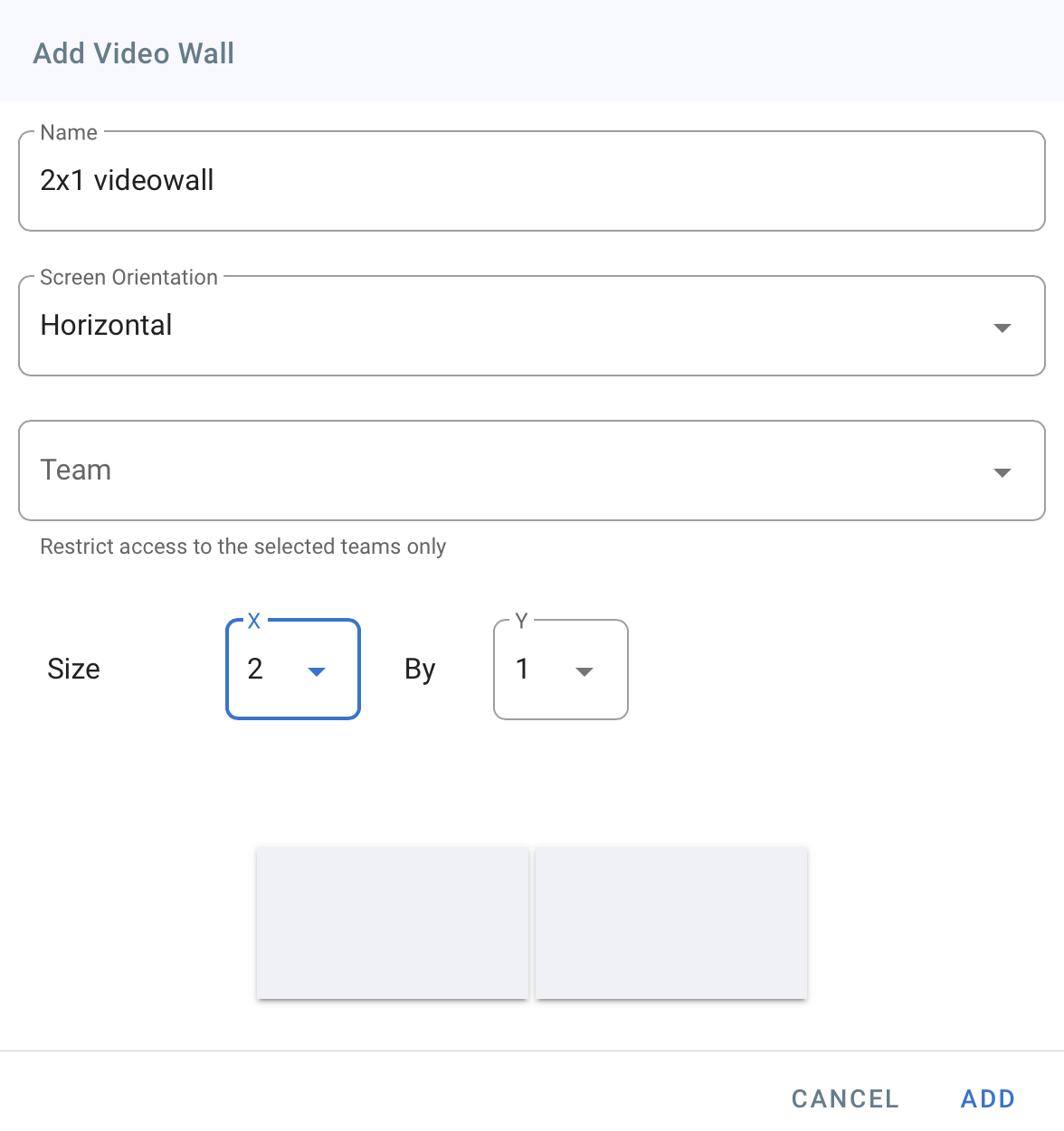
- Escriba el nombre del video wall
- Elija la orientación
- Elija los equipos que tienen acceso restringido a este video wall
- Elija el tamaño del video wall; para nuestro ejemplo elegiremos 2x1, para el que ya creamos una lista de reproducción de video wall 2x1 y cargamos el contenido
- Haga clic en Añadir
Paso 4: Asignar pantallas
Después de crear el video wall, se abrirá la siguiente página
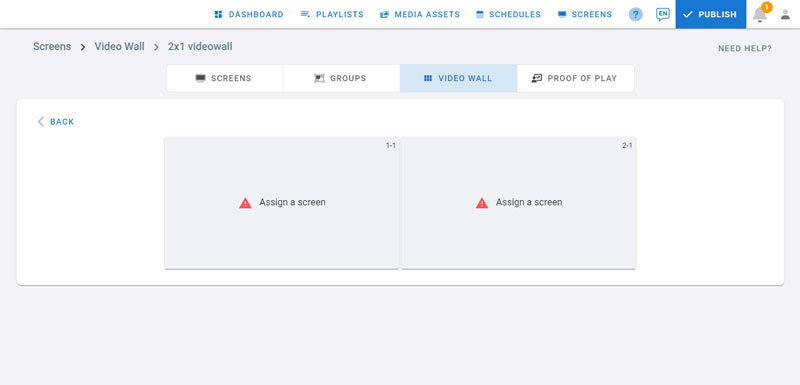
- En la zona 1-1, haga clic en Asignar una pantalla
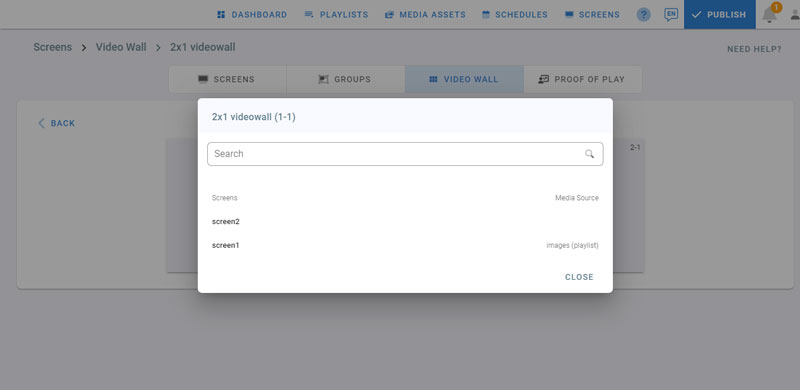
- Haga clic en pantalla1 para asignarla a la zona 1-1
- En la zona 2-1, haga clic en Asignar una pantalla
- Haga clic en pantalla2 para asignarla a la zona 2-1
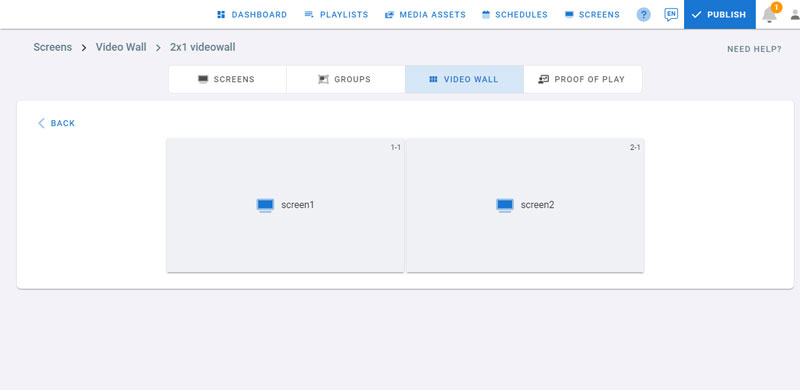
- Las pantallas están asignadas como se muestra en la imagen
- Haga clic en Atrás
Paso 5: Establecer fuente de medios
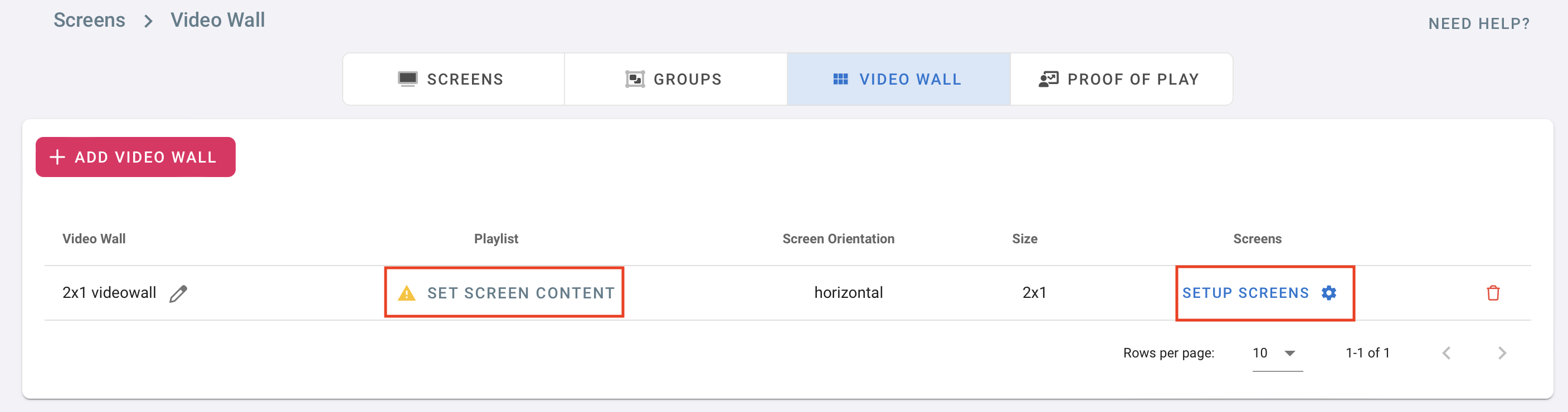
- Haga clic en Establecer fuente de medios
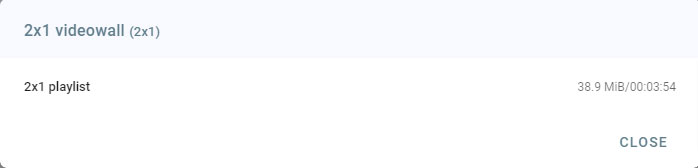
- Haga clic en la lista de reproducción que creamos en el paso 1
- Para volver a la página de configuración de pantallas, haga clic en CONFIGURAR PANTALLAS
- Haga clic en Publicar
- Su video wall se descargará y reproducirá en sus pantallas