Esta página muestra cómo crear y gestionar equipos en EasySignage.
La función EQUIPOS es la forma en que puede proporcionar a los usuarios acceso a pantallas y contenido específicos.
Puede crear múltiples equipos y asignar uno o más usuarios a cada equipo.
Cada equipo puede tener permisos diferentes o iguales a los de otro equipo.
Los usuarios que pertenecen al mismo equipo pueden estar restringidos a sus propias listas de reproducción y pantallas.
Por ejemplo, puede crear dos equipos diferentes, digamos equipo 1 y equipo 2.
Cada equipo puede tener múltiples usuarios, y cada equipo puede crear sus propias listas de reproducción, restringidas únicamente a esas listas. Los administradores pueden limitar el acceso de cada equipo a sus propias pantallas usando etiquetas.
Cómo añadir equipos en EasySignage
Paso 1: Añadir Equipos
- Haga clic en el icono de perfil en la esquina superior derecha.
- Haga clic en Gestión de usuarios
- Vaya a la pestaña EQUIPOS.
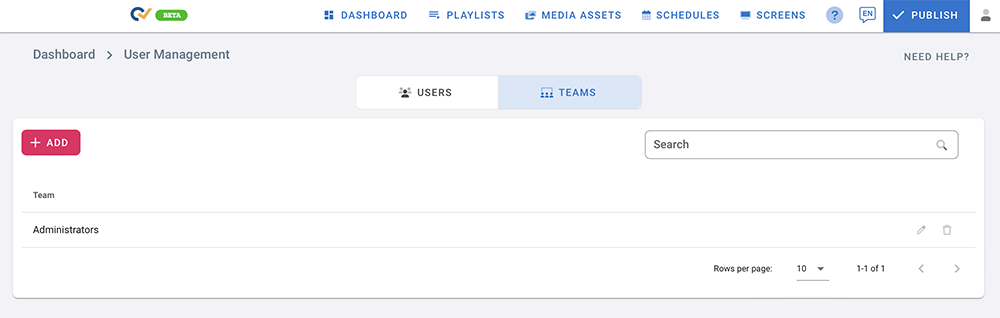
- El equipo de Administradores se crea de forma predeterminada y tiene acceso completo al sistema. No se puede editar ni eliminar.
- Para añadir equipos, haga clic en +AÑADIR
- Se abrirá la pantalla “Añadir equipo” con varias casillas de acceso.
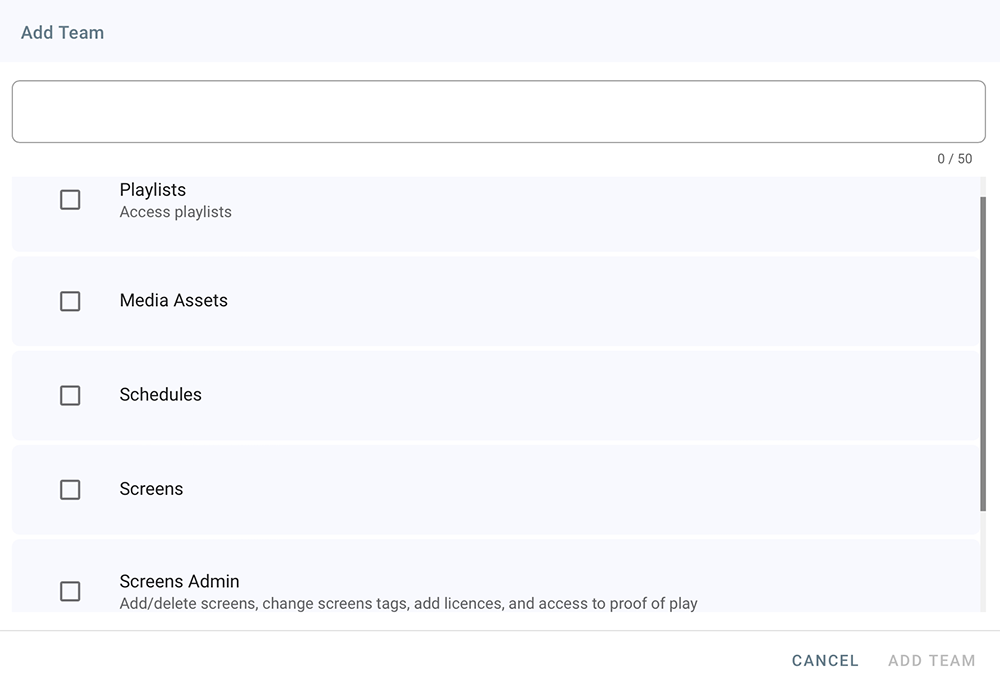
- Introduzca el nombre del equipo, por ejemplo, “Equipo1”.
- Ahora debe asignar privilegios al equipo creado.
- Haga clic en AÑADIR EQUIPO
1. Listas de reproducción
Si la casilla “Listas de reproducción” está marcada: Esta opción permite al usuario acceder a las listas de reproducción. Una vez marcada, el usuario podrá gestionar todas las listas de reproducción de su cuenta.
Aparecerá otra opción al marcar la casilla de listas de reproducción: “Restringido”.
Restringido: Si la casilla “Restringido” está marcada: Esta opción restringirá el acceso únicamente a las listas de reproducción del equipo. Otras listas de reproducción no estarán disponibles en la cuenta del equipo seleccionado. El usuario solo podrá gestionar las listas de reproducción asignadas a él.
Haga clic en Guardar

Los administradores pueden compartir listas de reproducción entre diferentes equipos; para hacerlo:
- Vaya a Listas de reproducción
- Haga clic en +AÑADIR LISTA DE REPRODUCCIÓN
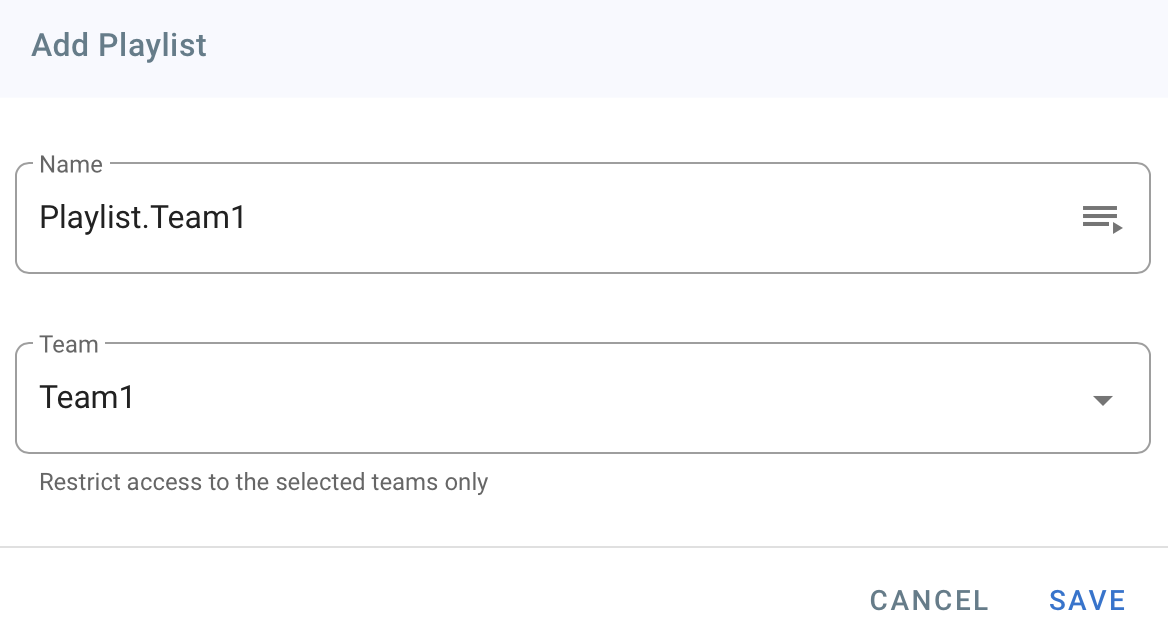
- En la pantalla “Añadir lista de reproducción”, escriba el nombre de la lista, por ejemplo lista.Equipo1
- En la lista desplegable “Equipo”, elija un equipo para la lista que está creando, por ejemplo, Equipo1
- Haga clic en “Guardar”.
- Continúe configurando la lista de reproducción siguiendo los pasos en Gestión de listas de reproducción .
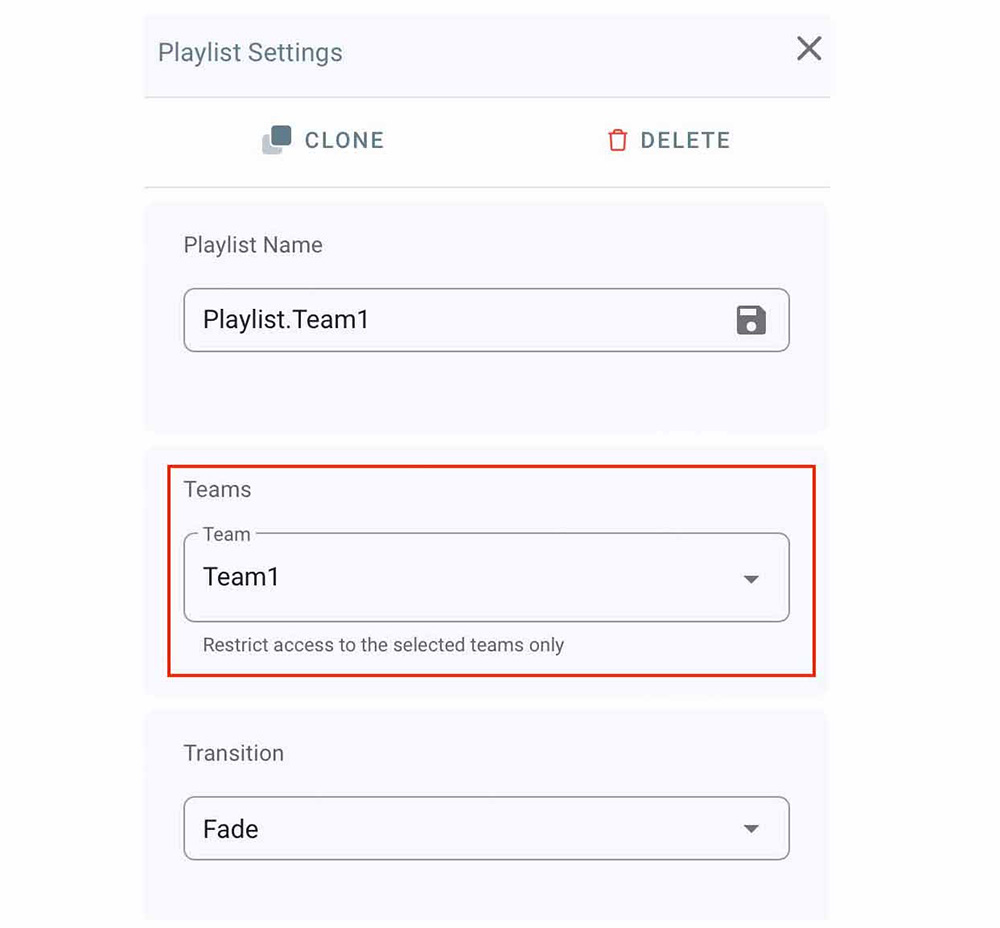
También puede asignar una lista de reproducción existente a un equipo
- Vaya a listas de reproducción.
- Haga clic en “Editar lista de reproducción”. Se abrirá la configuración de la lista de reproducción.
- En el campo “Equipos”, elija un equipo para su lista de reproducción.
2. Configuración
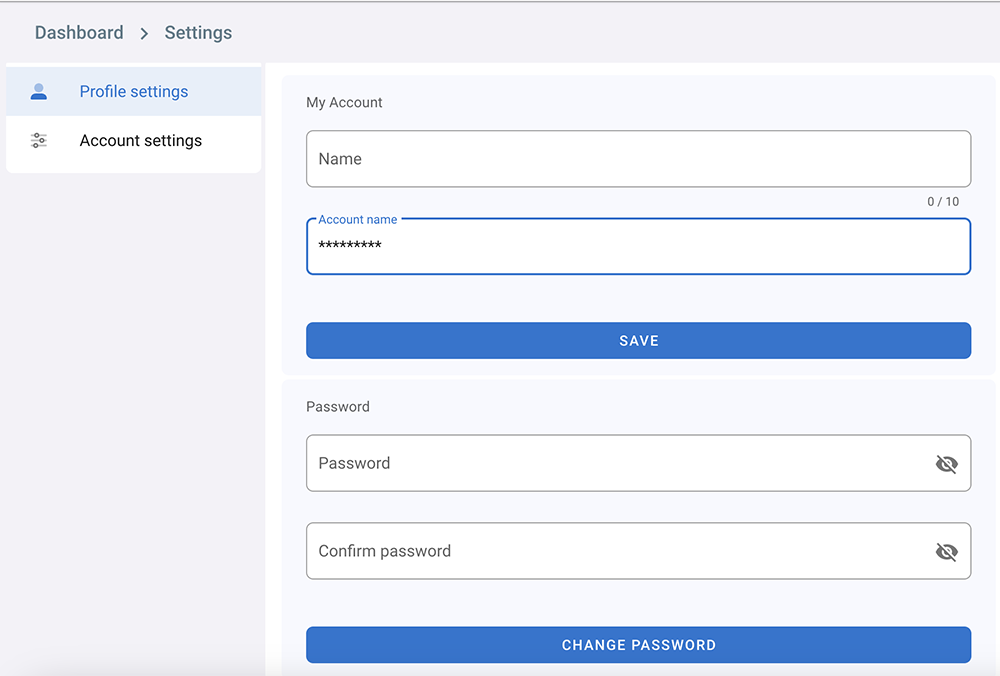
- Si la casilla Configuración está marcada:

Este privilegio permitirá al usuario seleccionado acceder a la configuración de la cuenta del administrador.
- Si no está marcada: los únicos ajustes que el usuario puede gestionar son su perfil y su propia cuenta.
3. Pantallas
- Si la casilla Pantallas no está marcada: el usuario no tendrá permiso para acceder a la consola de gestión de pantallas de su cuenta.
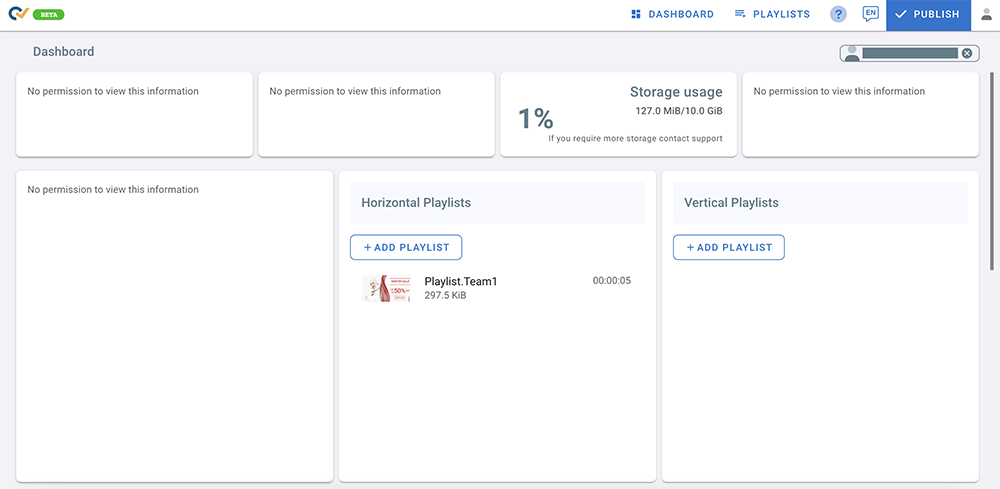
- Si está marcada: las PANTALLAS estarán disponibles para que el usuario acceda.
- Una vez que marque Pantallas, aparecerán otros tres permisos: Administrador de pantallas, Restringido y Restringir por etiquetas.

3.1 - Administrador de pantallas
- Para permitir a los usuarios gestionar sus pantallas, se debe marcar “Administrador de pantallas”. Este permiso permite al usuario añadir y eliminar pantallas, cambiar etiquetas de pantalla, añadir licencias y acceder a la prueba de reproducción.
- Si Administrador de pantallas no está marcado, el usuario solo podrá ver las pantallas y establecer el contenido de la pantalla.
3.2 - Restringido
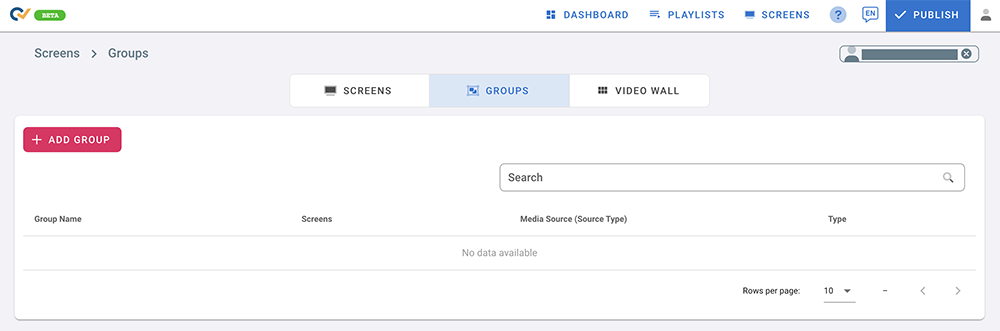
- Si Restringido está marcado: el usuario tendrá acceso restringido únicamente a los grupos y videowalls del equipo. Otros grupos y videowalls creados por el administrador u otros equipos no estarán disponibles para que este equipo los vea o gestione.
3.3 - Restringir por etiquetas
- Si esta opción está marcada, el usuario solo puede acceder a pantallas que tengan las mismas etiquetas.
- Asegúrese de que la pantalla a la que desea que el equipo acceda tenga la misma etiqueta.
- Para añadir etiquetas a las pantallas, vaya a la página PANTALLAS > haga clic en editar configuración de pantalla > haga clic en Etiquetas > introduzca una o más etiquetas (por ejemplo, Etiqueta1) > haga clic en Guardar.
- Una vez que marque la casilla Restringir por etiquetas, aparecerá la opción + Añadir para permitirle añadir etiquetas relacionadas con este equipo.
- Haga clic en + Añadir
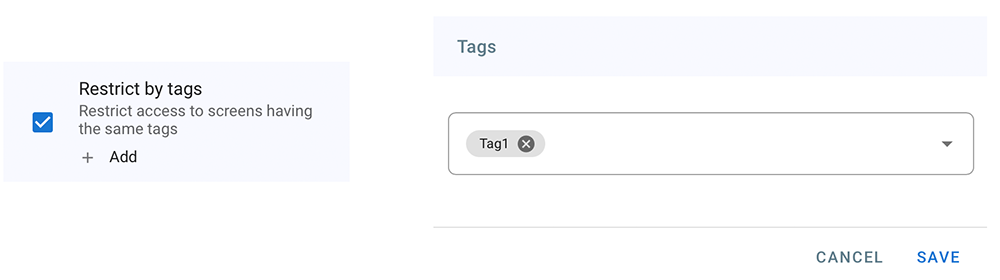
- Introduzca una o más etiquetas.
- Haga clic en Guardar.
- Las pantallas con etiquetas coincidentes estarán disponibles para que este equipo acceda.
- Si Restringir por etiquetas no está marcado, este equipo accederá a todas las pantallas de su cuenta.
4. Programaciones
Este privilegio permite al usuario acceder a la consola de gestión de PROGRAMACIONES.
- Si no está marcado: el usuario no tendrá acceso a las programaciones de su cuenta.
- Si está marcado: la consola de gestión de PROGRAMACIONES se abrirá y todas las programaciones estarán disponibles para que el usuario las gestione.
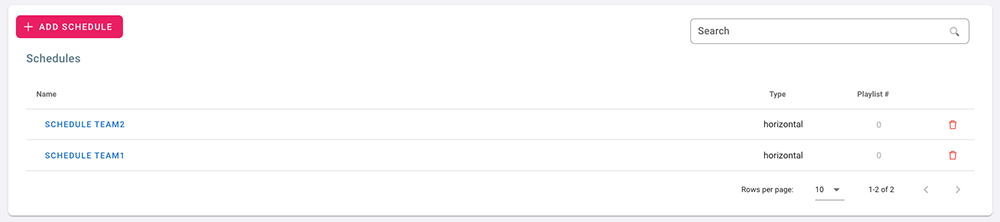
- Restringido Si “Restringido” está marcado: El equipo tendrá acceso restringido únicamente a sus propias programaciones. Otras programaciones no estarán disponibles para que las gestione.

- Los usuarios de este equipo pueden crear sus propias programaciones.
- Vaya a programaciones > haga clic en + AÑADIR PROGRAMACIÓN > escriba un nombre de programación > haga clic en guardar.
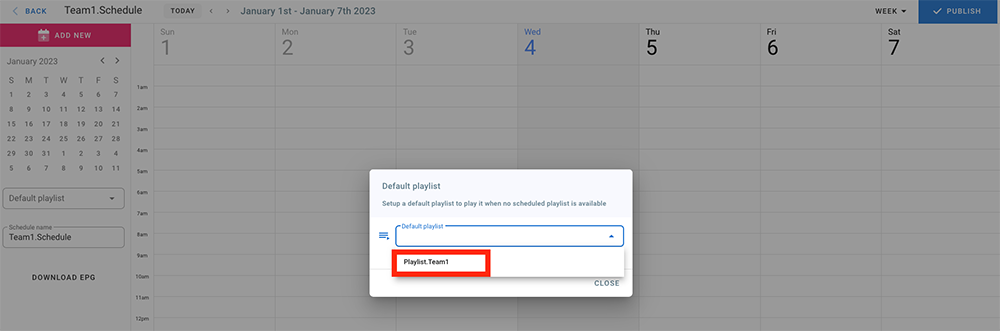
- Elija una lista de reproducción predeterminada.
- Ahora, si este equipo tiene acceso restringido solo a las listas de reproducción del equipo (consulte el nivel de acceso para listas de reproducción), el equipo solo puede elegir entre las listas de reproducción asignadas a él. Otras listas de reproducción de su cuenta no estarán disponibles.
5. Recursos multimedia
- Esta opción da al equipo el privilegio de acceder a los recursos multimedia.
- Si la casilla está marcada, el equipo puede acceder a los recursos multimedia desde la consola de administración y desde el cuadro de diálogo de aplicaciones al añadir una nueva capa en una lista de reproducción.
6. Canales
- Este privilegio permite al usuario acceder a CANALES en la página de listas de reproducción.
- Para activar CANALES, marque la casilla Canales.
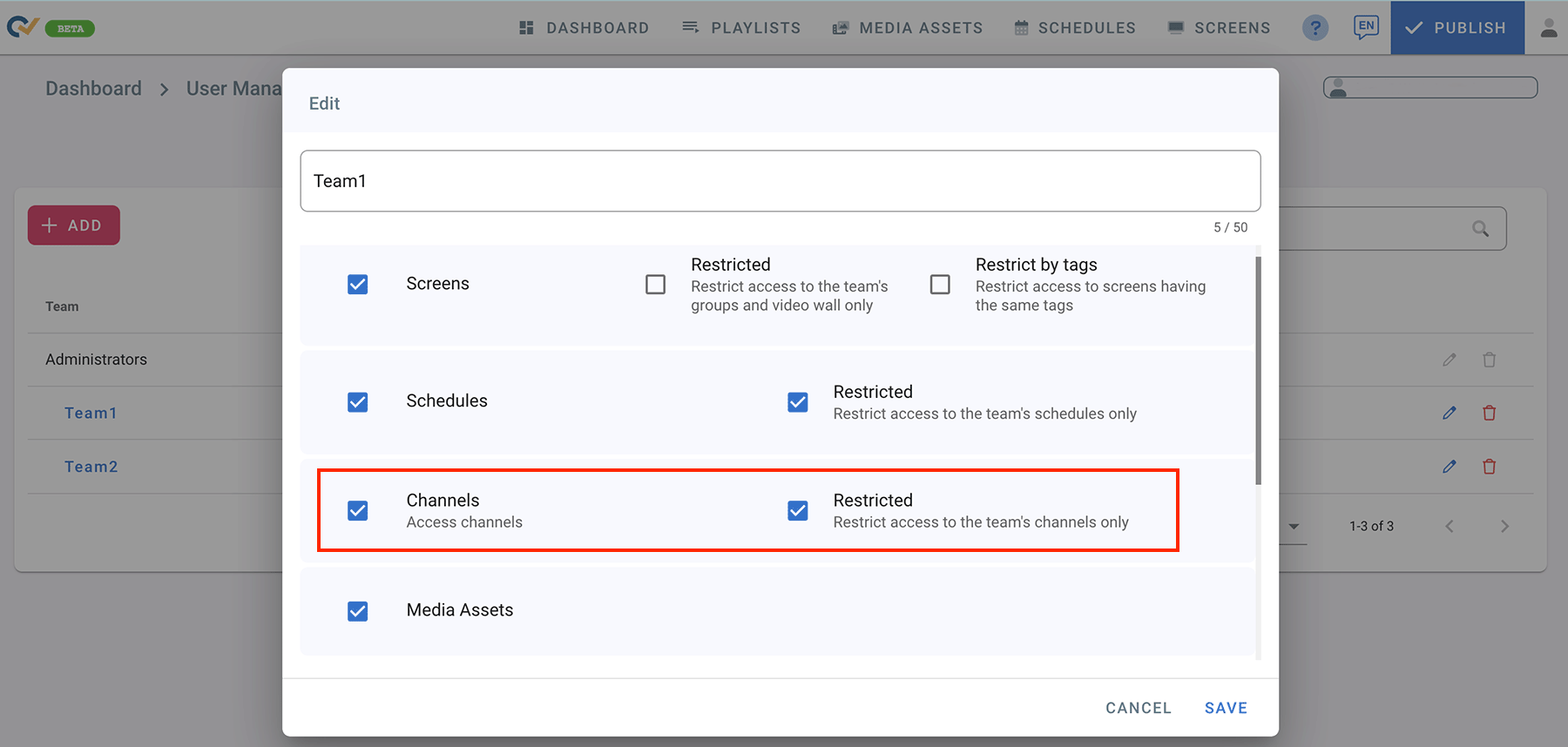
- Si Canales no está marcado: el equipo no tendrá permiso para acceder a la página de Canales de su cuenta.
- Si Canales está marcado: el equipo puede acceder a los canales desde la página de listas de reproducción y desde el tipo de fuente de medios en la página de pantallas.
- Para restringir el acceso únicamente a los canales del equipo, marque la casilla “Restringido”. Si “Restringido” no está marcado, el equipo puede acceder a todos los canales de su cuenta.
- Haga clic en Guardar
Nota:
Si la casilla “Listas de reproducción” no está marcada y la casilla “Canales” está marcada, el equipo no podrá acceder a la página de Canales desde la página de listas de reproducción (no tiene acceso a las listas de reproducción). Pero el equipo aún puede ver los canales desde el tipo de fuente de medios en la página de pantallas.
Si “Restringido” en la configuración de “Listas de reproducción” está marcado, permitirá al equipo añadir solo sus listas de reproducción a los canales. Otras listas de reproducción no estarán disponibles en su cuenta.
Paso 2: Vincular usuarios a equipos
Ahora, después de haber terminado de asignar niveles de acceso al equipo creado, vaya a la pestaña USUARIOS en la gestión de usuarios para vincular usuarios al equipo.
Añada un nuevo usuario o edite uno existente.
- Para añadir un nuevo usuario, siga los pasos en Usuarios .
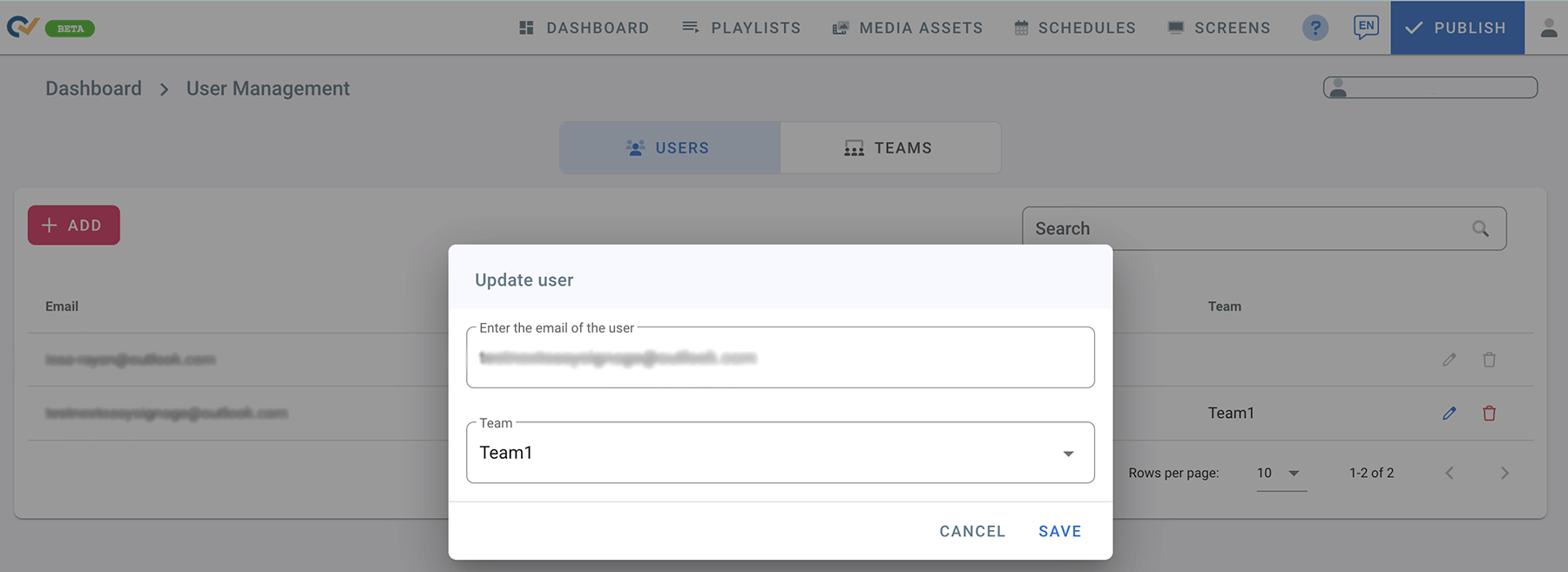
- Para asignar un equipo a un usuario existente, haga clic en el icono de editar junto al correo electrónico del usuario
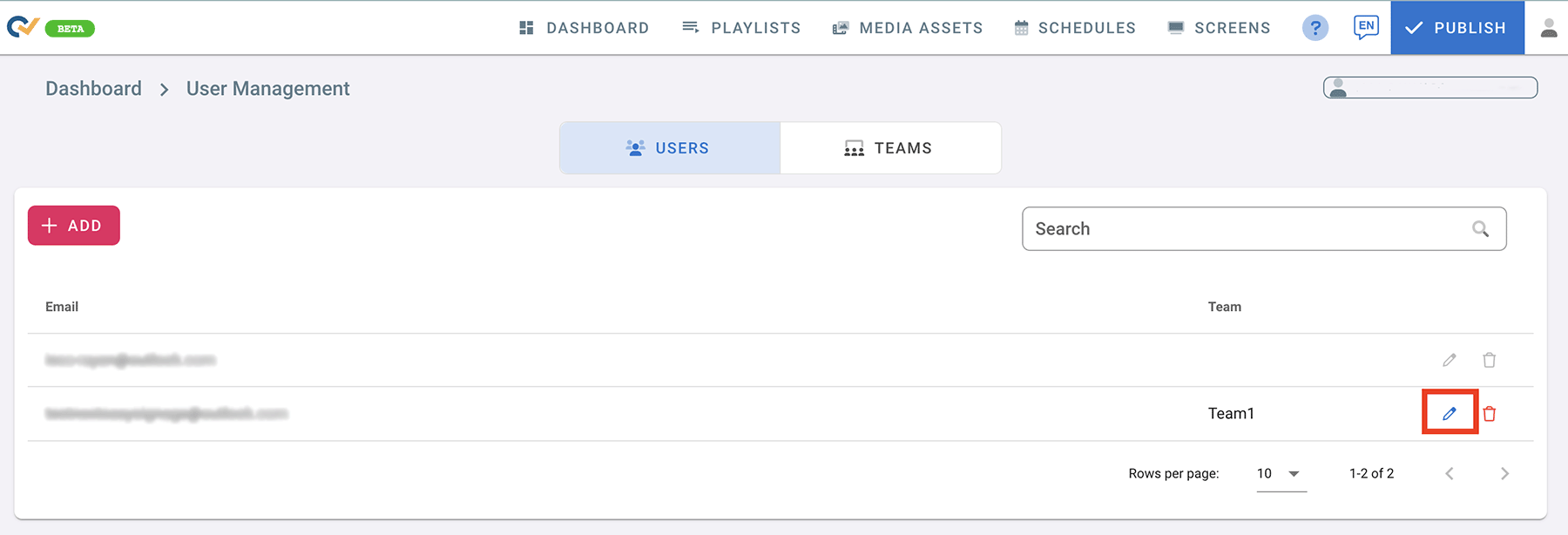
- Actualice el equipo del usuario seleccionado y haga clic en guardar.