- Abra la consola de administración
- Haga clic en Listas de reproducción
- Abra una lista de reproducción
- Haga clic en una capa donde añadirá una plantilla
- Si la capa no tiene medios, se abrirá el cuadro de diálogo de aplicaciones. De lo contrario, haga clic en Añadir nuevo
- Haga clic en Añadir desde plantillas
- Haga clic en una categoría de plantilla
- Haga clic en una plantilla
- Para editar la plantilla, haga clic en Abrir editor
Editor de plantillas
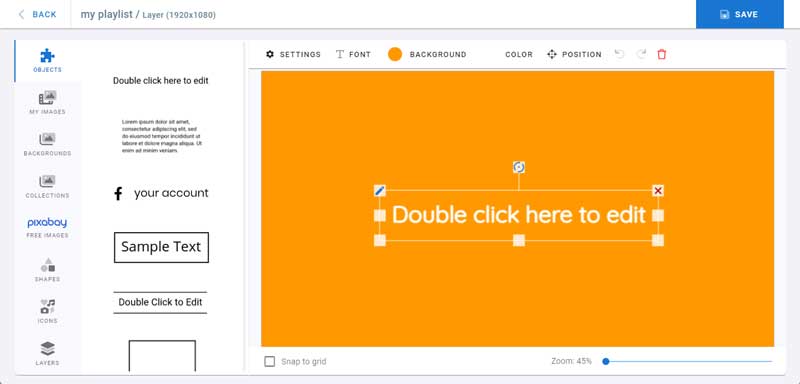
- Haga clic en el texto para seleccionarlo
- La barra superior tiene los controles del objeto
Configuración
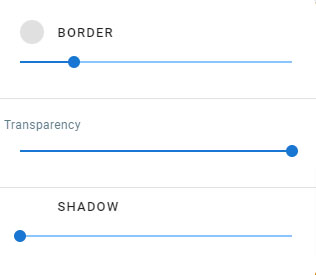
Borde: haga clic en el color del borde para abrir el selector de color. Controle el tamaño del borde usando la barra deslizante.
Transparencia: controle la transparencia del objeto seleccionado.
Sombra: haga clic en el color de la sombra para abrir el selector de color. Controle el tamaño de la sombra usando la barra deslizante.
Fuente
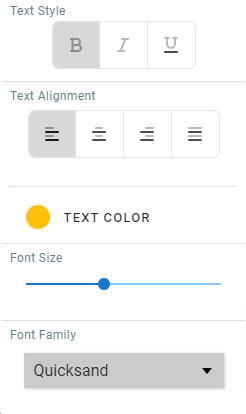
Controle el estilo del texto, la alineación del texto, el color del texto, el tamaño de fuente y la familia de fuentes para los objetos basados en texto.
Fondo
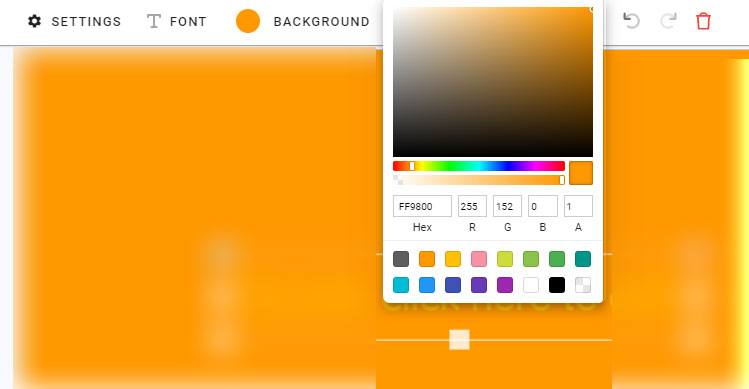
Haga clic en Fondo y elija en el selector de color para cambiar el color de fondo de la plantilla.
Color
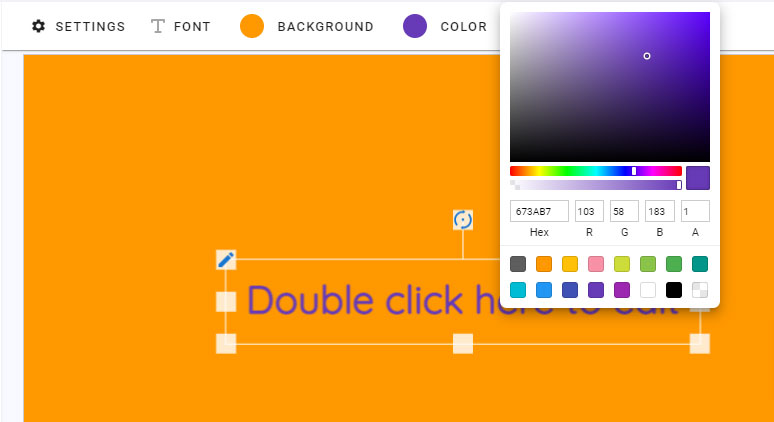
Haga clic en Color y elija en el selector de color para cambiar el color de primer plano del color seleccionado.
Posición
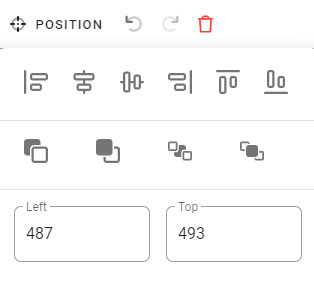
Los controles de posición son respectivamente los siguientes:
Alinear el objeto a: izquierda, centrar verticalmente, centrar horizontalmente, derecha, arriba, abajo
Enviar hacia atrás: enviar el objeto al fondo en 1 paso
Traer hacia adelante: traer el objeto al frente en 1 paso
Enviar al fondo: enviar el objeto detrás de todos los demás objetos
Traer al frente: traer el objeto encima de todos los demás objetos
Cambie la posición izquierda y superior del objeto.
Los objetos se pueden mover arrastrándolos y soltándolos en otra posición, o usando las teclas de flecha del teclado.
Otros controles
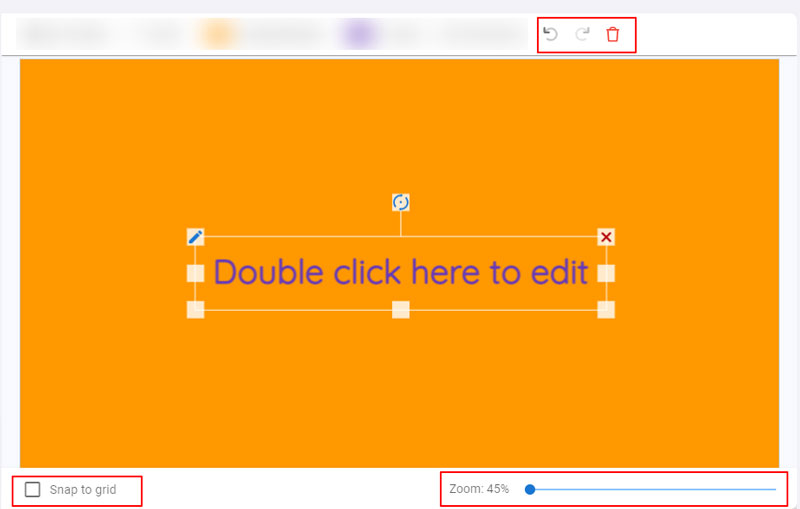
Deshacer / Rehacer: deshacer o rehacer la última acción
Eliminar: eliminar el objeto seleccionado. Los objetos también se pueden eliminar presionando la tecla Supr del teclado
Ajustar a la cuadrícula: si está marcado, mueve los objetos en una cuadrícula en lugar de moverlos libremente
Zoom: coloque el cursor en una zona de la plantilla y acerque o aleje la plantilla.
Objetos
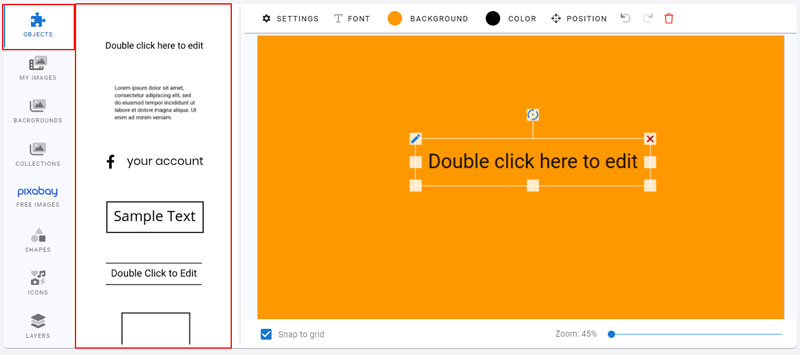
Haga clic en un objeto para añadirlo a la plantilla.
Añadir objeto de redes sociales

- Haga clic en el objeto con el logotipo de Facebook y el texto de su cuenta
- Escriba el nombre de la cuenta y elija el tipo de red social
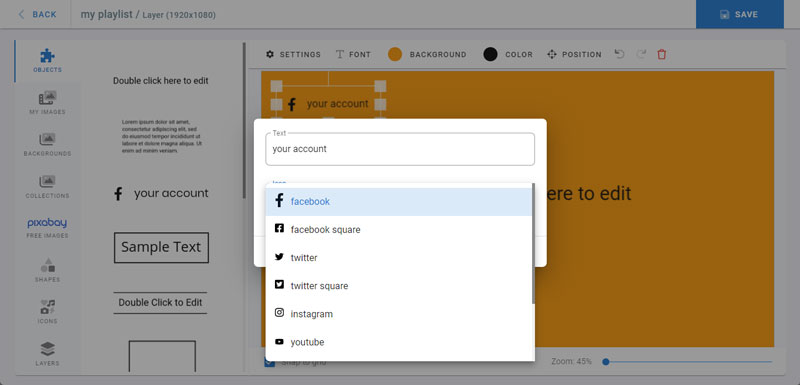
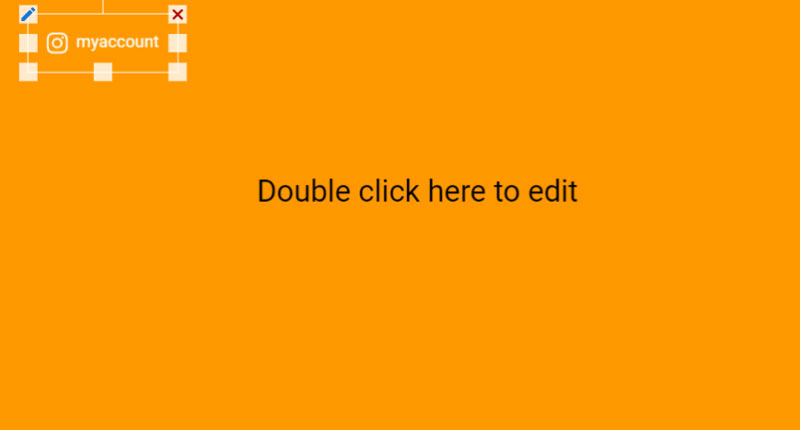
Para editar los detalles del objeto añadido, haga doble clic en él; se reabrirá el cuadro de diálogo anterior.
Añadir un objeto de menú
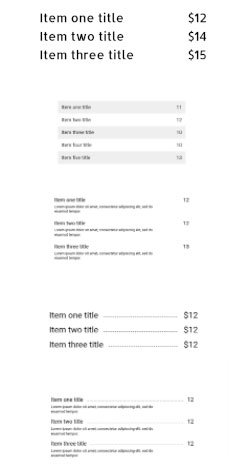
Desplácese hacia abajo en la lista de objetos y haga clic en uno de los diseños de menú.
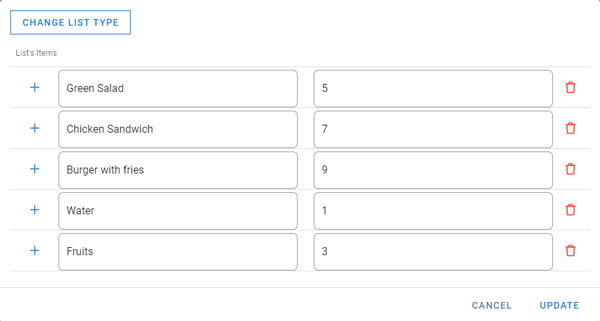
- Escriba los valores y la descripción
- Haga clic en el signo más de la izquierda para añadir más elementos
- Haga clic en eliminar de la derecha para eliminar un elemento
- Haga clic en Cambiar tipo de lista para cambiar el diseño del menú
- Una vez hecho, haga clic en Actualizar
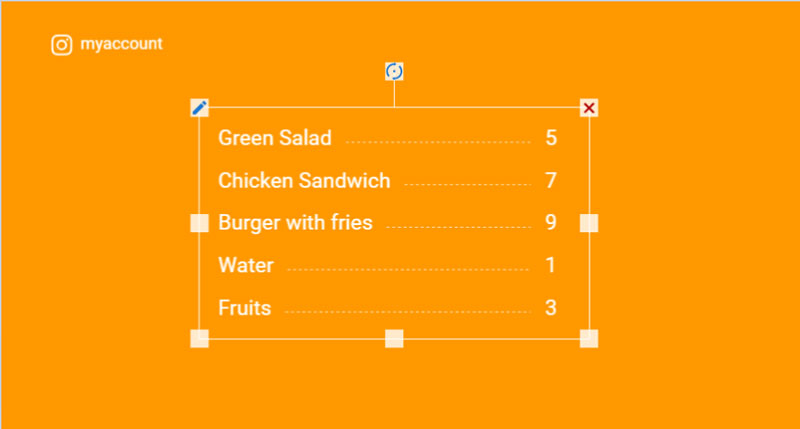
- Cambie el color, la fuente, la posición y otros controles del menú añadido.
Mis imágenes
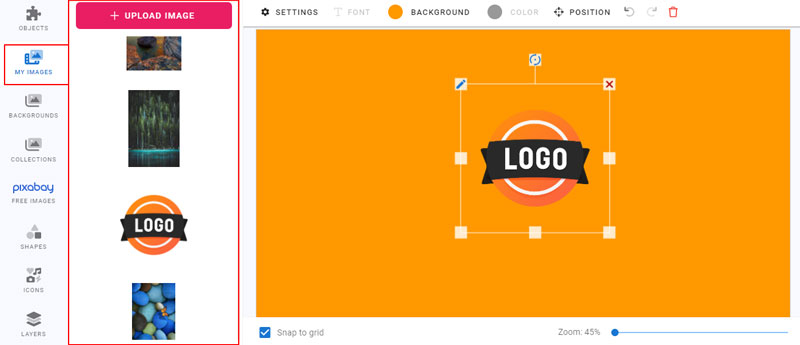
- Haga clic en Cargar imagen para cargar imágenes desde su PC, Dropbox, OneDrive o Facebook
- Se pueden usar imágenes de los recursos
- Haga clic en una imagen de la lista para añadirla a la plantilla
Fondos
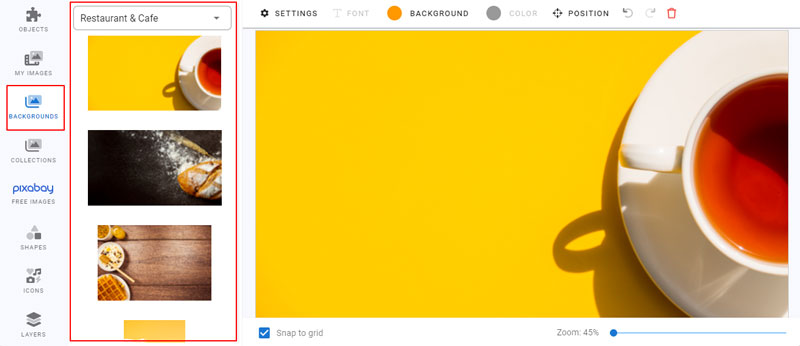
- Elija una categoría de fondo en el menú desplegable de arriba
- Haga clic en un fondo para añadirlo
- Redimensiónelo y muévalo en la plantilla para ajustarlo
Colecciones
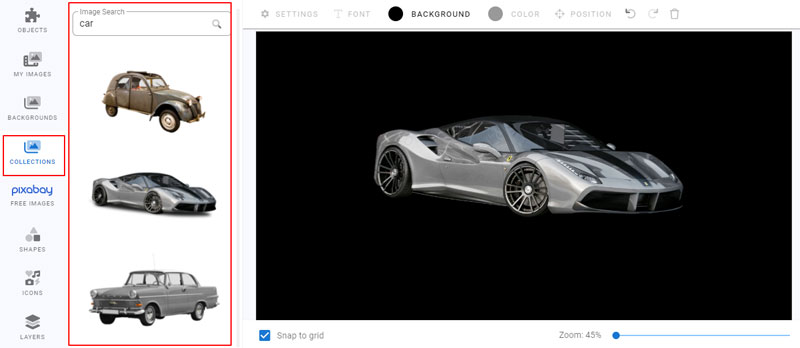
- Las colecciones proporcionan una biblioteca de imágenes integrada con búsqueda
Pixabay
- Pixabay es una biblioteca de imágenes de terceros con búsqueda
Formas
- Elija entre diferentes categorías de formas
- Las formas se pueden personalizar en tamaño y color
Iconos
- Busque entre imágenes vectoriales transparentes
Capas
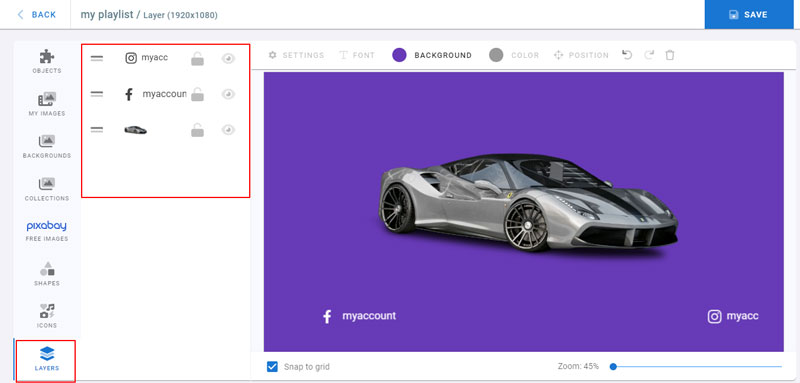
- Capas es la lista de objetos añadidos a la plantilla
- Arrastre y suelte las capas hacia arriba y hacia abajo para traerlas al frente o enviarlas al fondo
- El candado junto a cada capa le permite bloquearla para que no se modifique, redimensione ni mueva
- El ojo se usa para ocultar/mostrar la capa
Una vez que el diseño de la plantilla esté listo, haga clic en Guardar.
La plantilla se procesará y se guardará como imagen.
Para editarla de nuevo, haga clic en Abrir editor.