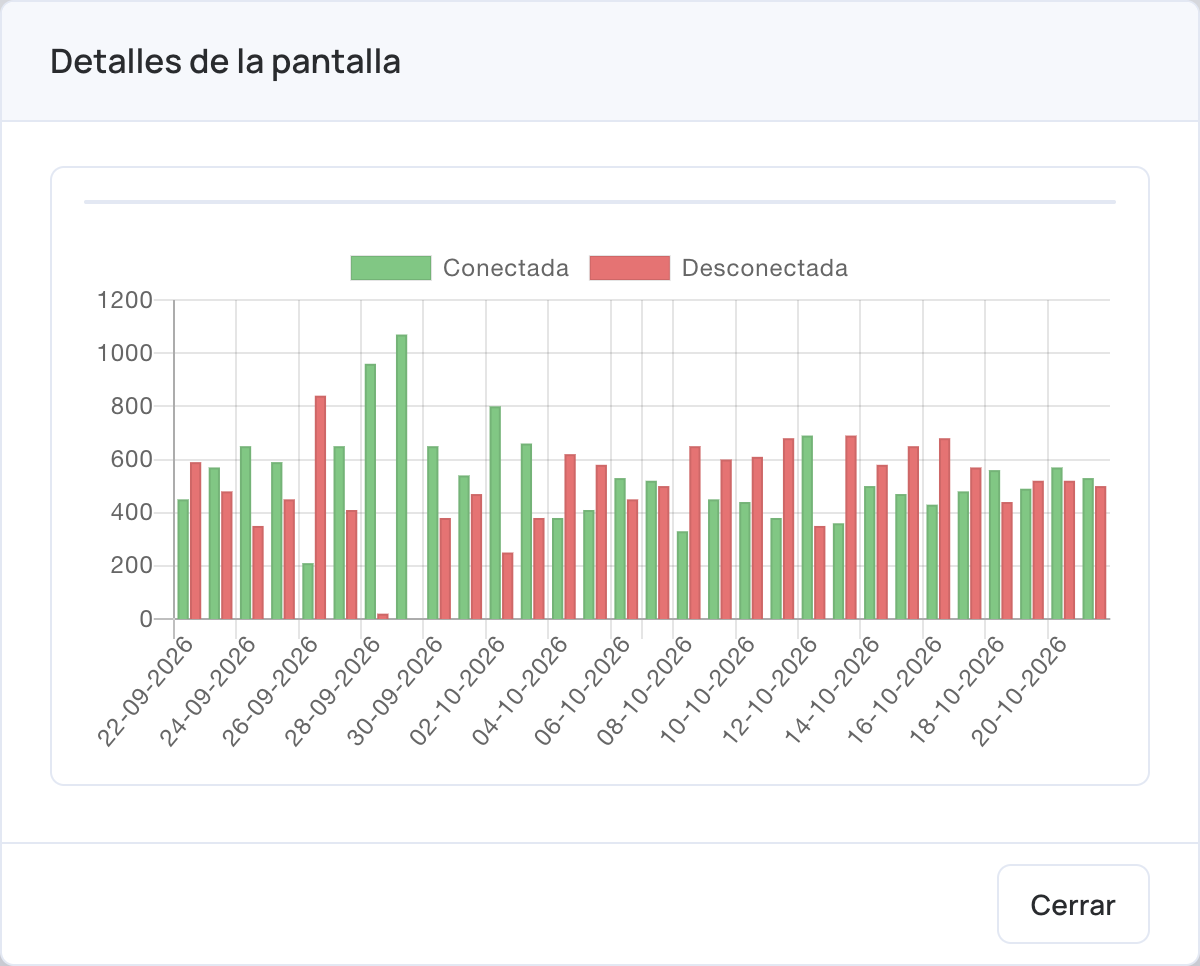
El historial de estado muestra cuánto tiempo estuvo conectada y desconectada una pantalla cada día, para que detecte una pantalla que se desconecta a menudo o compruebe cuándo empezó un problema.
Nota: El historial de estado está disponible para los usuarios que gestionan pantallas.
Abrir el historial de estado
- Vaya a Pantallas y haga clic en el icono Detalles de la pantalla (engranaje) de la fila de la pantalla.
- Haga clic en More > Historial de estado. Se abre un gráfico.
- Haga clic en Cerrar cuando termine.
Leer el gráfico
- Cada fecha de la parte inferior tiene dos barras: Conectada (verde) y Desconectada (rojo).
- La altura de cada barra es el número de minutos que la pantalla estuvo conectada o desconectada ese día.
- Señale una barra para ver el tiempo en horas y minutos, por ejemplo “09 hrs 20 mins (560)”.
- El gráfico cubre aproximadamente los últimos 30 días. La última fecha es el día de hoy hasta el momento.
Cómo se calculan los números:
- El estado de la pantalla se comprueba cada 10 minutos, y cada comprobación suma 10 minutos a Conectada o a Desconectada.
- El gráfico se actualiza aproximadamente una vez por hora, así que la última hora puede no aparecer todavía.
- Los totales son estimaciones, así que las dos barras de un día no siempre suman 24 horas.
Si una pantalla muestra mucho rojo, consulte Reproductor desconectado en el panel.