Una pantalla de señalización digital es un display utilizado para mostrar contenido dinámico como vídeos, imágenes, menús o información que puede actualizarse y gestionarse de forma remota en tiempo real.
En esta página aprenderá a añadir, configurar y gestionar pantallas de señalización digital desde la consola de administración de EasySignage.
Añadir una pantalla de señalización digital
- Instale la aplicación del reproductor en su dispositivo. Para los pasos de cada dispositivo, consulte Instalación.
- Abra la aplicación del reproductor. Muestra un ID en la pantalla. Este ID se usa para añadir la pantalla a su cuenta.
- En la consola de administración, seleccione Pantallas en la barra lateral izquierda y haga clic en Añadir pantalla.
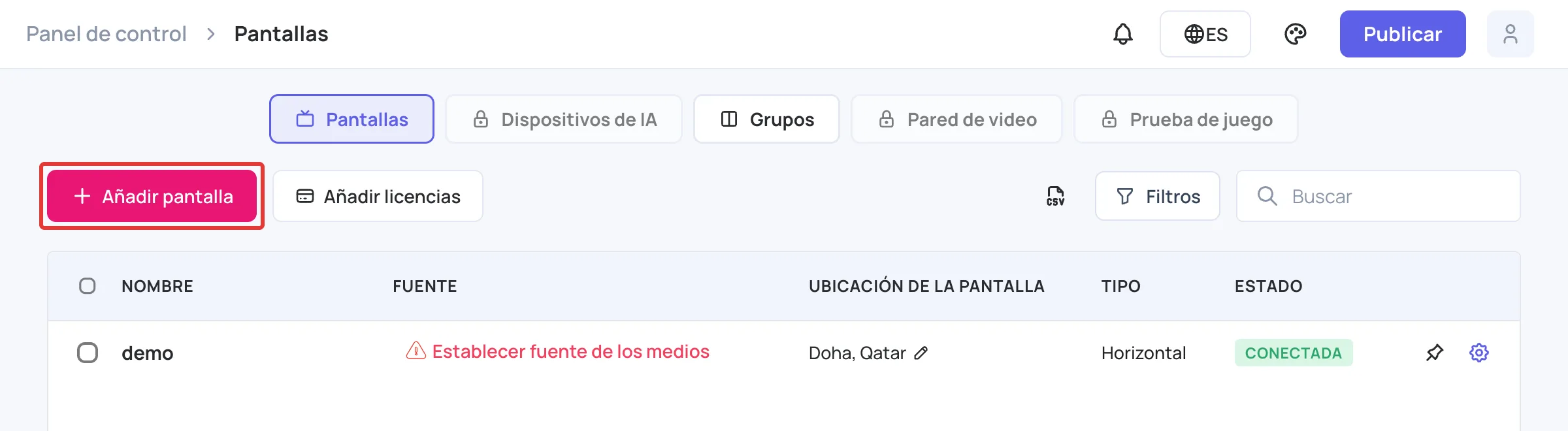
Nota: Si todas sus licencias de pantalla están en uso, Añadir pantalla abre los pasos de compra de licencias en lugar de la ventana Añadir nueva pantalla. Añada primero una licencia; consulte Licencias y Facturación.
- En la ventana Añadir nueva pantalla, complete:
- Introduce el ID que aparece en pantalla. El ID distingue mayúsculas y minúsculas.
- Nombre de la pantalla, por ejemplo “TV de recepción”.
- Ubicación de la pantalla, por ejemplo “Recepción”.
- Haga clic en Añadir pantalla. La pantalla aparece en la lista.
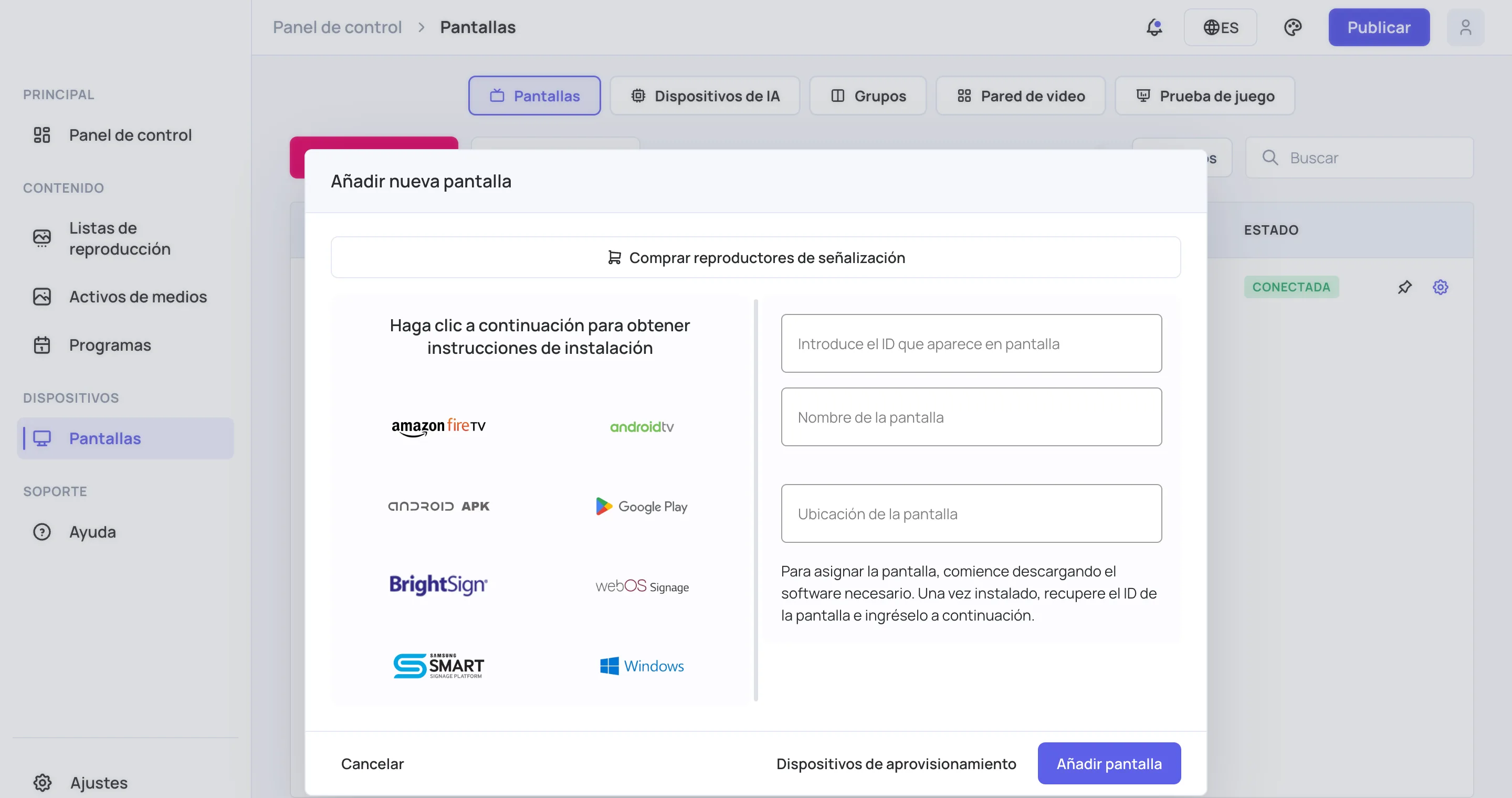
En la ventana Añadir nueva pantalla también puede:
- Hacer clic en un dispositivo en Haga clic a continuación para obtener instrucciones de instalación para abrir su guía de instalación.
- Hacer clic en Comprar reproductores de señalización si todavía no tiene un dispositivo.
- Hacer clic en Dispositivos de aprovisionamiento para configurar muchos dispositivos a la vez. Consulte Pre-aprovisionamiento de dispositivos.
La lista de pantallas
Cada fila muestra el Nombre, la Fuente, la Ubicación de la pantalla, el Tipo (horizontal o vertical) y el Estado (conectada o desconectada) de la pantalla.
- Para cambiar el nombre o la ubicación de una pantalla, abra sus Detalles de la pantalla (icono de engranaje). Consulte Detalles de la pantalla.
- Para mantener una pantalla al principio de la lista, haga clic en su icono Fijar pantalla. Vuelva a hacer clic para desfijarla.
- Si una pantalla recopila datos de audiencia, bajo su nombre aparecen dos cifras: las visualizaciones totales (icono de ojo) y el tiempo de atención medio por visualización (icono de reloj), ambos de los últimos 30 días.
Establecer el contenido de la pantalla
Las pantallas pueden reproducir una lista de reproducción, un canal, un grupo o un programa.
- En la fila de la pantalla, haga clic en Establecer fuente de los medios (o en su fuente actual).
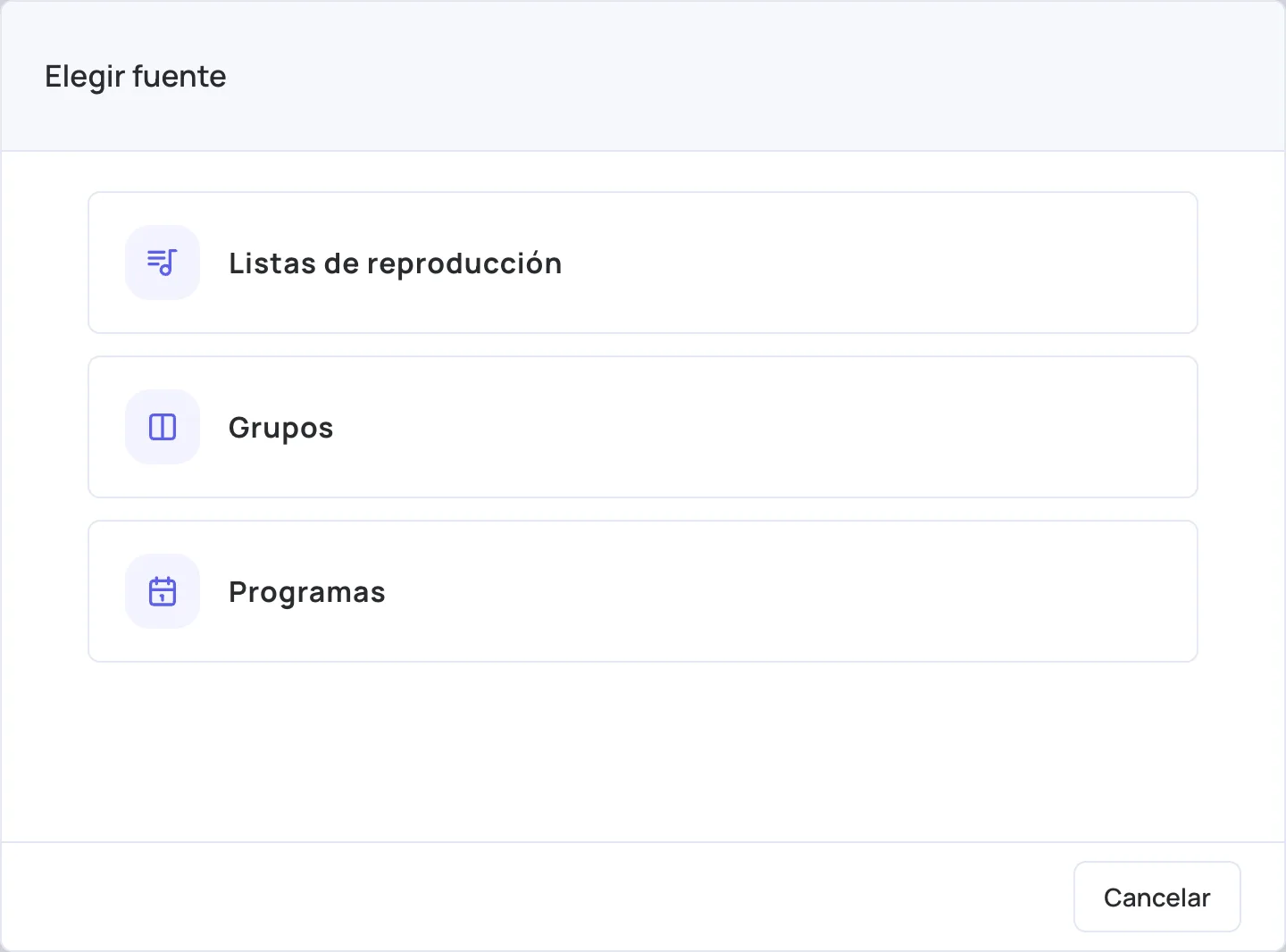
- En Elegir fuente, elija Listas de reproducción, Canales, Grupos o Programas.
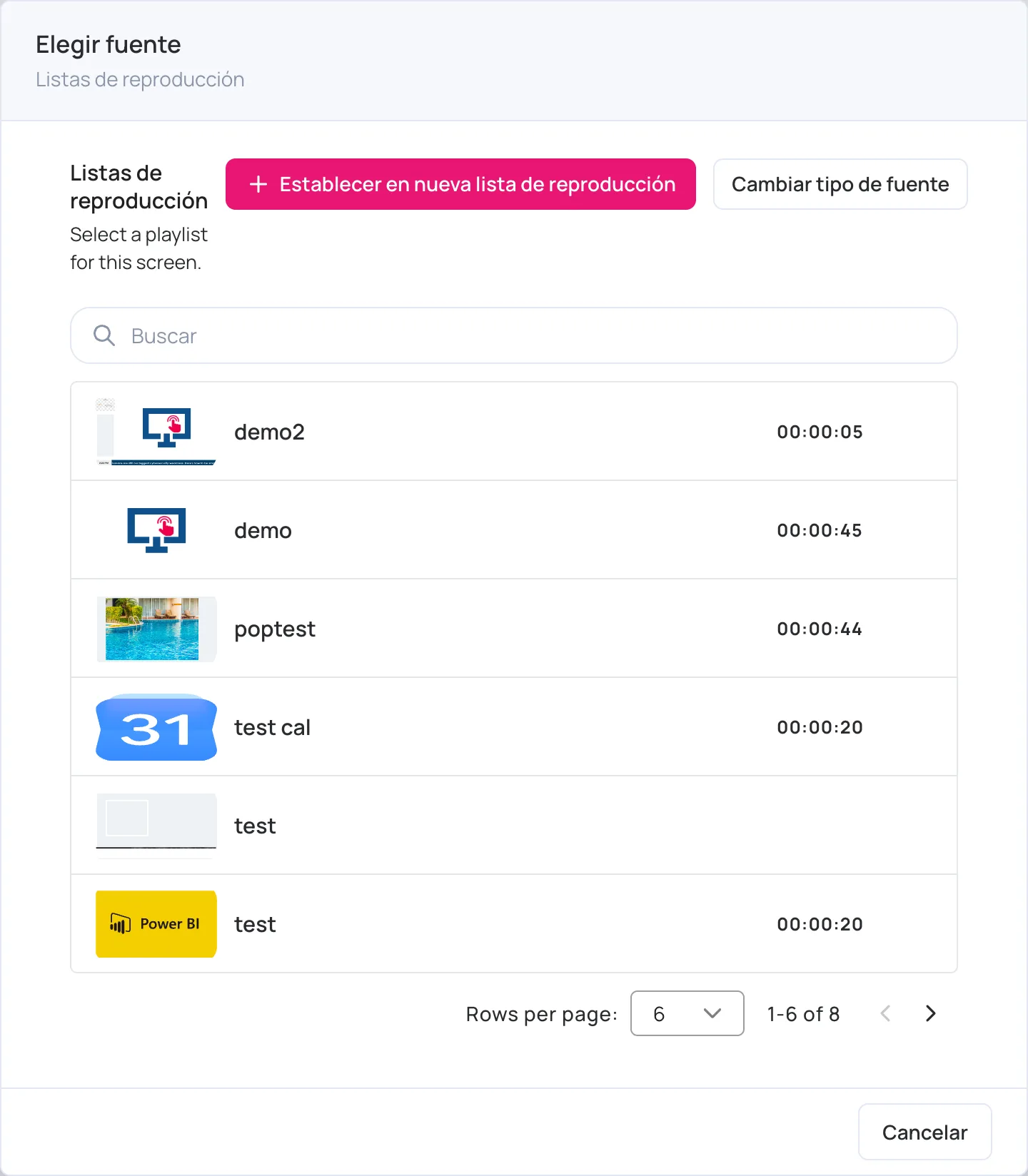
- Haga clic en la lista de reproducción (o el canal, grupo o programa) que desee. Escriba en Buscar para filtrar la lista.
- Para crear una lista de reproducción nueva y asignarla directamente, haga clic en Establecer en nueva lista de reproducción.
- Para elegir otro tipo de fuente, haga clic en Cambiar tipo de fuente.
Nota: Una pantalla horizontal solo muestra listas de reproducción horizontales, y una pantalla vertical solo muestra listas verticales.
Etiquetar o publicar varias pantallas a la vez
Seleccione pantallas en la lista para añadir o quitar etiquetas en todas ellas, o para publicar en todas ellas, en un solo paso.
Seleccionar pantallas
- Seleccione la casilla junto a cada pantalla que desee.
- Para seleccionar todas las pantallas de la lista, seleccione la casilla en el encabezado de la columna Nombre. Así se seleccionan todas las pantallas que coinciden con la búsqueda y los filtros actuales, incluidas las de otras páginas de la lista.
- Para quitar la selección, seleccione Borrar selección.
La selección se borra al cambiar la búsqueda, un filtro o la pestaña.
Nota: Las casillas solo aparecen si puede gestionar pantallas y su acceso no es de solo lectura. La selección de pantallas no está disponible en la pestaña Dispositivos de IA.
Añadir o quitar etiquetas en las pantallas seleccionadas
- Seleccione las pantallas.
- Seleccione Etiquetas. El botón muestra cuántas pantallas hay seleccionadas.
- Seleccione Añadir o Quitar.
- Escriba o elija una o más etiquetas.
- Seleccione Guardar.
- Añadir añade las etiquetas a todas las pantallas seleccionadas. Las etiquetas que ya tienen se mantienen.
- Quitar quita solo esas etiquetas de todas las pantallas seleccionadas. Las demás etiquetas se mantienen. Aquí no importan las mayúsculas: quitar
lobbytambién quitaLobby.
Las etiquetas de cada pantalla aparecen bajo su nombre en la lista.
Advertencia: Quitar una etiqueta de una pantalla hace que los medios restringidos por esa etiqueta dejen de reproducirse en ella, y que los equipos limitados a esa etiqueta dejen de ver la pantalla. Si su propio acceso está limitado a esa etiqueta, quitarla le oculta estas pantallas. El cuadro de diálogo le avisa en ambos casos.
Las pantallas aplican los cambios de etiquetas en su siguiente publicación. Las pantallas siguen seleccionadas después de guardar, así que puede publicarlas enseguida.
Si algunas pantallas no se pueden actualizar, un mensaje indica cuántas fallaron. Las pantallas siguen seleccionadas para que pueda volver a intentarlo.
Publicar en las pantallas seleccionadas
- Seleccione las pantallas.
- Seleccione Publicar. El botón muestra cuántas pantallas hay seleccionadas.
- Seleccione Sí para confirmar.
Solo se publican las pantallas seleccionadas. Publicar solo aparece si tiene permiso para publicar. Si su acceso está limitado a pantallas con ciertas etiquetas, solo se publican las pantallas seleccionadas que tienen esas etiquetas.
Detalles de la pantalla
Para abrir los detalles de una pantalla, haga clic en el icono Detalles de la pantalla (engranaje) de su fila.
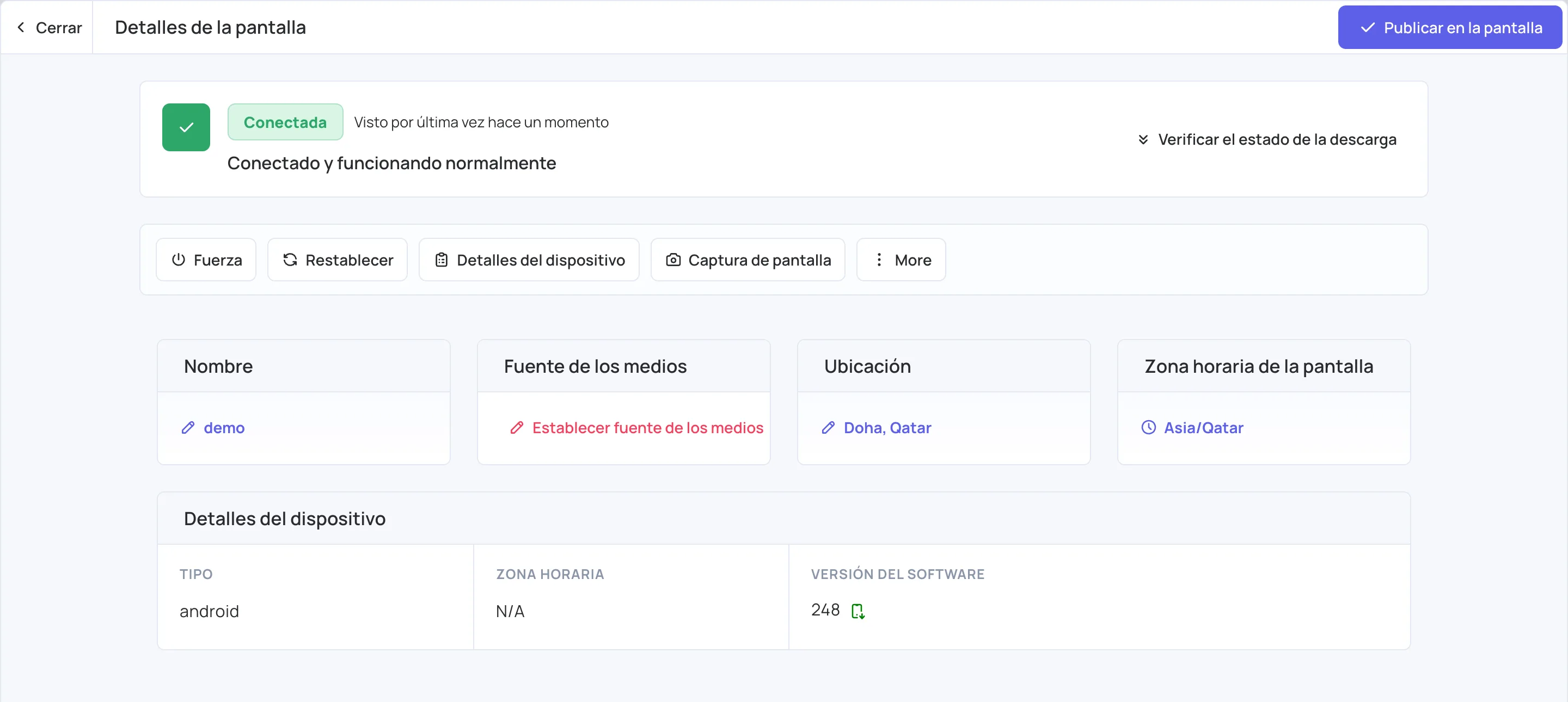
En la parte superior verá si la pantalla está Conectada o desconectada y cuándo se vio por última vez. Haga clic en Verificar el estado de la descarga para ver cómo avanza la descarga de sus medios, y en Publicar en la pantalla para enviarle sus últimos cambios. Haga clic en Cerrar para volver a la lista.
Las tarjetas de abajo le permiten cambiar la configuración de la pantalla:
- Nombre: haga clic en el nombre para cambiarlo.
- Fuente de los medios: haga clic para elegir qué reproduce la pantalla. Consulte Establecer el contenido de la pantalla.
- Ubicación: haga clic en Establecer ubicación para introducir la dirección de la pantalla. También puede seleccionar Habilite la ubicación de actualización automática usando el GPS del dispositivo; asegúrese de habilitar el permiso de ubicación en el dispositivo. Consulte Ubicación en tiempo real de la pantalla.
- Zona horaria de la pantalla (solo pantallas Android rooteadas): haga clic en Establecer zona horaria para ajustar el reloj de la pantalla sin cambiar su ubicación. Consulte Zona horaria de la pantalla.
El panel Detalles del dispositivo muestra el tipo, la zona horaria y la versión del software de la pantalla.
Si la pantalla está desconectada, el estado muestra El dispositivo no informa al panel con un Consejo para solucionar problemas: verifique la energía, la conectividad de la red y el estado del reproductor. Haga clic en Ayuda en el consejo para abrir Reproductor aparece sin conexión en el panel.
Zona horaria de la pantalla
El reloj de una pantalla normalmente sigue la zona horaria de su ubicación. Si la ubicación es un nombre en lugar de una dirección, como “Planta 1”, establezca la zona horaria a mano. Esto requiere una pantalla Android rooteada; en las demás pantallas la tarjeta Zona horaria de la pantalla no aparece, y siguen la zona horaria de su ubicación.
- En la tarjeta Zona horaria de la pantalla, haga clic en Establecer zona horaria (o en la zona horaria actual).
- En Zona horaria, busque por ciudad, región o diferencia horaria, por ejemplo “Madrid” o “+01:00”, y elija la zona horaria. Cada una muestra su diferencia y la hora actual.
- Compruebe El reloj de la pantalla mostrará: indica la hora que mostrará la pantalla.
- Haga clic en Guardar. Aparece el mensaje “Zona horaria actualizada”.
- Haga clic en Publicar, espere unos segundos y reinicie la pantalla. La nueva zona horaria se aplica después del reinicio.
También puede hacer clic en Usar mi zona horaria para elegir la zona horaria de su ordenador, o en Actual para volver a la zona horaria actual de la pantalla.
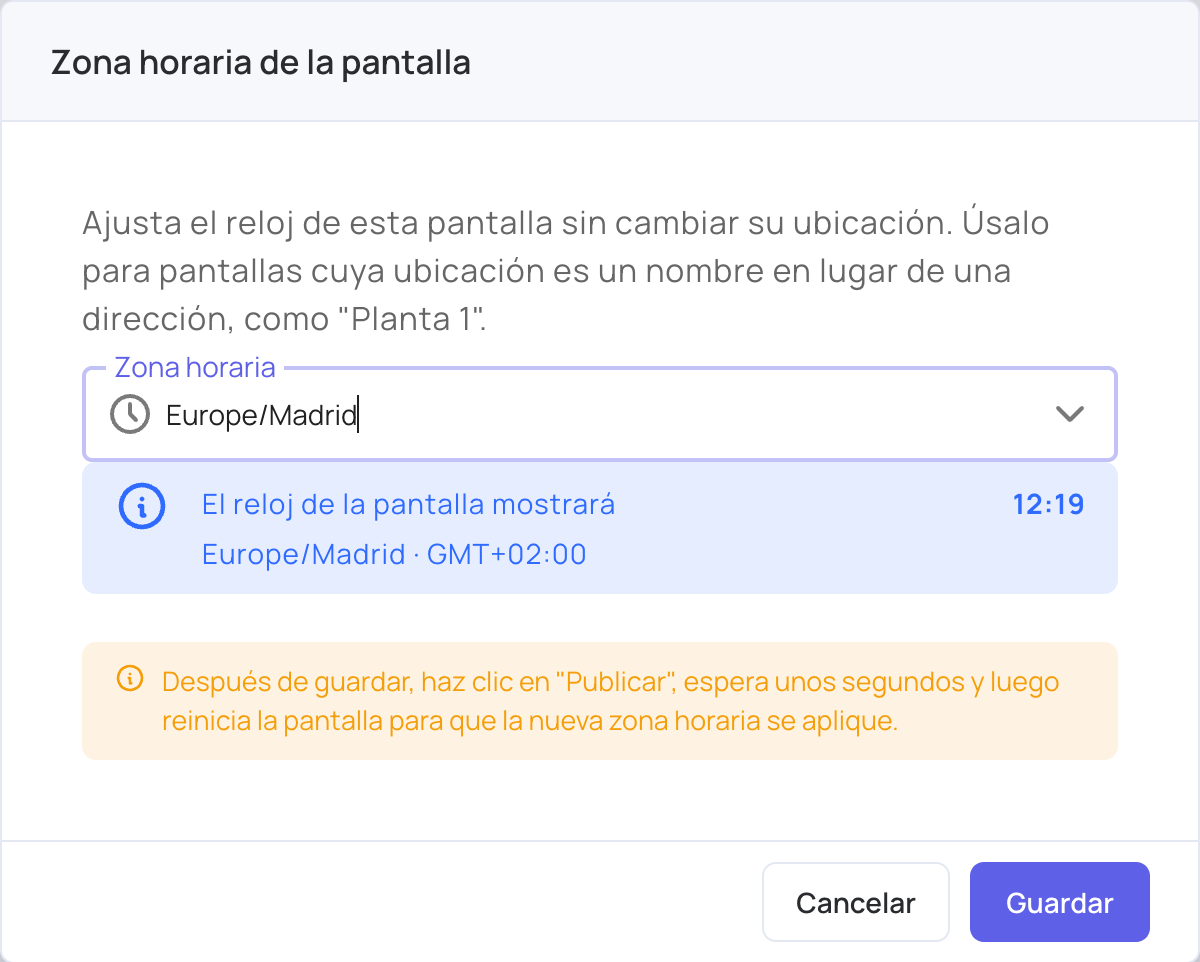
Una zona horaria establecida a mano se mantiene aunque cambie la ubicación de la pantalla. Para que la ubicación vuelva a ajustar el reloj, abra la ventana y haga clic en Volver a seguir la ubicación. La zona horaria se borra y sigue a la ubicación la próxima vez que esta se actualice.
Acciones de la pantalla
Use los botones bajo el estado para controlar la pantalla. Algunos están en More. Captura de pantalla, Restablecer y Girar solo están disponibles mientras la pantalla está conectada.
- Fuerza: encienda o apague la pantalla, o prográmela. Consulte Gestión de energía.
- Restablecer: reinicia la pantalla. Requiere un dispositivo rooteado. Confirme con Sí.
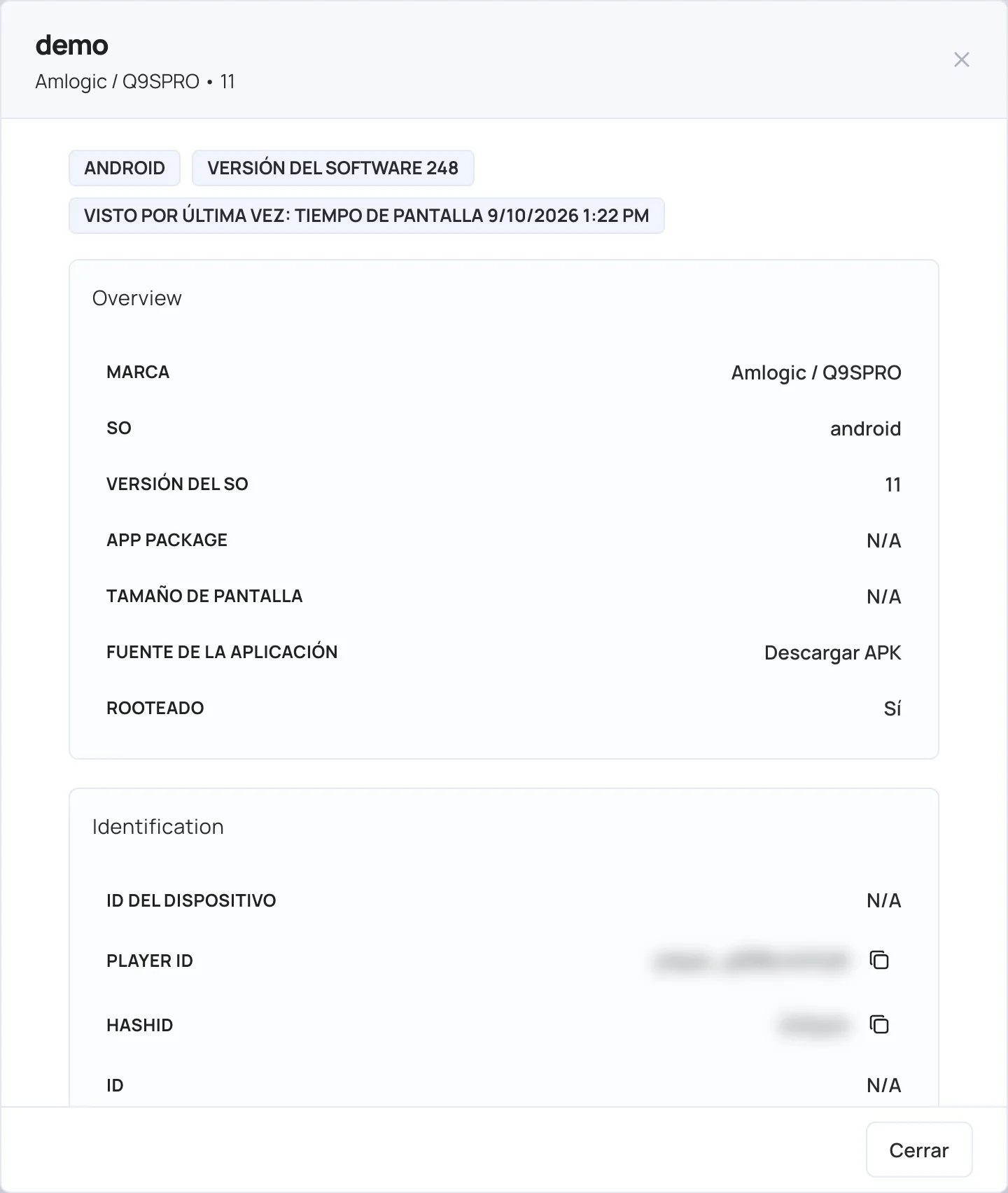
- Detalles del dispositivo: muestra detalles de hardware y software, como la marca, la versión del SO, el almacenamiento, la memoria, la red y cuándo se vio la pantalla por última vez.
- Captura de pantalla: haga clic en Hacer una nueva captura de pantalla y espere unos segundos para ver lo que muestra la pantalla en ese momento. Consulte Hacer una captura de pantalla de una pantalla.
- More → Brillo: consulte Gestión del brillo.
- More → Girar: consulte Rotar una pantalla de señalización digital.
- More → Etiquetas: elija etiquetas para la pantalla y haga clic en Guardar.
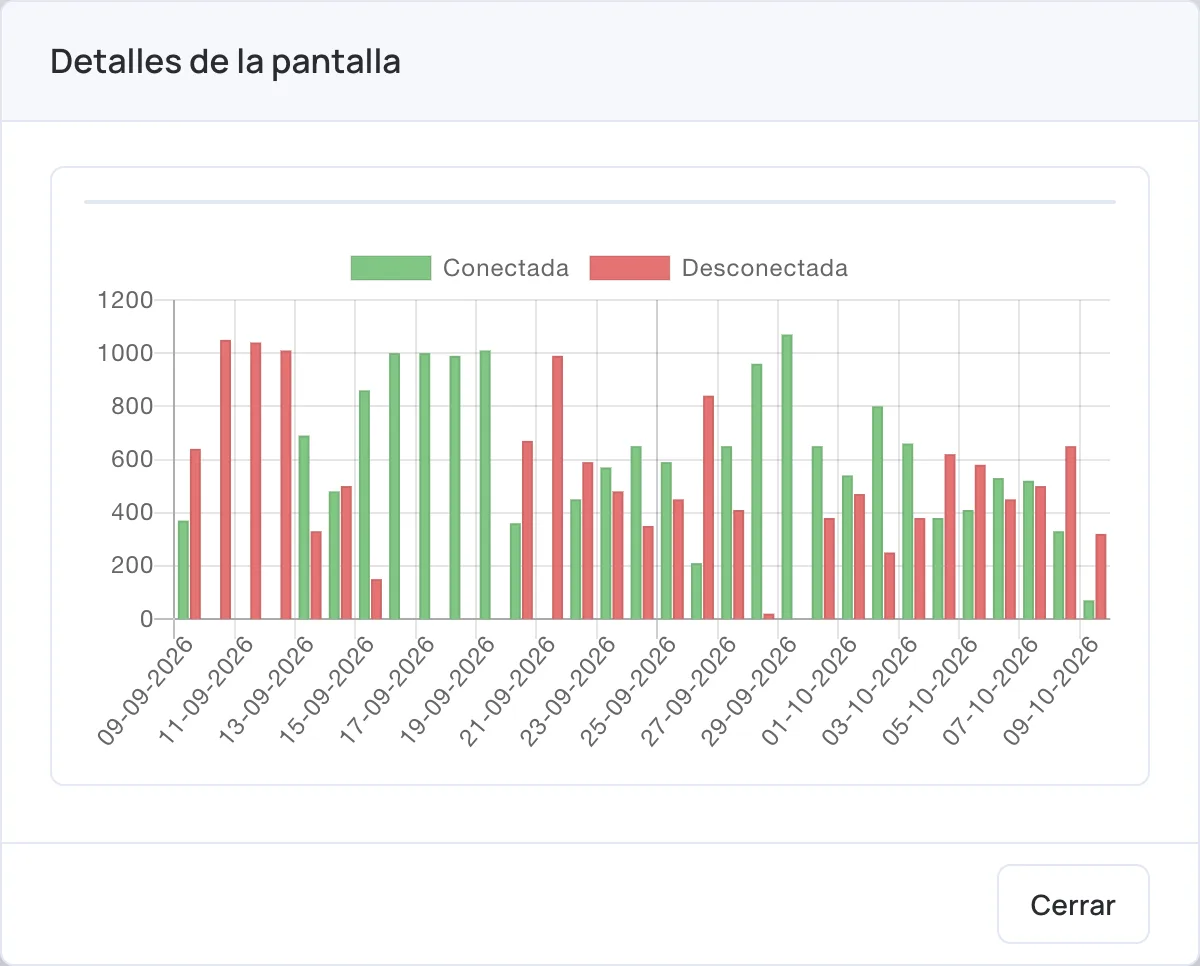
- More → Historial de estado: un gráfico de cuándo estuvo la pantalla conectada y desconectada. Disponible para los usuarios que gestionan pantallas. Consulte Historial de estado de una pantalla.
- More → Cambiar orientación: establece la relación de aspecto de la pantalla, como 16:9, 4:3 o 1:1. Solo disponible en pantallas Android. Consulte Establecer la relación de aspecto de una pantalla.
- More → Cámara: activa o desactiva la cámara de la pantalla para Lite AI, la medición de audiencia que cuenta espectadores, tiempo de permanencia y atención. Disponible en pantallas Android. Publique en la pantalla para aplicar el cambio. Consulte Medición de audiencia con Lite AI.
- More → Eliminar: quita la pantalla de su cuenta. Confirme con Sí. Disponible para los usuarios que gestionan pantallas. La pantalla vuelve a mostrar su ID y puede añadirse a otra cuenta. Sus datos y archivos multimedia se eliminan de la pantalla.
Filtrar y buscar pantallas
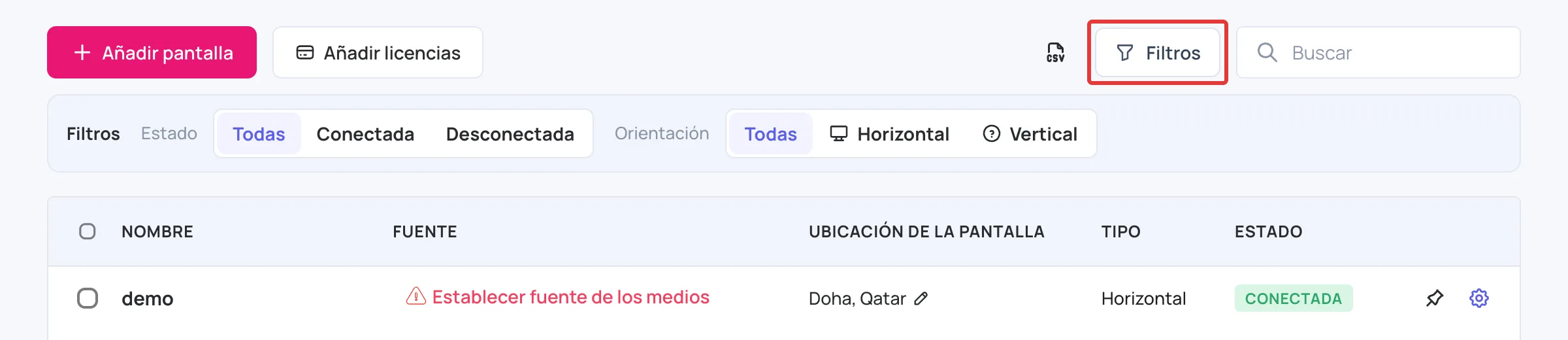
- Escriba el nombre de una pantalla en Buscar para encontrarla en la lista.
- Haga clic en Filtros para filtrar por:
- Estado: Todas, Conectada, Desconectada
- Orientación: Todas, Horizontal, Vertical
- Etiquetas, si su cuenta usa etiquetas
- Haga clic en el icono CSV para exportar los detalles de sus pantallas como archivo CSV.
- Para ver y gestionar todas las etiquetas de su cuenta, haga clic en el icono Gestor de etiquetas junto al icono CSV. Si filtró la lista por una etiqueta, el gestor de etiquetas se abre en esa etiqueta. El icono solo aparece si tiene acceso completo a la cuenta. Consulte Gestor de etiquetas.
- Para etiquetar o publicar las pantallas que ha encontrado, consulte Etiquetar o publicar varias pantallas a la vez.