Una pantalla de señalización digital es un display utilizado para mostrar contenido dinámico como vídeos, imágenes, menús o información que puede actualizarse y gestionarse de forma remota en tiempo real.
En esta página aprenderá cómo añadir, configurar y gestionar pantallas de señalización digital desde el panel de EasySignage.
Cómo añadir una pantalla de señalización digital
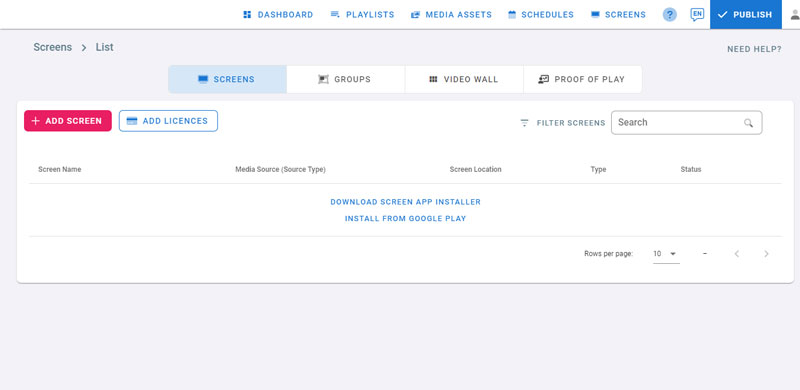
- Abra la consola de administración y navegue a la página de pantallas
- Instale la aplicación de reproductor en su dispositivo
- Si tiene Google Play Store disponible en su dispositivo, haga clic en Instalar desde Google Play para instalar la aplicación de reproductor
- De lo contrario, descargue e instale la aplicación de reproductor manualmente. Para más información sobre cómo instalar la aplicación en su dispositivo, consulte Instalación
- Tras la instalación, aparecerá un Hash ID en su display; este ID se usará para añadir su pantalla a la consola de administración
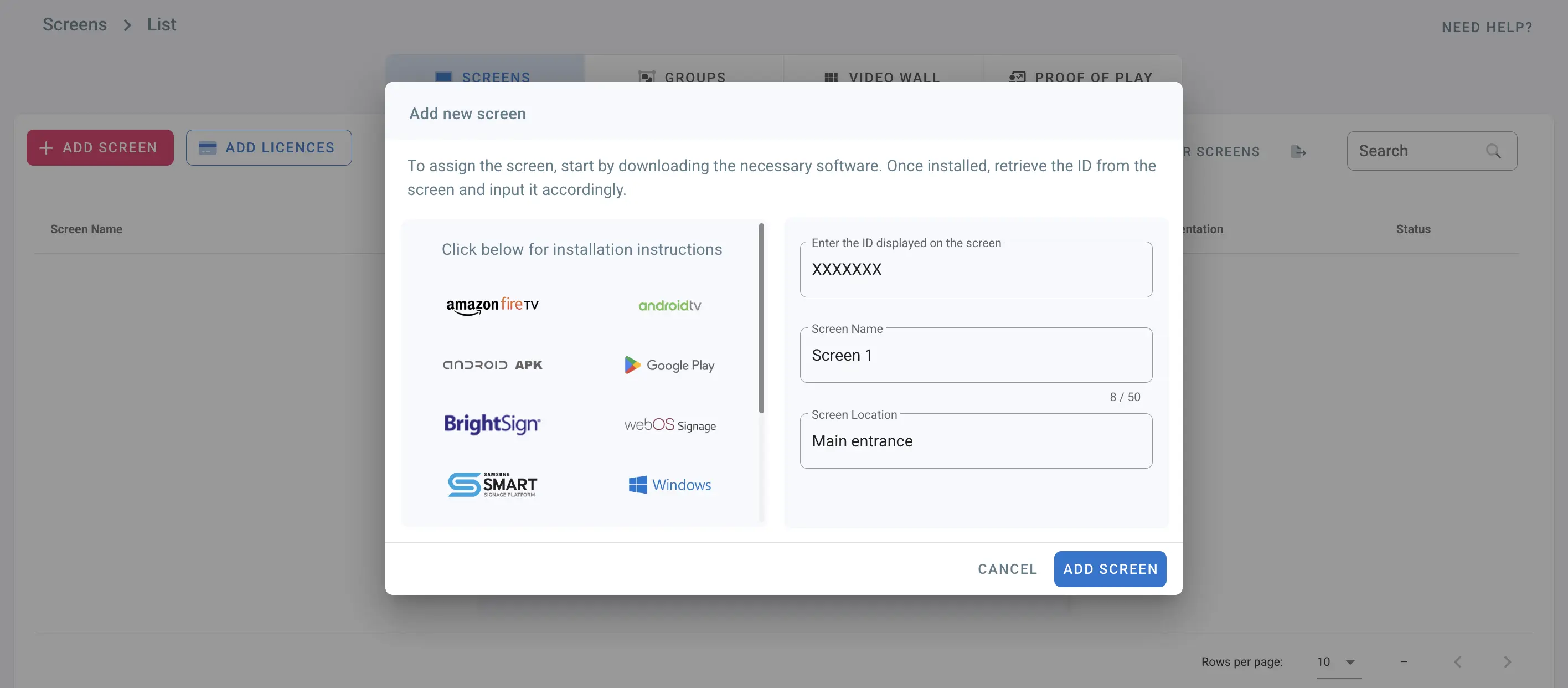
- Haga clic en Añadir pantalla
- Introduzca el ID de su display. Este Hash ID distingue entre mayúsculas y minúsculas
- Introduzca el nombre y la ubicación de su pantalla.
- Introducir la dirección de la pantalla se integrará con el mapa de Google Maps disponible en su panel
- Haga clic en Añadir pantalla
- Su pantalla se añadirá a la lista
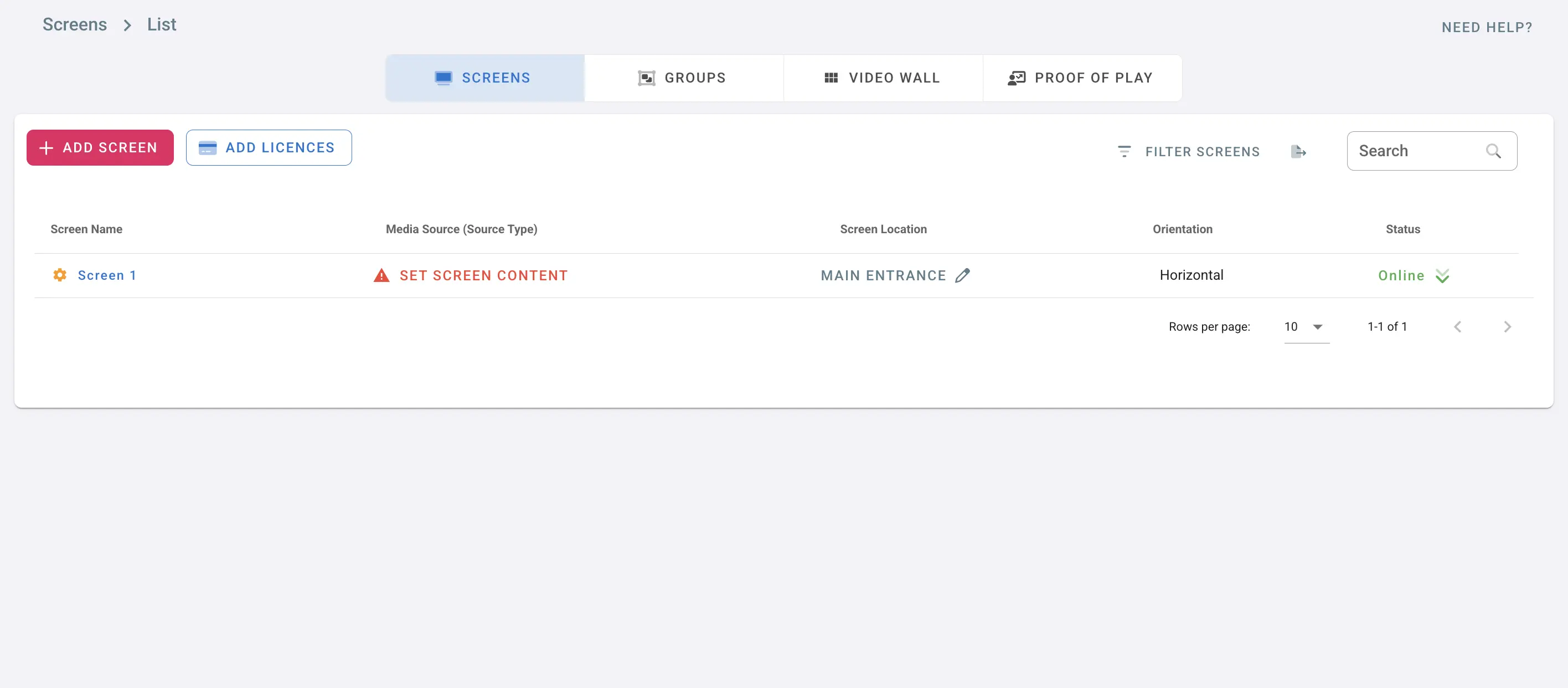
- Para cambiar el nombre de una pantalla, haga clic en el nombre e introduzca el nuevo nombre
- Para cambiar la ubicación de la pantalla, haga clic en la ubicación y cámbiela
Fuente de medios
- Para añadir contenido a su pantalla, haga clic en Establecer contenido de pantalla
- Las pantallas se pueden asignar a listas de reproducción, canales, grupos y programaciones
- Elija el tipo de fuente: Listas de reproducción, Canales, Grupos o Programaciones
- Para asignar a una lista de reproducción, haga clic en Listas de reproducción
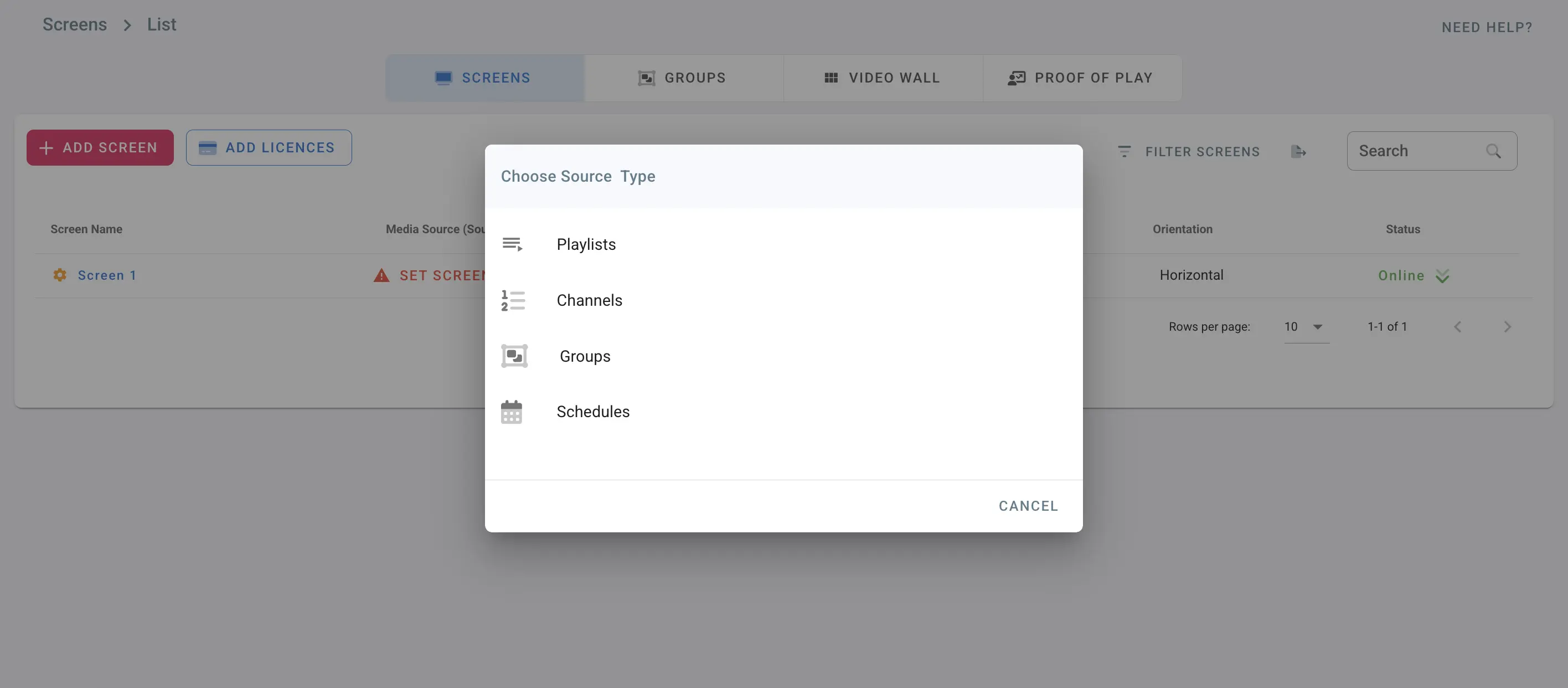
- Si ya creó listas de reproducción, haga clic en la lista de reproducción que desea asignar a su pantalla
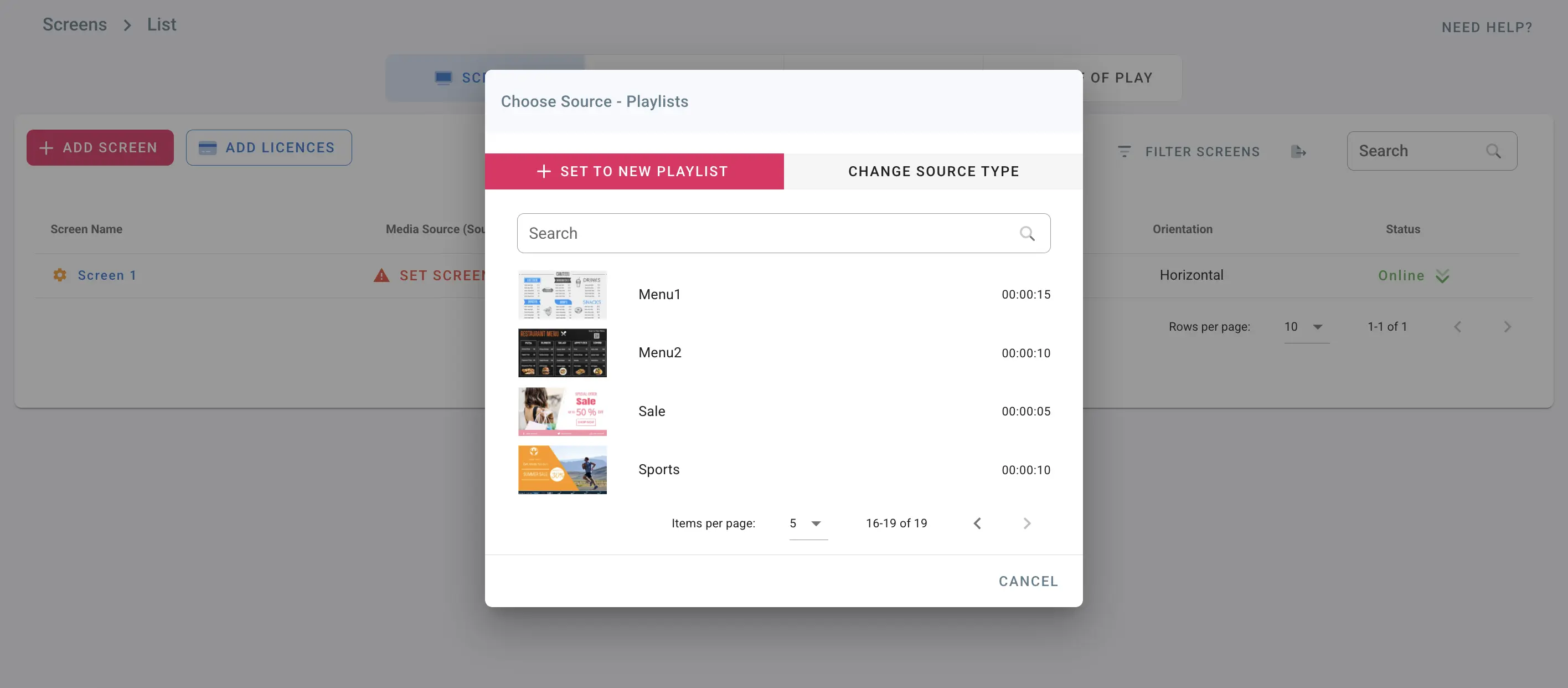
- o haga clic en Establecer nueva lista de reproducción para crear una nueva lista y asignarla a su pantalla
- Escriba el nombre de una lista de reproducción para filtrar las listas
Nota: Si la pantalla es horizontal, solo se mostrarán listas de reproducción horizontales; si es vertical, solo se mostrarán verticales.
- Para asignar a un canal, haga clic en Canales y luego en el nombre del canal
- Para asignar a un grupo, haga clic en Grupos y luego en el nombre del grupo
- Para asignar a una programación, haga clic en Programaciones y luego en el nombre de la programación
Configuración de la pantalla
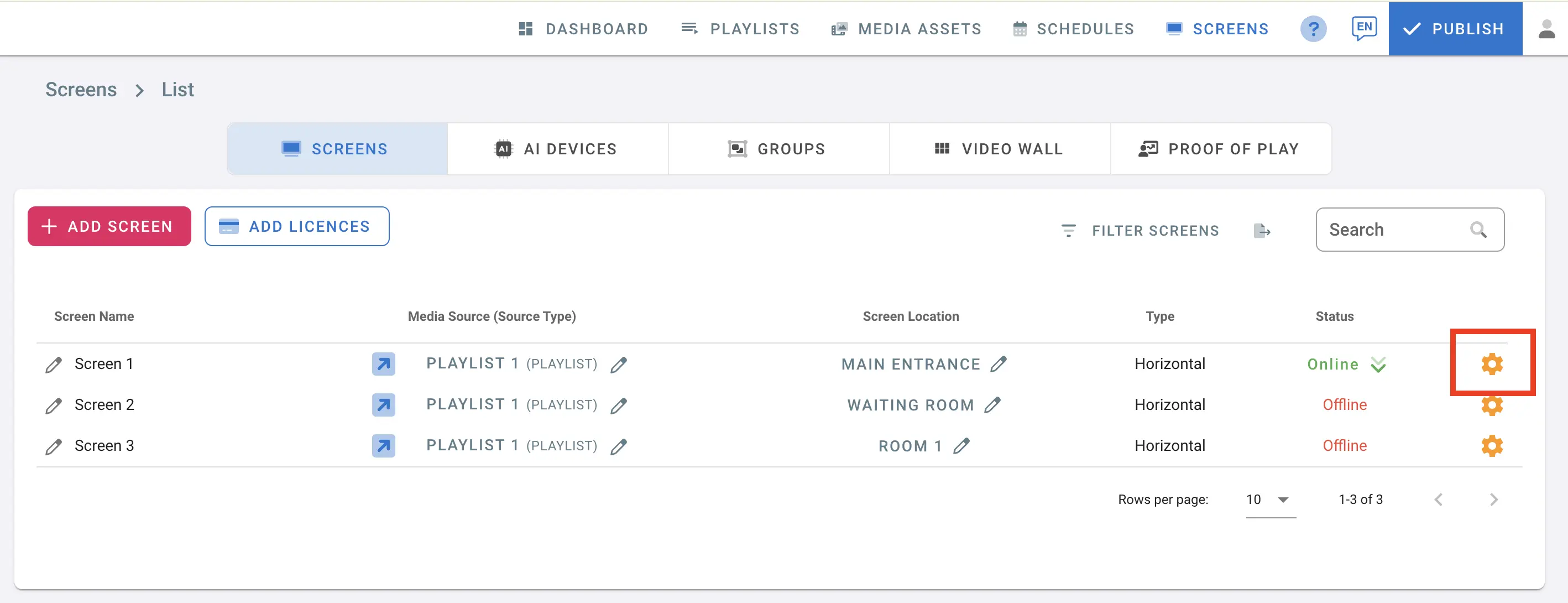
- Haga clic en el botón de configuración de su pantalla
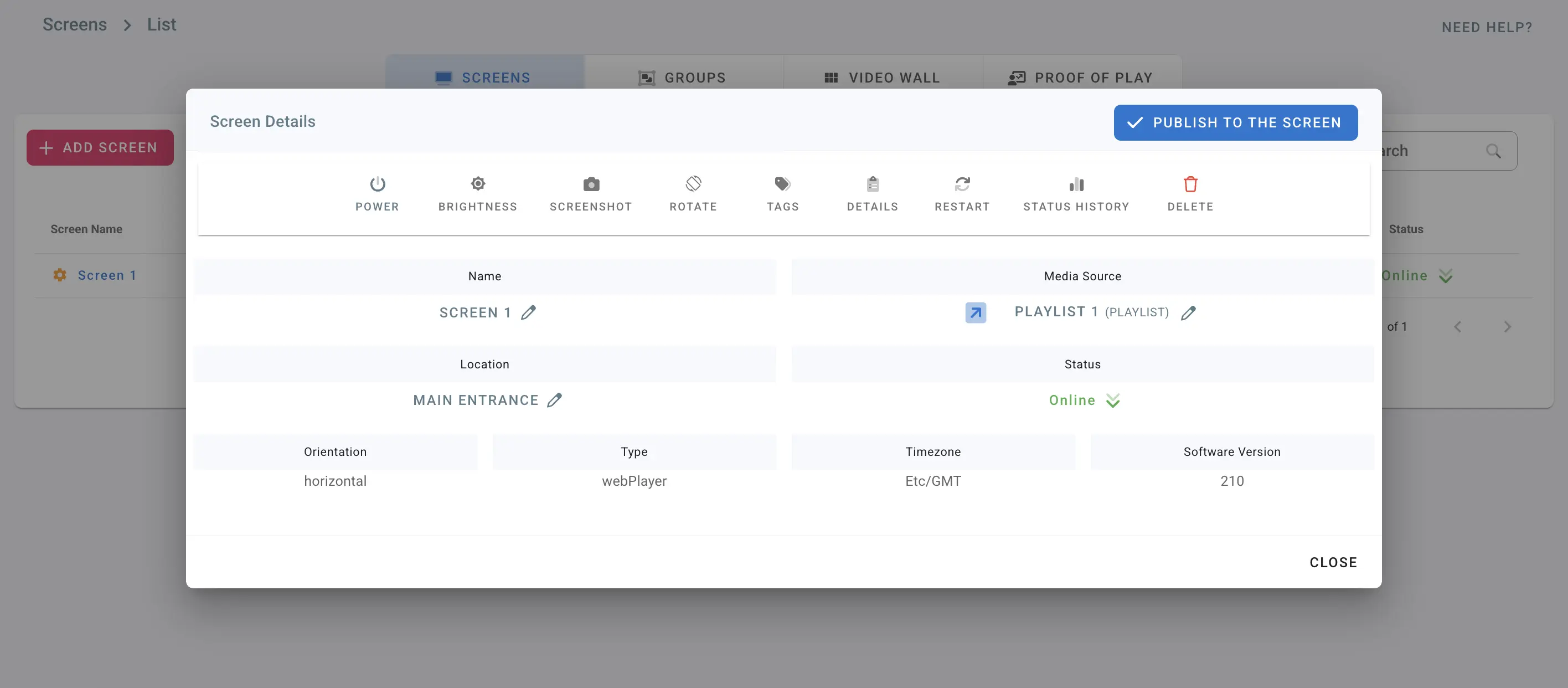
Gestión de energía
Consulte Gestión de energía
Gestión del brillo
Consulte Gestión del brillo
Captura de pantalla
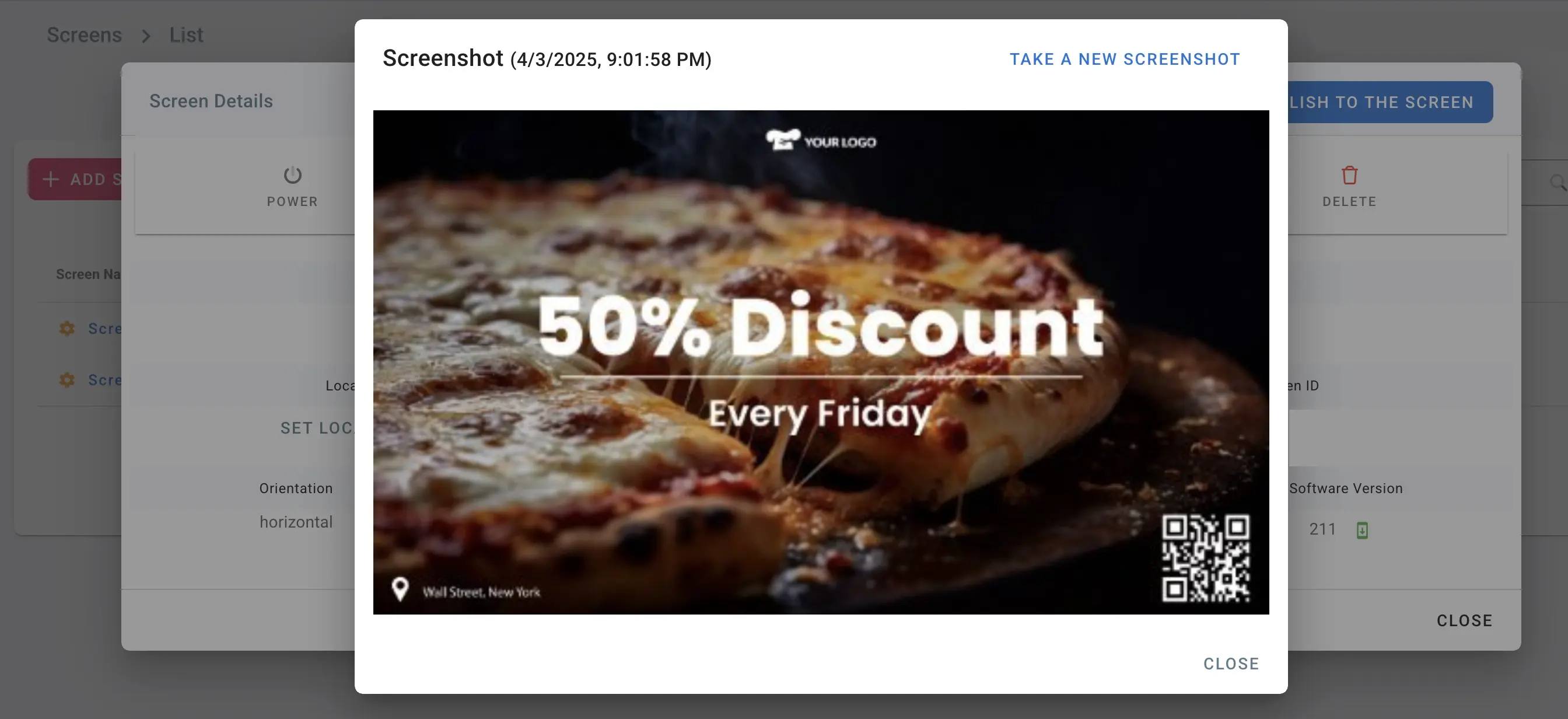
- Haga clic en Captura de pantalla desde los detalles de la pantalla
- Haga clic en Tomar nueva captura de pantalla
- Espere a que se cargue la captura de pantalla; puede tardar unos segundos
- Puede comprobar la marca de tiempo de la última captura tomada
Rotar pantalla
Consulte Rotar una pantalla de señalización digital
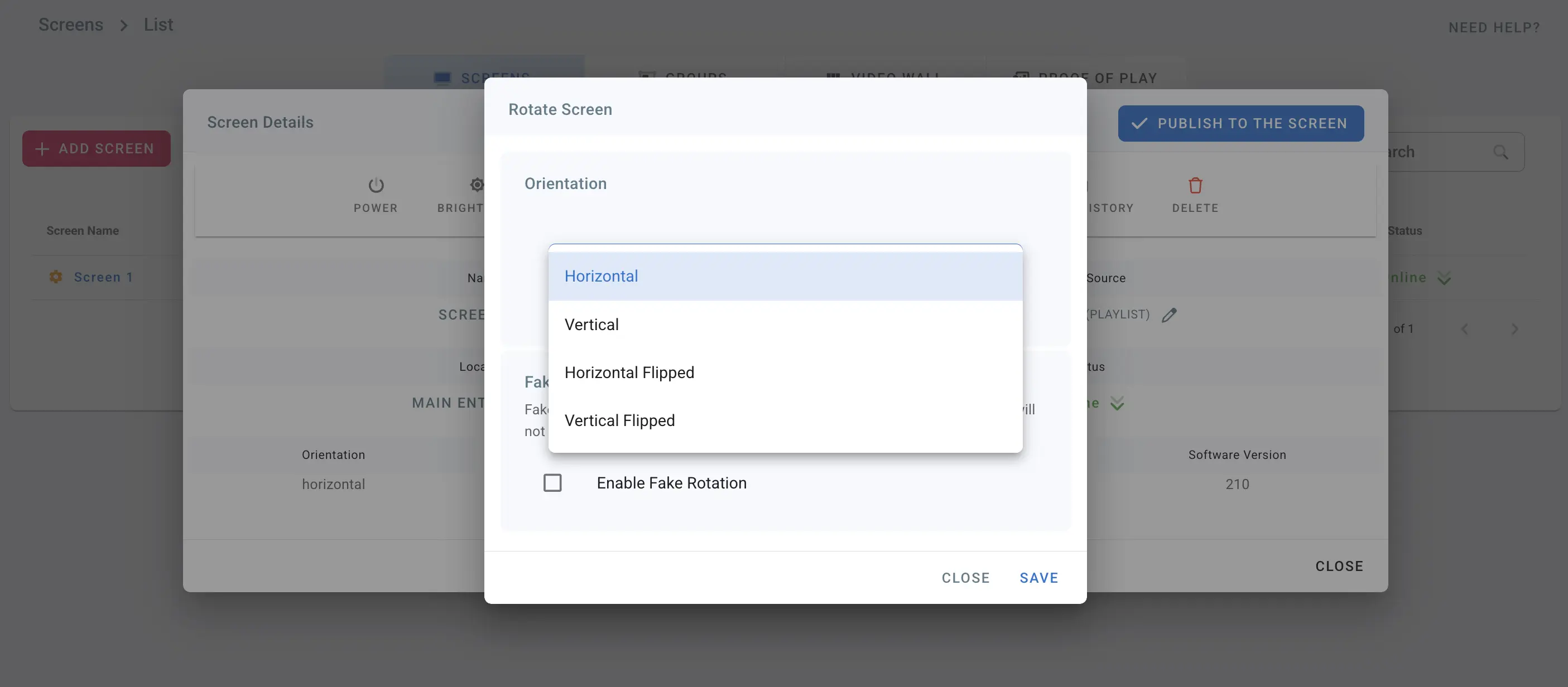
Haga clic en Rotar pantalla desde los detalles de la pantalla
La pantalla puede tener una de las 4 orientaciones:
- horizontal: la pantalla está a 0 grados
- vertical: girar la pantalla 90 grados
- horizontal invertido: girar la pantalla 180 grados
- vertical invertido: girar la pantalla 270 grados
Elija una y haga clic en Guardar
Su pantalla rotará a la orientación elegida
También puede habilitar la rotación falsa, que hará que la pantalla reporte la orientación opuesta, pero no cambiará la orientación física real.
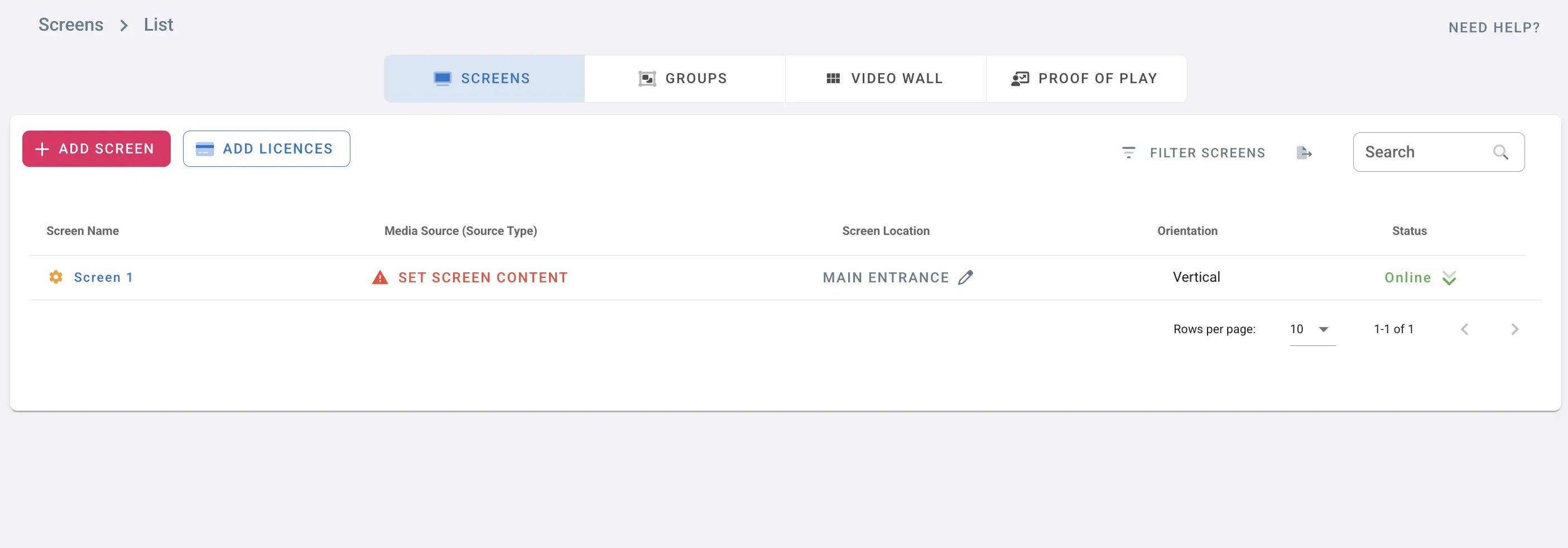
- Si elige vertical, puede ver que el Tipo ha cambiado a vertical
- La fuente de medios se borra, ya que las listas de reproducción verticales son diferentes de las horizontales; elija una nueva haciendo clic en Establecer contenido de pantalla
Etiquetas
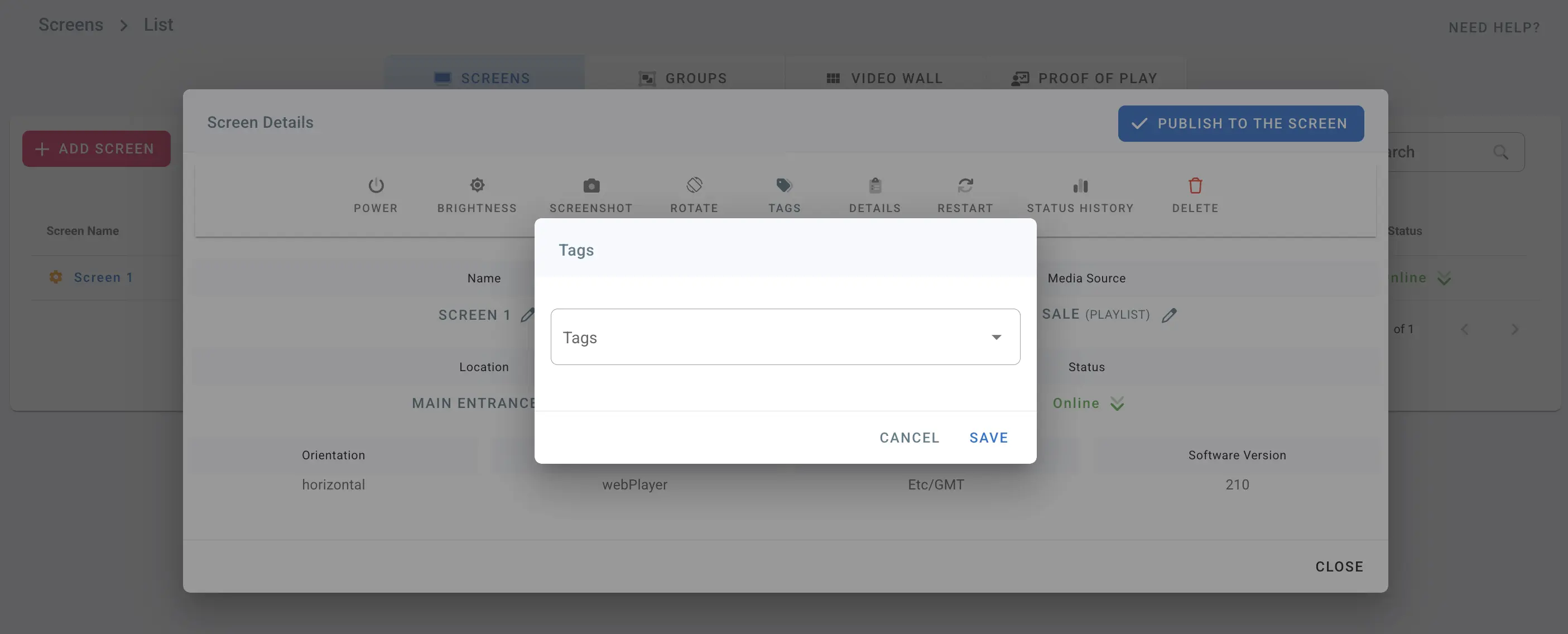
- Haga clic en Etiquetas
- Elija etiquetas para la pantalla
- Haga clic en Guardar
Detalles de la pantalla
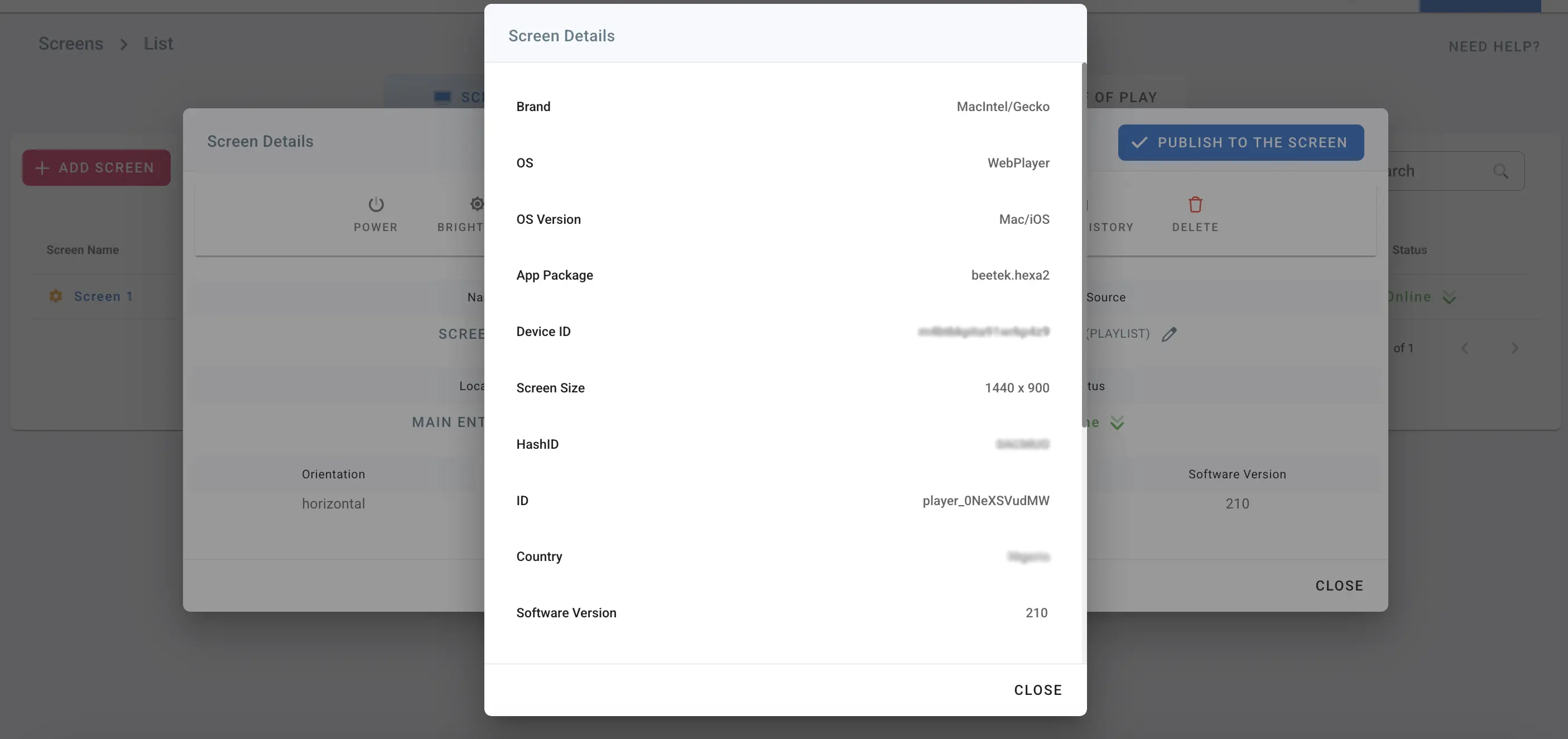
- Haga clic en Detalles
- Vea los detalles de hardware y software de la pantalla
Reiniciar
*Requiere una pantalla con permisos root*
- Haga clic en Reiniciar para que su pantalla se reinicie.
Historial de estado
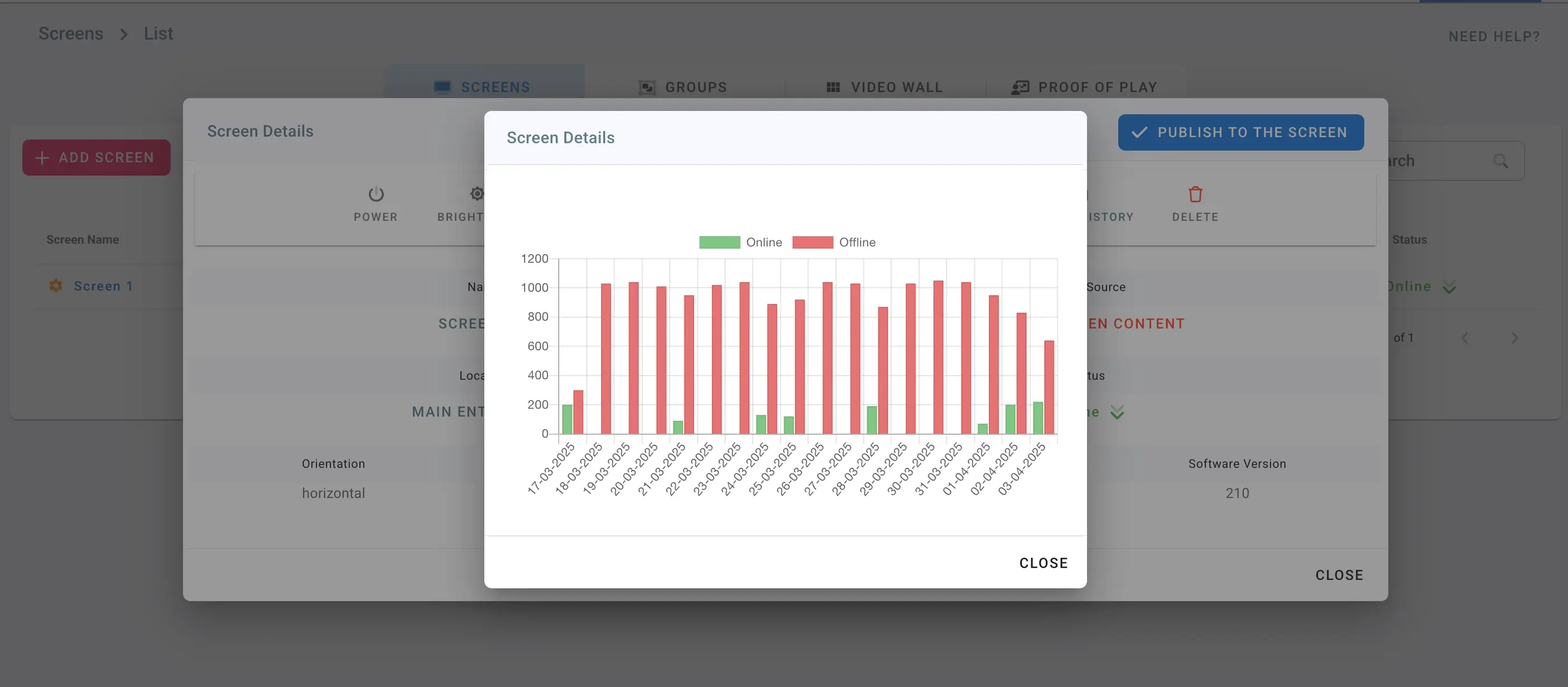
El historial de estado muestra cuándo su pantalla se conecta y desconecta.
Eliminar
- Haga clic en Eliminar para quitar su pantalla de la consola de administración
- La pantalla mostrará el Hash ID y podrá añadirse a otras cuentas
- Todos los datos y archivos multimedia se eliminarán de la pantalla
Filtrar y buscar pantallas
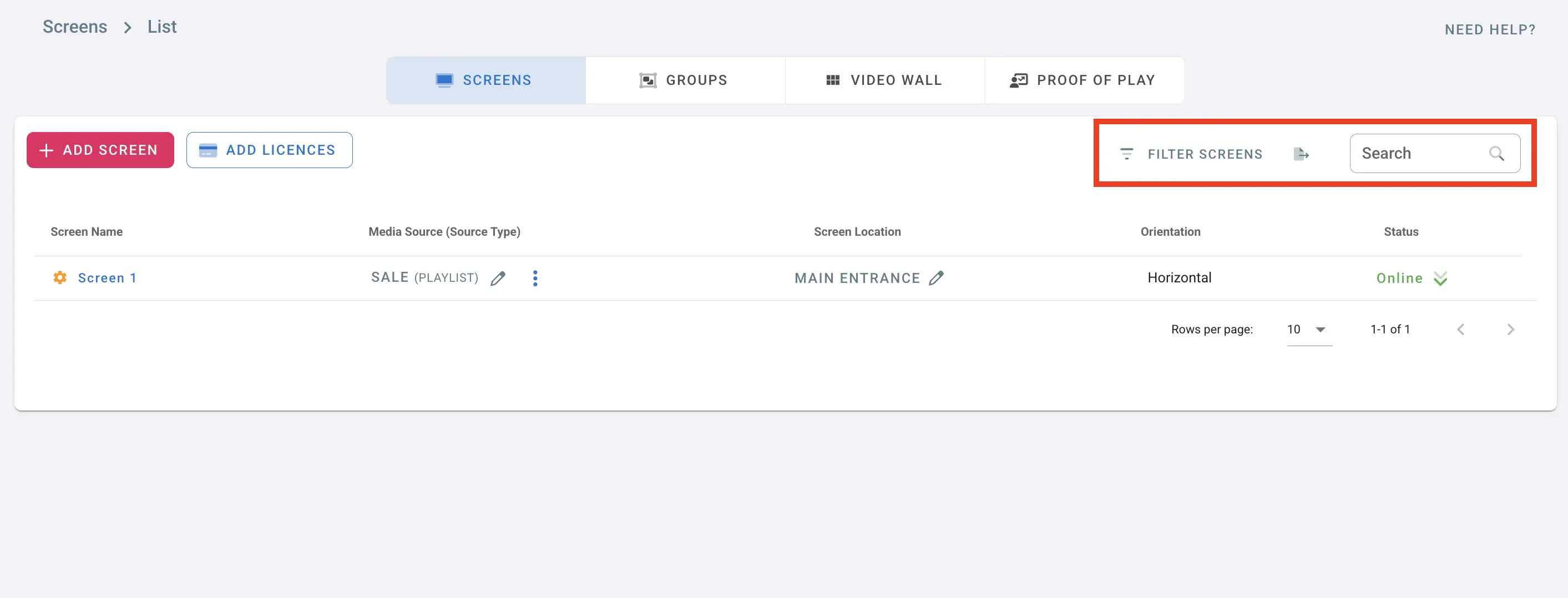
- Escriba el nombre de una pantalla para buscarla en la lista
- Haga clic en Filtrar pantallas para filtrar por:
- Etiquetas
- Estado: Todas, En línea, Sin conexión
- Tipo: Todas, Vertical, Horizontal
- Puede exportar los detalles de los reproductores como archivo CSV.