La rotación de pantalla en señalización digital le permite cambiar una pantalla entre horizontal (paisaje) y vertical (retrato) desde la consola de administración de EasySignage, sin tocar el dispositivo.
Antes de comenzar
- La pantalla debe estar en línea. La opción Girar no está disponible mientras la pantalla está desconectada.
- El software del reproductor debe admitir la rotación remota. Si el diálogo muestra Actualiza el software de tu reproductor para poder girar tu pantalla remotamente, actualice primero el software del reproductor.
Rotar una pantalla
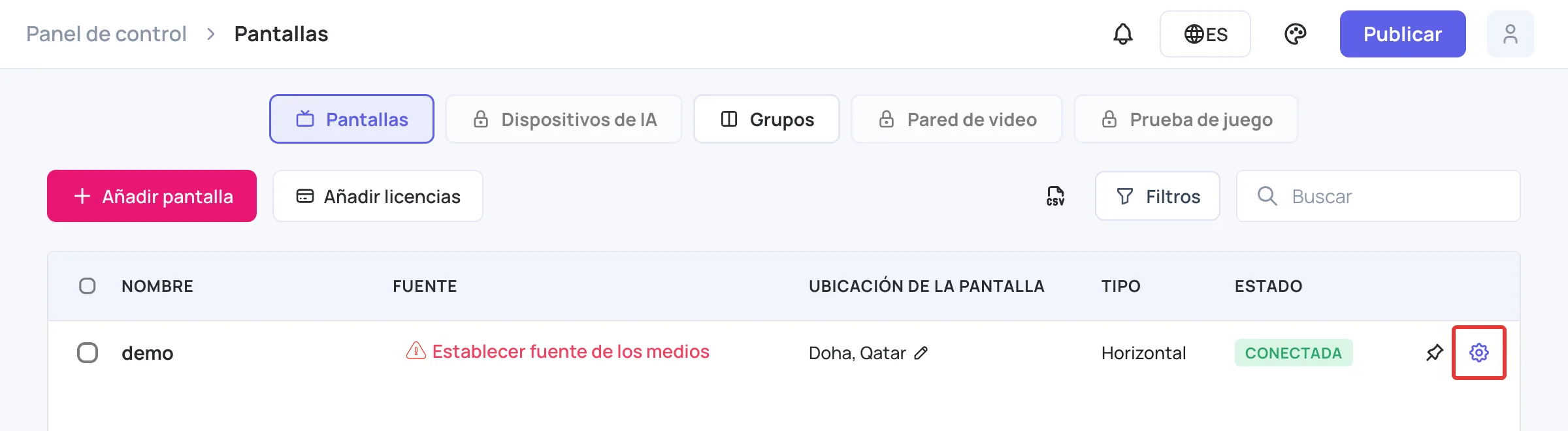
- En la barra lateral izquierda, seleccione Pantallas.
- En la fila de la pantalla, haga clic en el icono Detalles de la pantalla (engranaje).
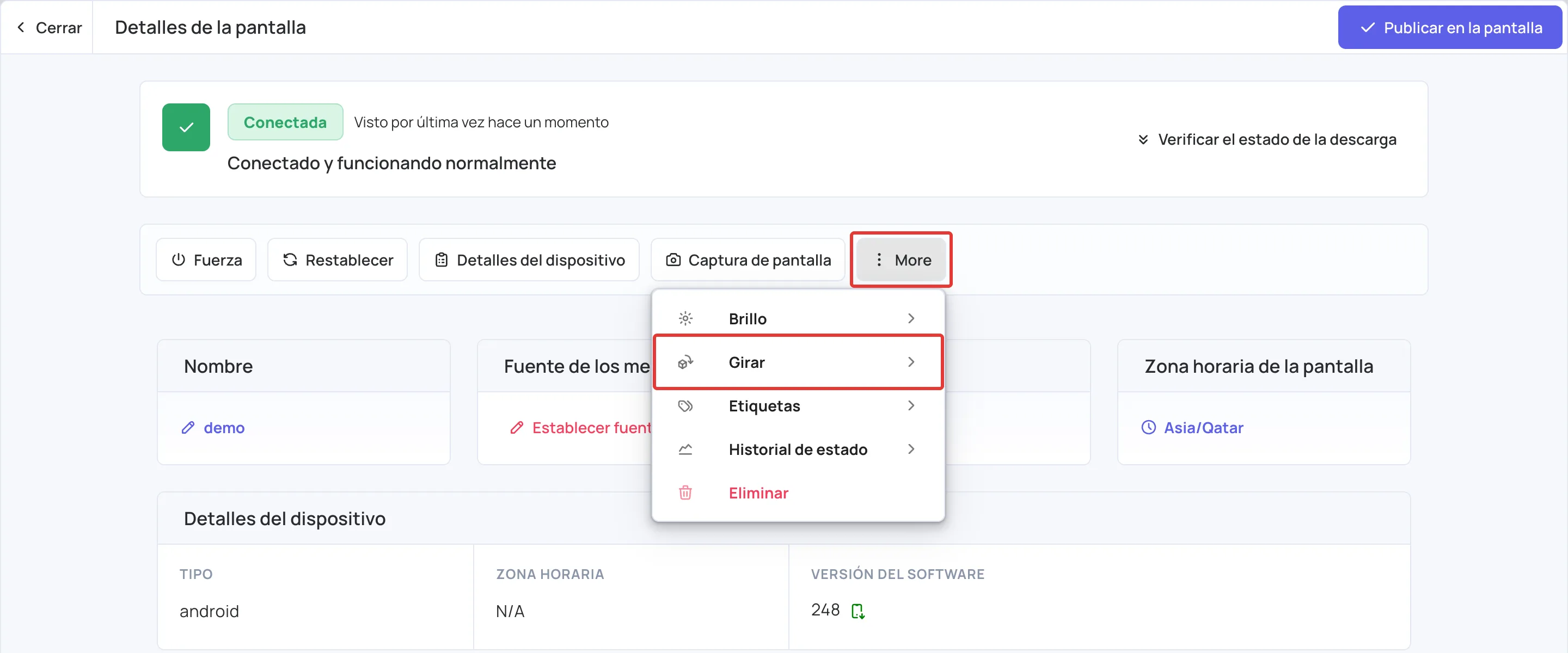
- En Detalles de la pantalla, haga clic en More y, a continuación, en Girar.
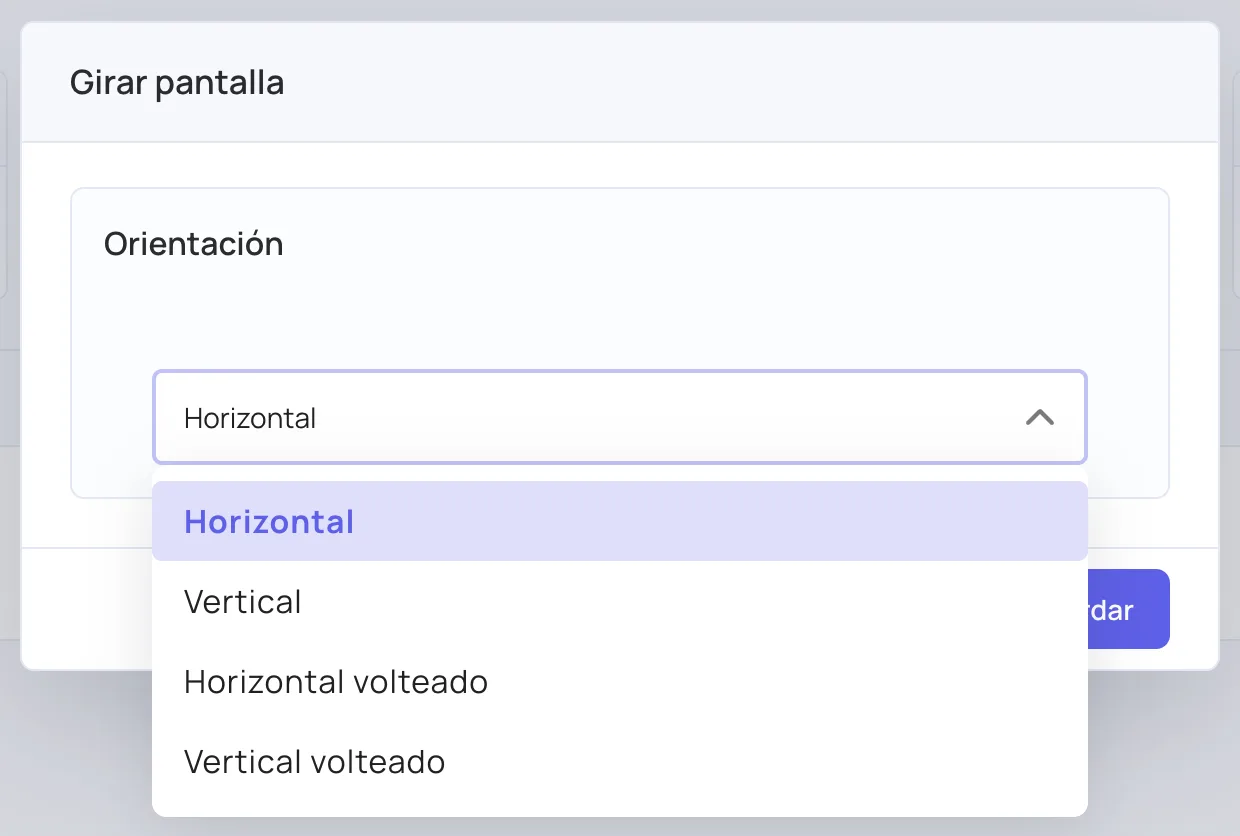
- En el diálogo Girar pantalla, abra la lista Orientación y elija una orientación:
- Horizontal: 0 grados
- Vertical: 90 grados
- Horizontal volteado: 180 grados
- Vertical volteado: 270 grados
- Haga clic en Guardar.
El comando de rotación se envía a la pantalla, y la pantalla gira a la orientación seleccionada.
Qué sucede después
Al rotar una pantalla entre horizontal y vertical, también cambia su tipo. Las listas de reproducción horizontales y verticales son independientes, por lo que debe cambiar el contenido de la pantalla para que coincida con la nueva orientación.
En la columna Fuente, haga clic en la fuente actual de la pantalla (o en Establecer fuente de los medios) y asigne una lista de reproducción, canal, grupo o programación que coincida con la nueva orientación.
Usar la rotación falsa o intercambiar las dimensiones de capa
El diálogo Girar pantalla también tiene dos opciones que cambian cómo se informan la orientación y las dimensiones de capa de la pantalla, sin girarla físicamente:
- Rotación falsa: La pantalla informa la orientación opuesta, pero su orientación real no cambia.
- Intercambiar dimensiones de capa: El ancho y el alto de cada capa se intercambian al publicar. Por ejemplo, 1920x1080 se envía como 1080x1920. Use esta opción para coincidir con controladores LED que esperan las dimensiones opuestas. Puede usarla con o sin rotación falsa.
Para activar cualquiera de las opciones:
- Abra el diálogo Girar pantalla.
- Seleccione Habilitar rotación falsa, Habilitar intercambio de dimensiones de capa, o ambas.
- Haga clic en Guardar.
Para displays Samsung Tizen
Si necesita cambiar la orientación del display de hardware y mantener la relación de aspecto original, siga los pasos específicos de Samsung: