Esta página explica cómo configurar pantallas LED para su uso con EasySignage, incluyendo los requisitos de compatibilidad y las opciones de configuración recomendadas.
Cómo configurar pantallas LED
NOTA IMPORTANTE: Antes de continuar con los pasos a continuación, asegúrese de haber instalado ya su reproductor. El proceso de instalación del reproductor LED es el mismo que la instalación estándar del reproductor. Para obtener instrucciones detalladas sobre cómo instalar el reproductor, consulte la sección de instalación de este manual y elija el tipo de reproductor que tiene.
Puede usar nuestro CMS de señalización digital para mostrar contenido en pantallas LED y vallas publicitarias. Para un uso óptimo son necesarios cálculos y configuraciones adecuados.
Paso 1: Identificar la resolución del área de contenido
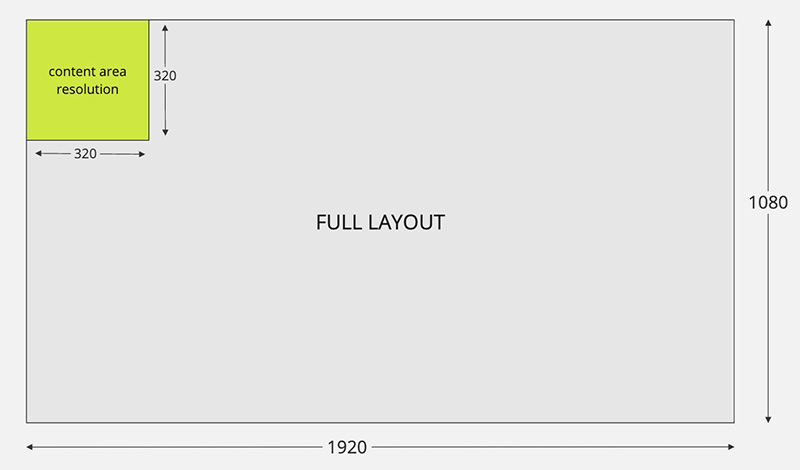
Los displays LED a menudo tienen una resolución más baja que la resolución de entrada esperada, especialmente los displays grandes. Normalmente, solo se usa la esquina superior izquierda de la entrada para mostrar contenido. Para que un CMS gestione eficazmente el display LED, es necesario obtener su resolución y usarla para calcular los parámetros de configuración adecuados.
Consulte a su proveedor de LED para obtener la resolución del área de contenido; en el ejemplo a continuación, asumiremos que la resolución es 320x320px.
Paso 2: Crear una lista de reproducción
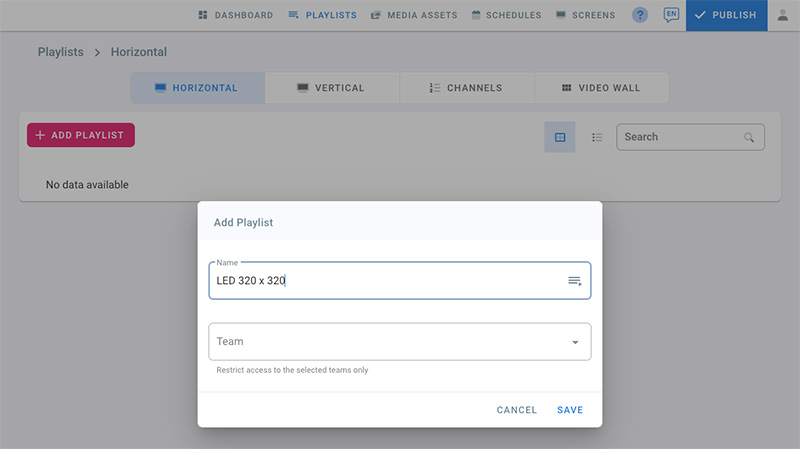
Cree una lista de reproducción y elija un nombre que pueda identificar fácilmente más adelante.
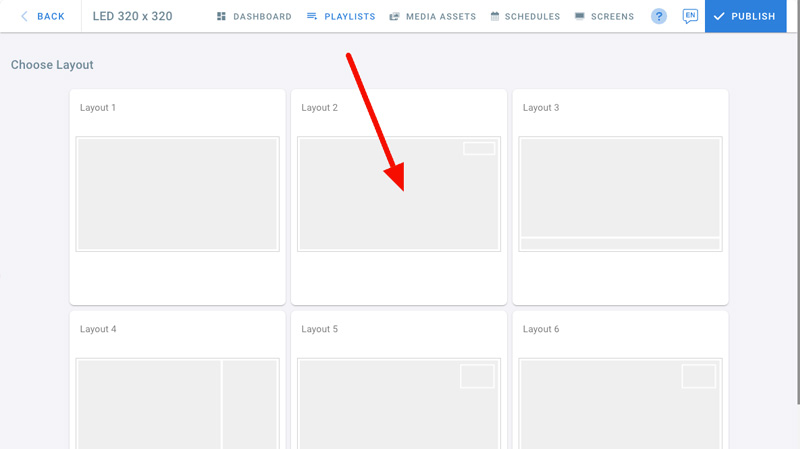
Elija un diseño con más de una capa, por ejemplo, el diseño 2
Paso 3: Editar diseño
Haga clic en editar diseño para optimizar las capas y ajustarlas a la resolución del LED.
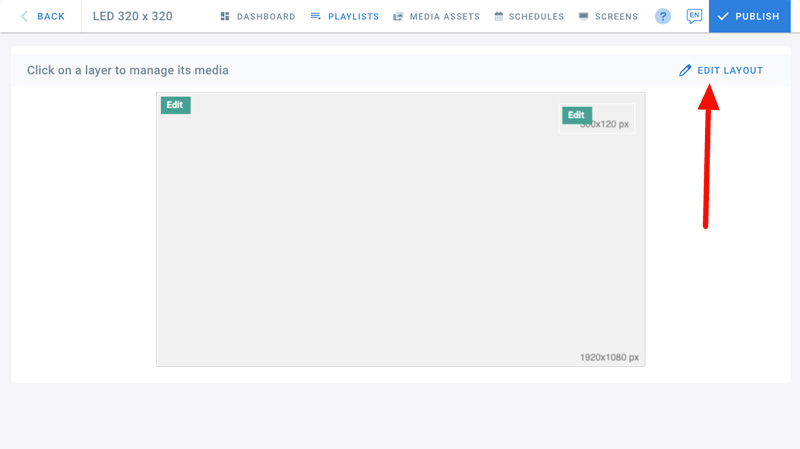
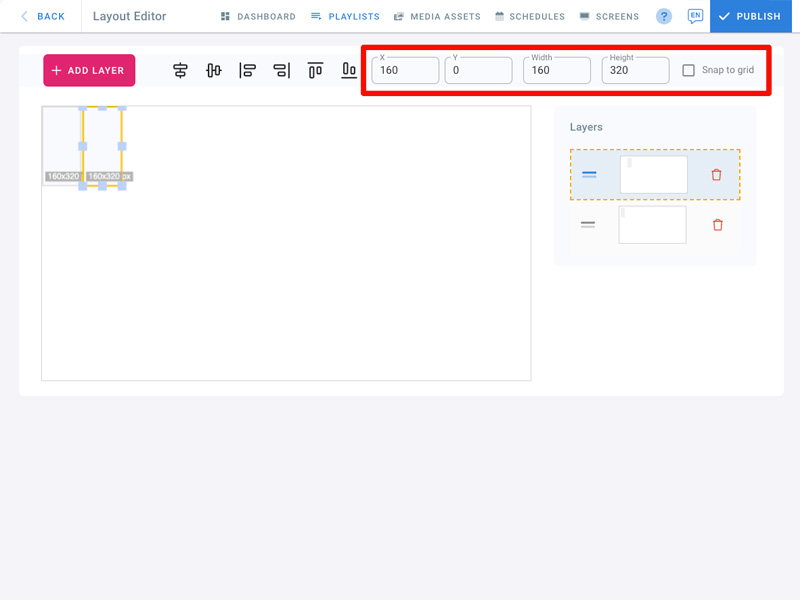
Redimensione la capa a 320x320px; asegúrese de que comience en la esquina superior izquierda estableciendo x=0, y=0 como en la captura de pantalla a continuación.
Elimine la segunda capa, ya que no se usará en este ejemplo.
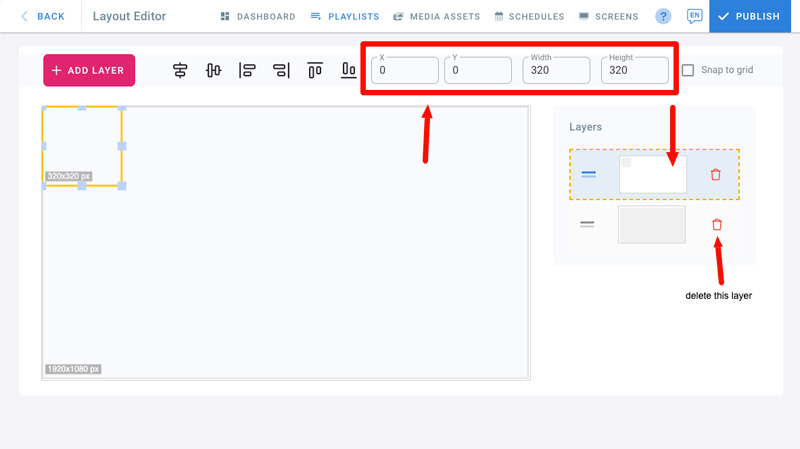
El diseño final debería verse como el siguiente.
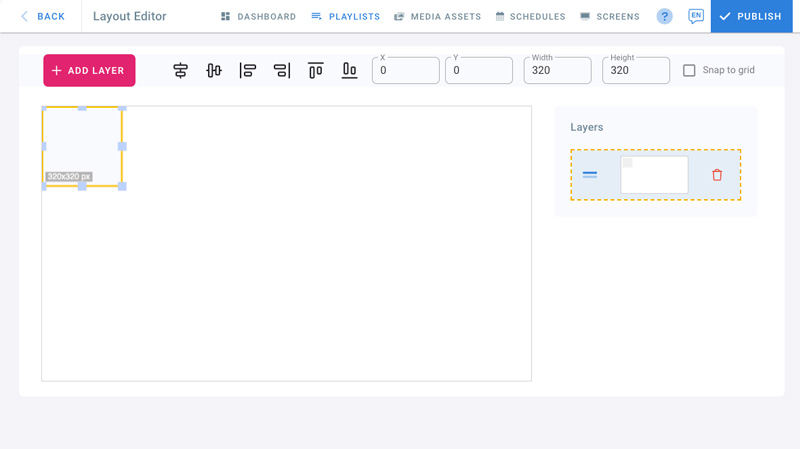
Haga clic en atrás y luego en la capa configurada para cargar su contenido.
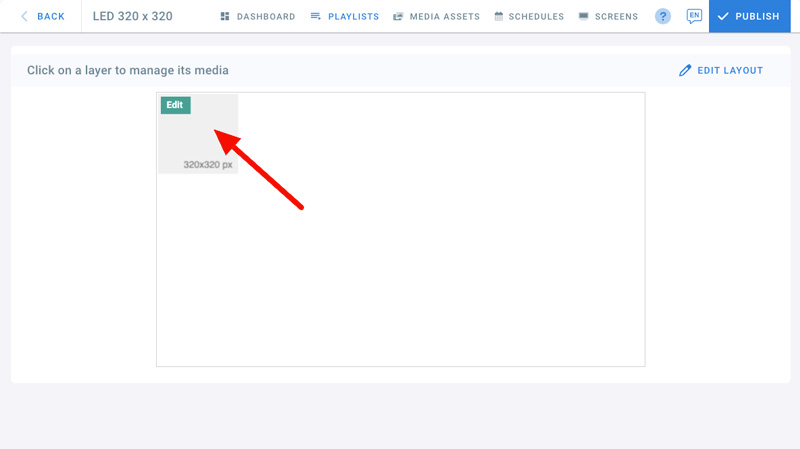
Paso 4: Cargar contenido
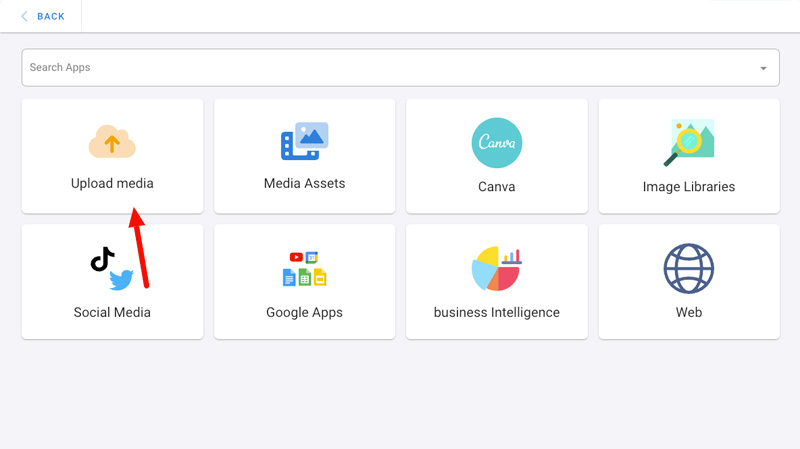
Para cargar su contenido, haga clic en cargar medios y elija la fuente de sus archivos.
También puede usar la aplicación Canva para usar una de sus plantillas existentes.
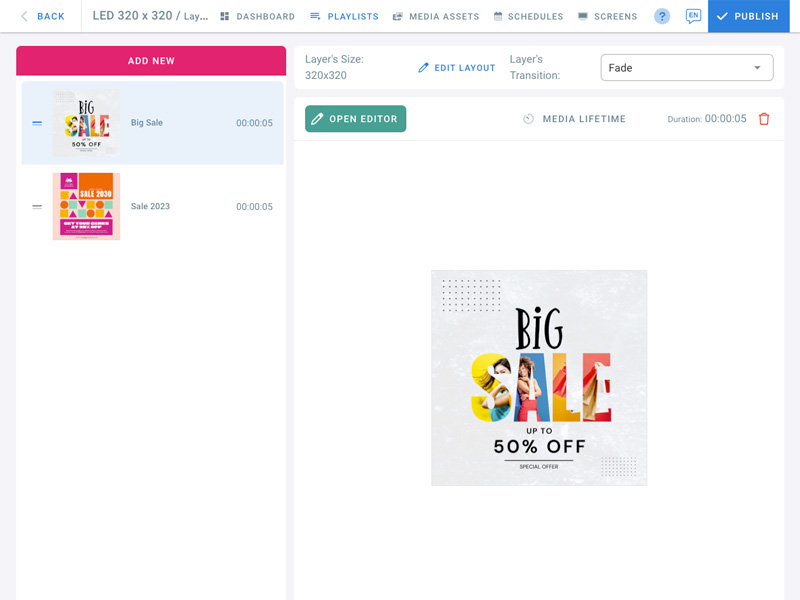
Una vez que cargue su contenido, debería obtener algo similar a lo que se muestra a continuación.
Paso 5: Asignar la lista de reproducción a la pantalla LED
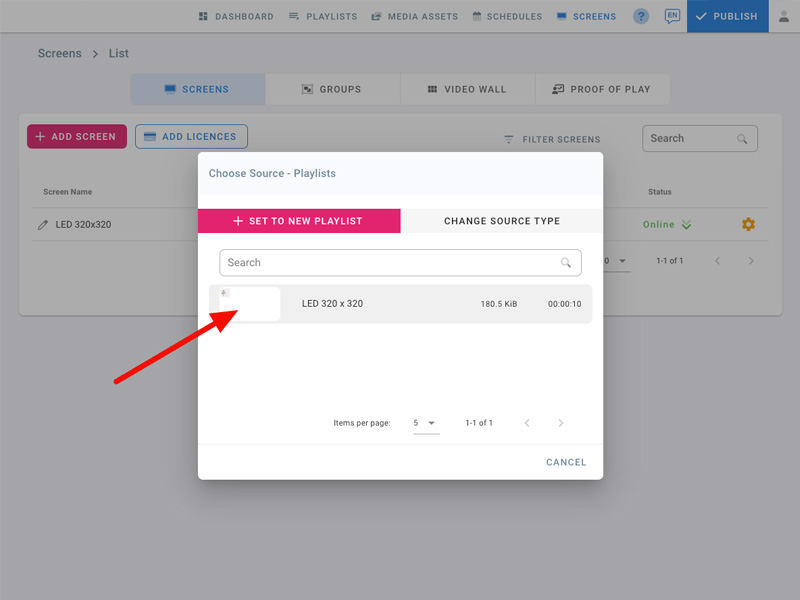
Ahora que su lista de reproducción está lista, vaya a la página de pantallas y haga clic en fuentes de medios. Seleccione la lista de reproducción que creó y asígnela a su LED.
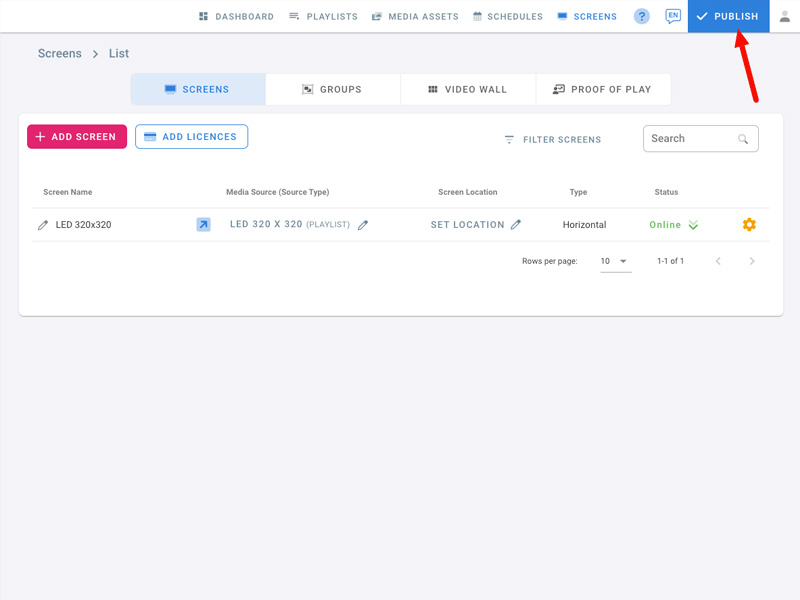
Asegúrese de hacer clic en publicar para enviar su contenido a su pantalla; debería ver su contenido reproduciéndose en su LED en pocos segundos.
Si desea mostrar múltiples contenidos en su LED, puede dividirlo en múltiples zonas añadiendo dos capas, como se muestra en el ejemplo a continuación. Esto es útil si tiene todo su contenido LED en un controlador pero aún necesita mostrar contenido diferente en su LED.