La gestión del brillo permite a los usuarios ajustar el brillo de sus pantallas manualmente o configurar programaciones para ajustes automáticos que mejoren la visibilidad y conserven la energía.
Los usuarios pueden gestionar la configuración del brillo de dos maneras: pueden ajustar el brillo de cada pantalla individualmente, o aplicar cambios a todas las pantallas conectadas a la vez usando la configuración predeterminada de pantallas.
Cómo ajustar el brillo de la pantalla
1. Para una sola pantalla:
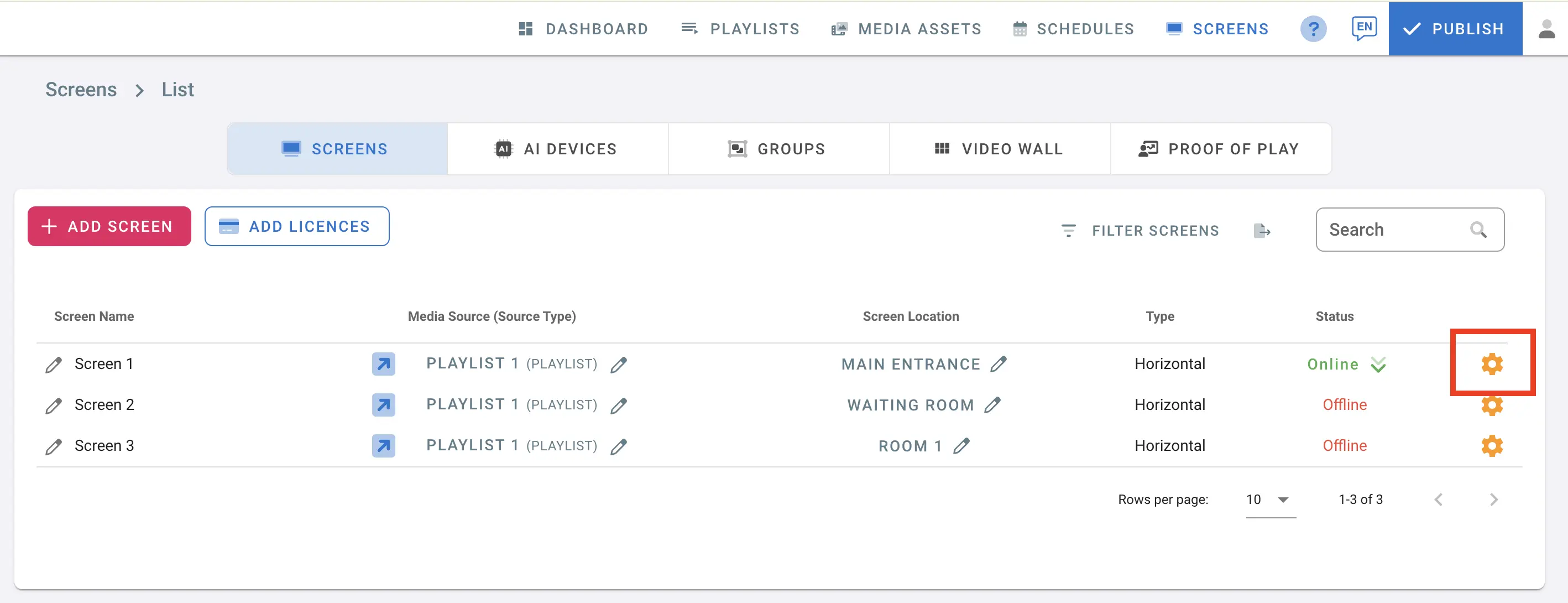
- Abra la consola de administración y navegue a la página de PANTALLAS.
- Haga clic en el botón de configuración junto al nombre de la pantalla.
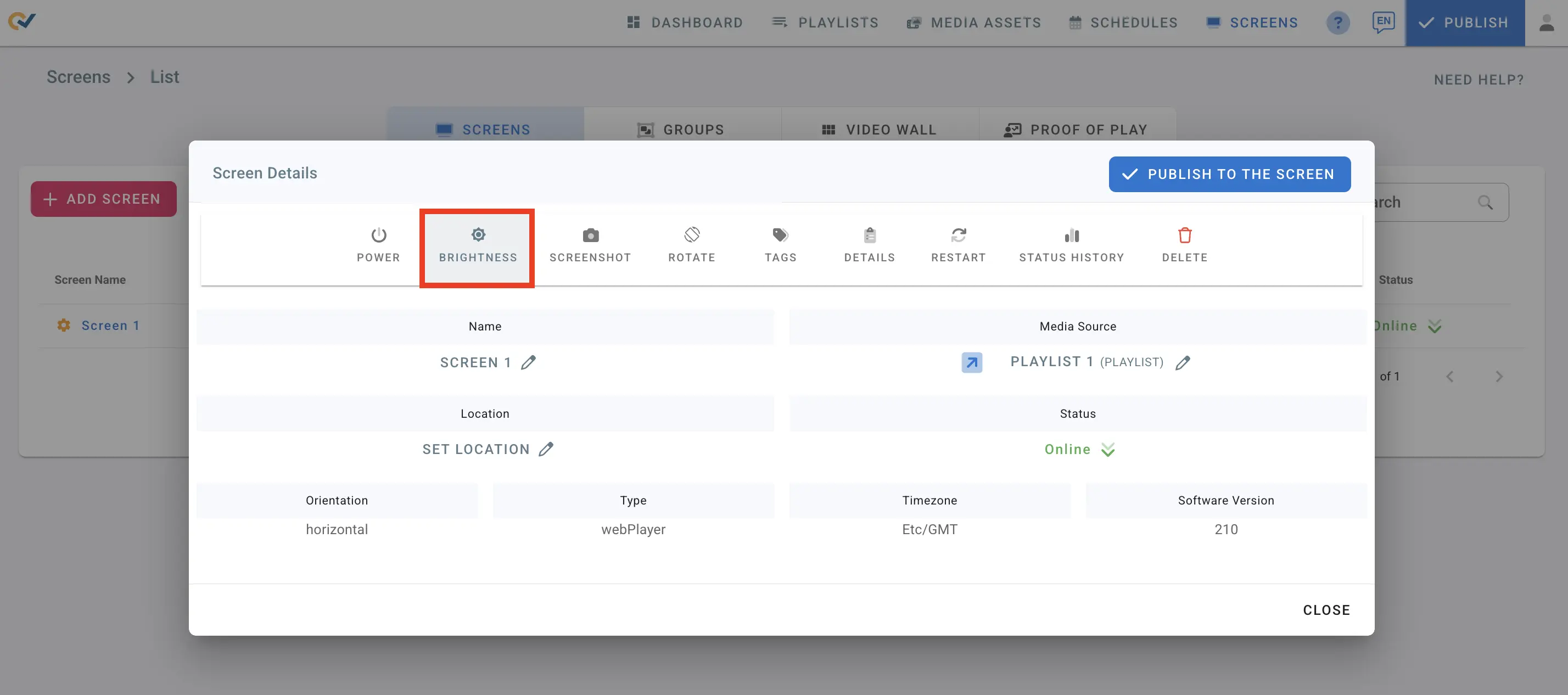
- Desde los detalles de la pantalla, haga clic en Brillo.
1. Operación manual:
- Para ajustar manualmente el brillo de la pantalla, mueva el control deslizante de brillo hacia la izquierda o la derecha. El nivel máximo de brillo es 100, para brillo completo, y el mínimo es 1, para el brillo más bajo.
- Una vez realizados los ajustes, haga clic en “Aplicar cambios instantáneamente” y luego en guardar.
2. Operación programada:
Para programar ajustes automáticos de brillo:
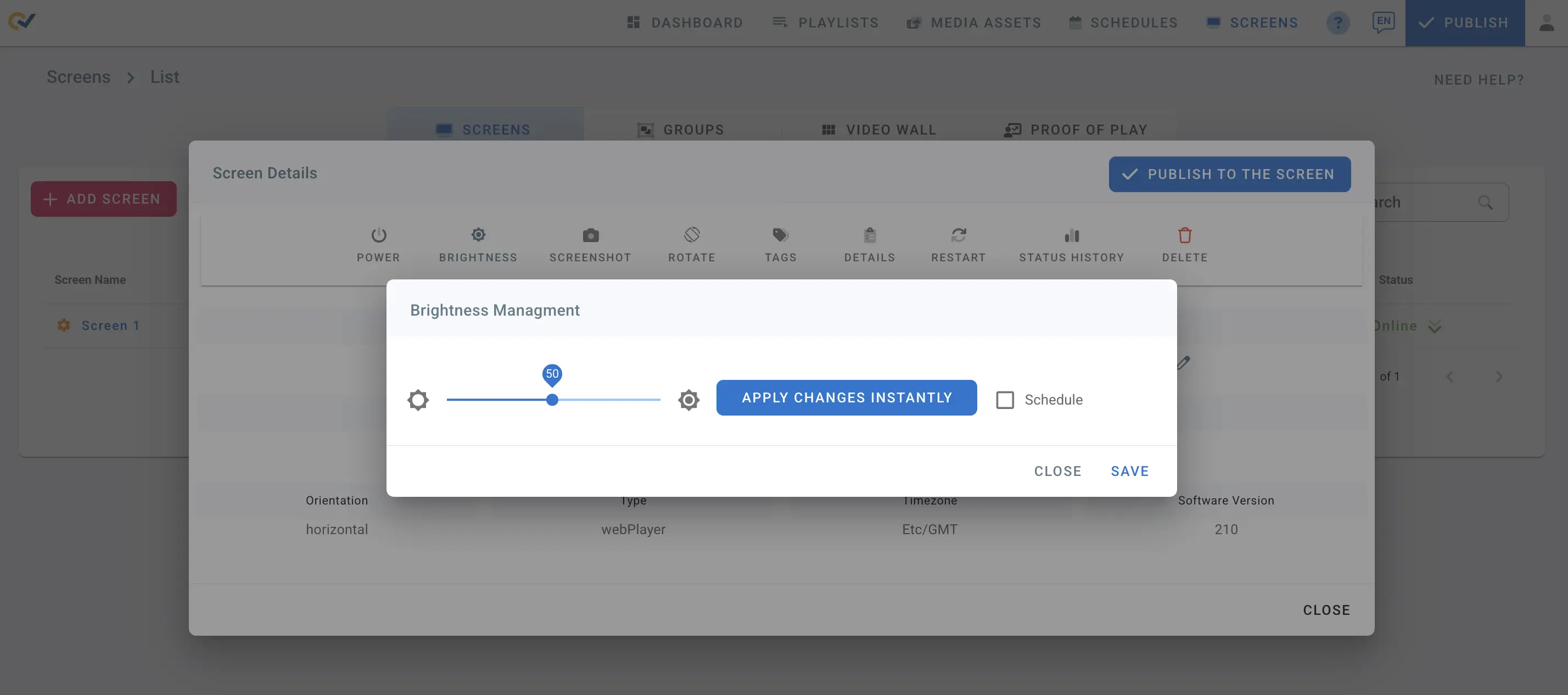
- Marque la casilla “Programación”.
- Seleccione el día para el que desea establecer la programación, como el martes. Puede crear programaciones para toda la semana.
- Haga clic en “Programar”.
- Edite los horarios de inicio y fin de la programación.
- Establezca el nivel de brillo deseado para los horarios programados.
- Para añadir otra programación, haga clic en “AÑADIR PROGRAMACIÓN”. Puede añadir hasta 3 programaciones por día.
- Una vez finalizada la edición, haga clic en guardar y luego en el botón “Publicar en la pantalla” para enviar la programación de brillo a la pantalla.
Nota: 1. Asegúrese de que su pantalla esté configurada en la zona horaria correcta para que la programación funcione correctamente.
2. La programación continuará ejecutándose sin problemas en la pantalla incluso si se desconecta durante fallos de red, gracias al almacenamiento en caché local del dispositivo.
2. Gestión del brillo predeterminada para todas las pantallas
La gestión del brillo predeterminada permite a los usuarios ajustar el brillo en todas las pantallas conectadas simultáneamente; cualquier cambio en la configuración del brillo se aplicará a todos los displays.
- Haga clic en el icono de perfil en la esquina superior derecha.
- Seleccione “Configuración”.
- Vaya a “Configuración de pantallas”.
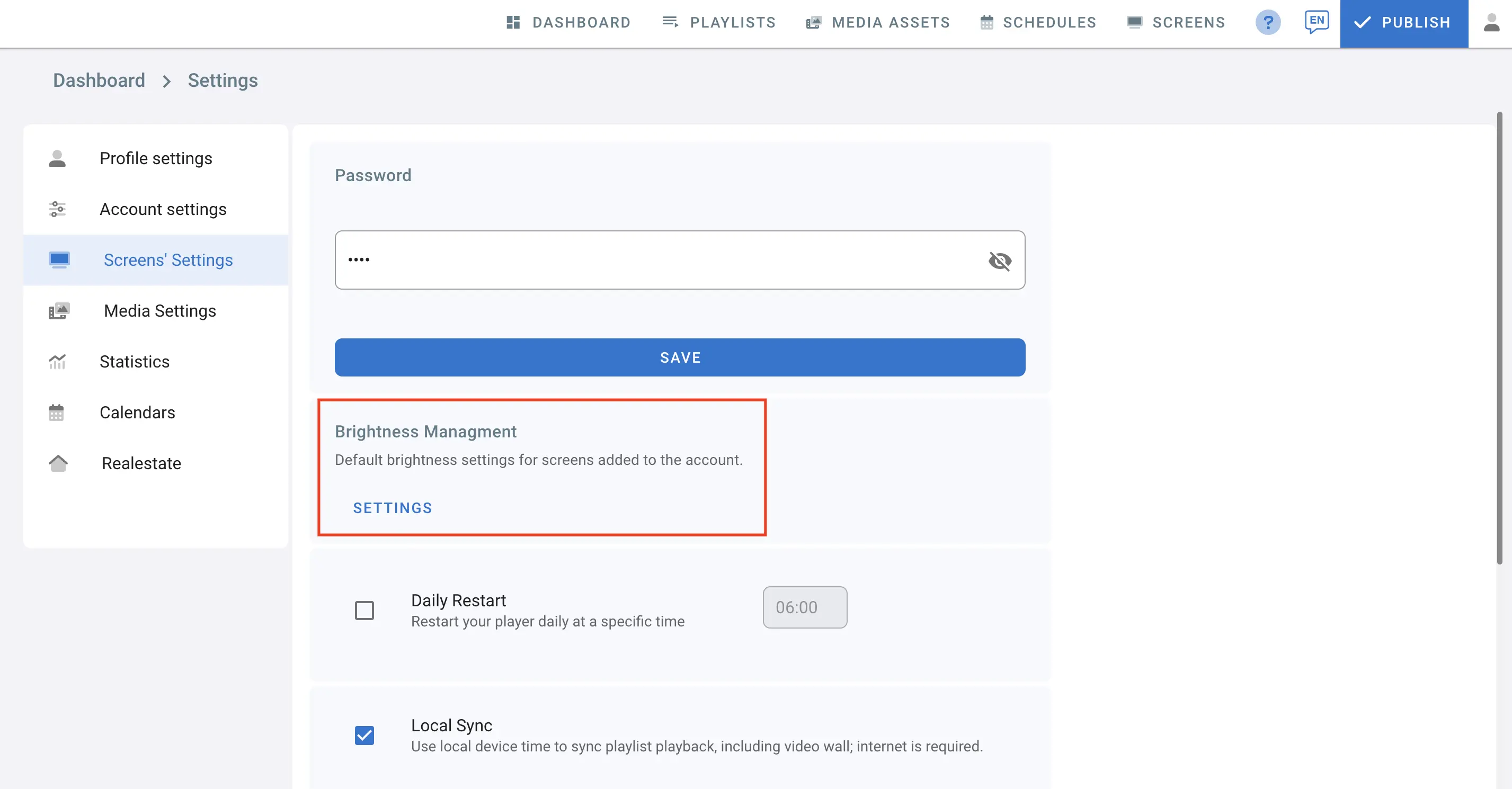
- En la sección de Gestión del brillo, haga clic en CONFIGURACIÓN.
1. Operación manual:
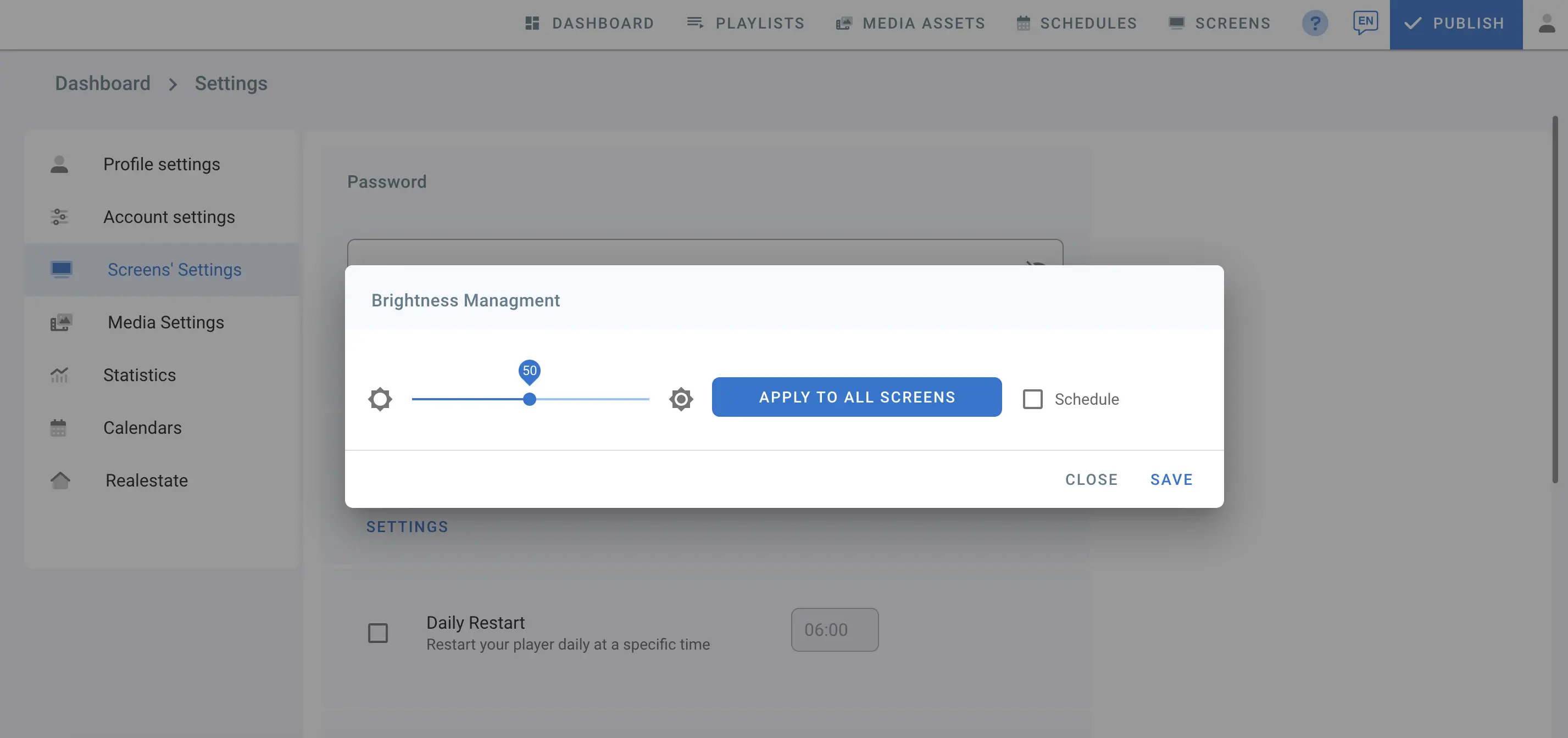
- Para ajustar manualmente el brillo de todas las pantallas conectadas, use el control deslizante de brillo para moverlo hacia la izquierda y la derecha. El brillo máximo es 100, para brillo completo, y el mínimo es 1, para el brillo más bajo.
- Después de realizar los ajustes, haga clic en “APLICAR A TODAS LAS PANTALLAS” para aplicar la configuración de brillo a todos los displays.
- Haga clic en guardar para conservar los cambios y luego en PUBLICAR.
2. Operación programada:
Para programar ajustes automáticos de brillo en todas las pantallas conectadas:
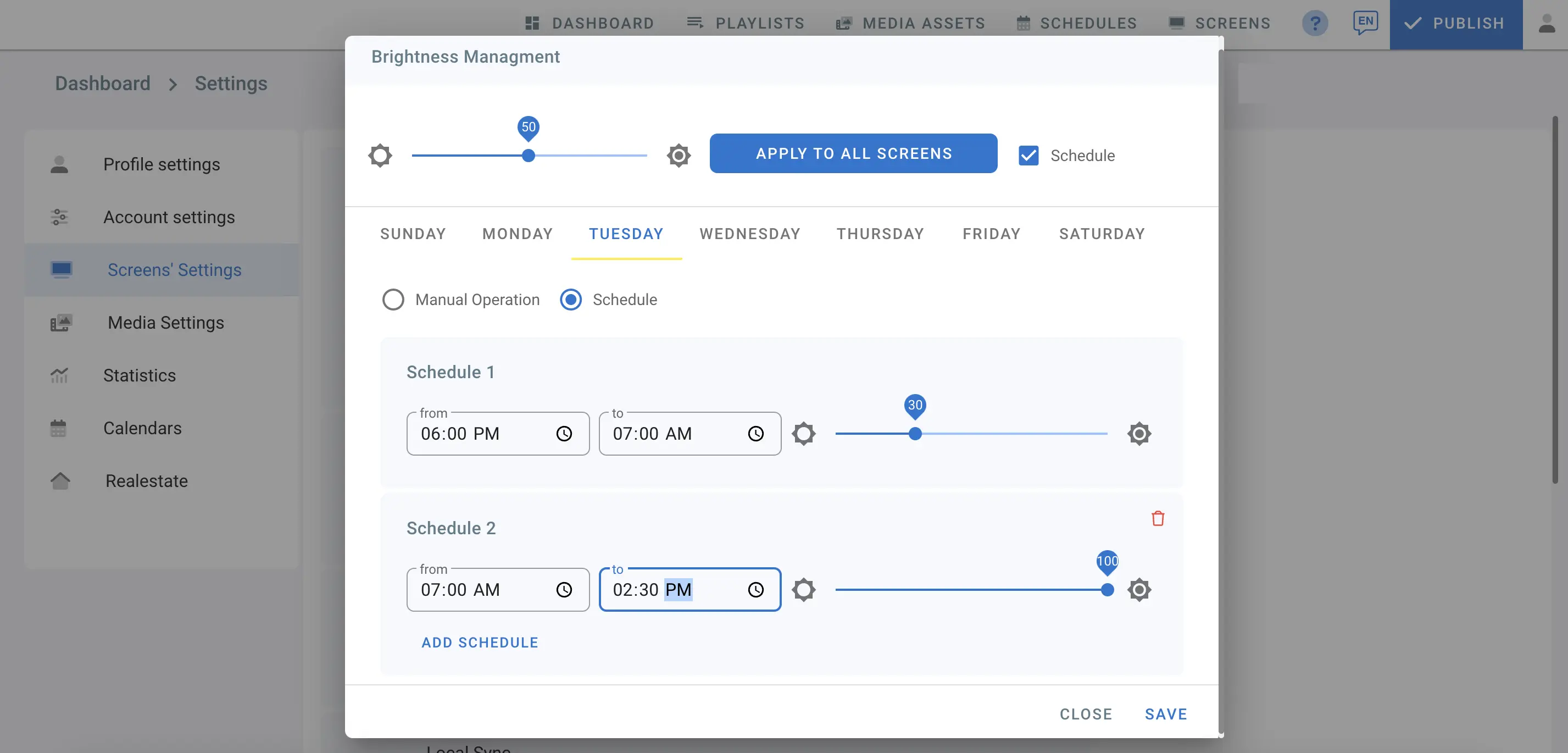
- Marque la casilla “Programación”.
- Seleccione el día para el que desea establecer la programación, como el martes. Puede crear programaciones para cada día de la semana.
- Haga clic en “Programar”.
- Edite los horarios de inicio y fin de la programación.
- Establezca el nivel de brillo deseado para los horarios programados.
- Para añadir otra programación, haga clic en “AÑADIR PROGRAMACIÓN”. Puede añadir hasta 3 programaciones por día.
- Una vez finalizada la edición, haga clic en “APLICAR A TODAS LAS PANTALLAS” para aplicar la configuración de brillo a todos los displays.
- Haga clic en “Guardar” para conservar los cambios y luego en PUBLICAR.
Nota:
1. Asegúrese de que su pantalla esté configurada en la zona horaria correcta para que la programación funcione correctamente.
2. La programación continuará ejecutándose sin problemas en todas las pantallas, incluso si se desconectan durante fallos de red, gracias al almacenamiento en caché local de los dispositivos.