Para empezar, abre tu navegador y ve a la consola de administración de EasySignage.
Puedes crear una cuenta e iniciar sesión de varias formas:
- Google o Microsoft (la más rápida)
- Correo electrónico y contraseña
- Inicio de sesión único (SSO) con la cuenta de tu organización
- Acceso con correo electrónico, sin contraseña, con un enlace enviado a tu correo
Crear una cuenta nueva
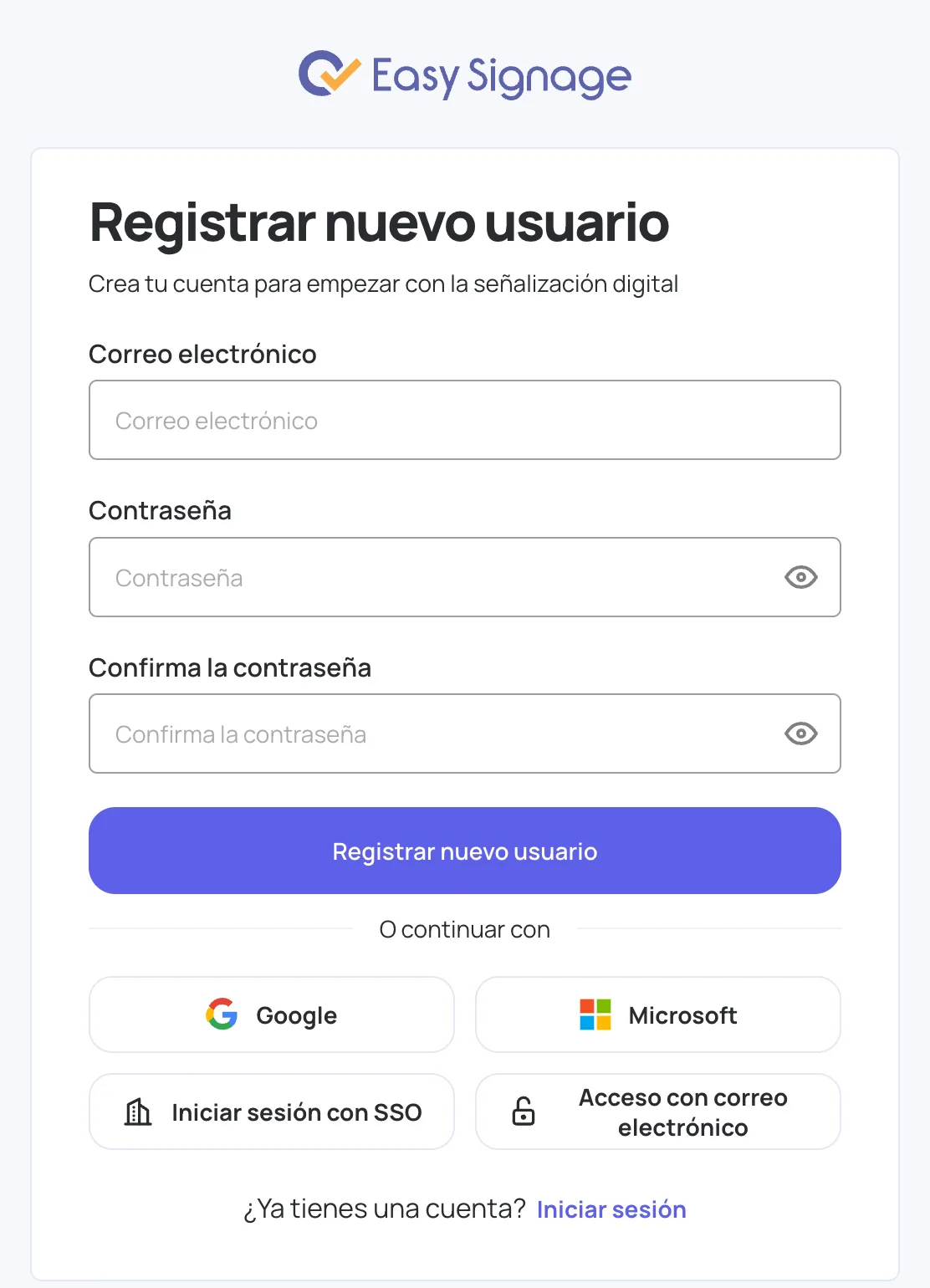
Opción 1: Regístrate con Google o Microsoft (la más rápida)
- En el formulario Registrar nuevo usuario, en O continuar con, haz clic en Google o Microsoft.
- Elige tu cuenta y concede el acceso cuando se te solicite.
- Iniciarás sesión en EasySignage de inmediato.
Opción 2: Regístrate con tu correo electrónico y contraseña
- En el formulario Registrar nuevo usuario, introduce tu Correo electrónico.
- Introduce una Contraseña. Debe tener entre 8 y 150 caracteres e incluir una letra mayúscula, una minúscula, un número y un carácter especial.
- Vuelve a introducir la misma contraseña en Confirma la contraseña.
- Haz clic en Registrar nuevo usuario.
- En la pantalla Verificación de correo electrónico, introduce el Código de verificación que te enviamos por correo. Si no encuentras el correo, revisa tu carpeta de correo no deseado (spam).
- En cuanto escribas el código, tu correo queda verificado e inicias sesión.
Consejo: Haz clic en el icono del ojo en un campo de contraseña para mostrar u ocultar lo que has escrito.
Iniciar sesión en una cuenta existente
Si ya tienes una cuenta, haz clic en Iniciar sesión junto a ¿Ya tienes una cuenta? en la parte inferior del formulario de registro.
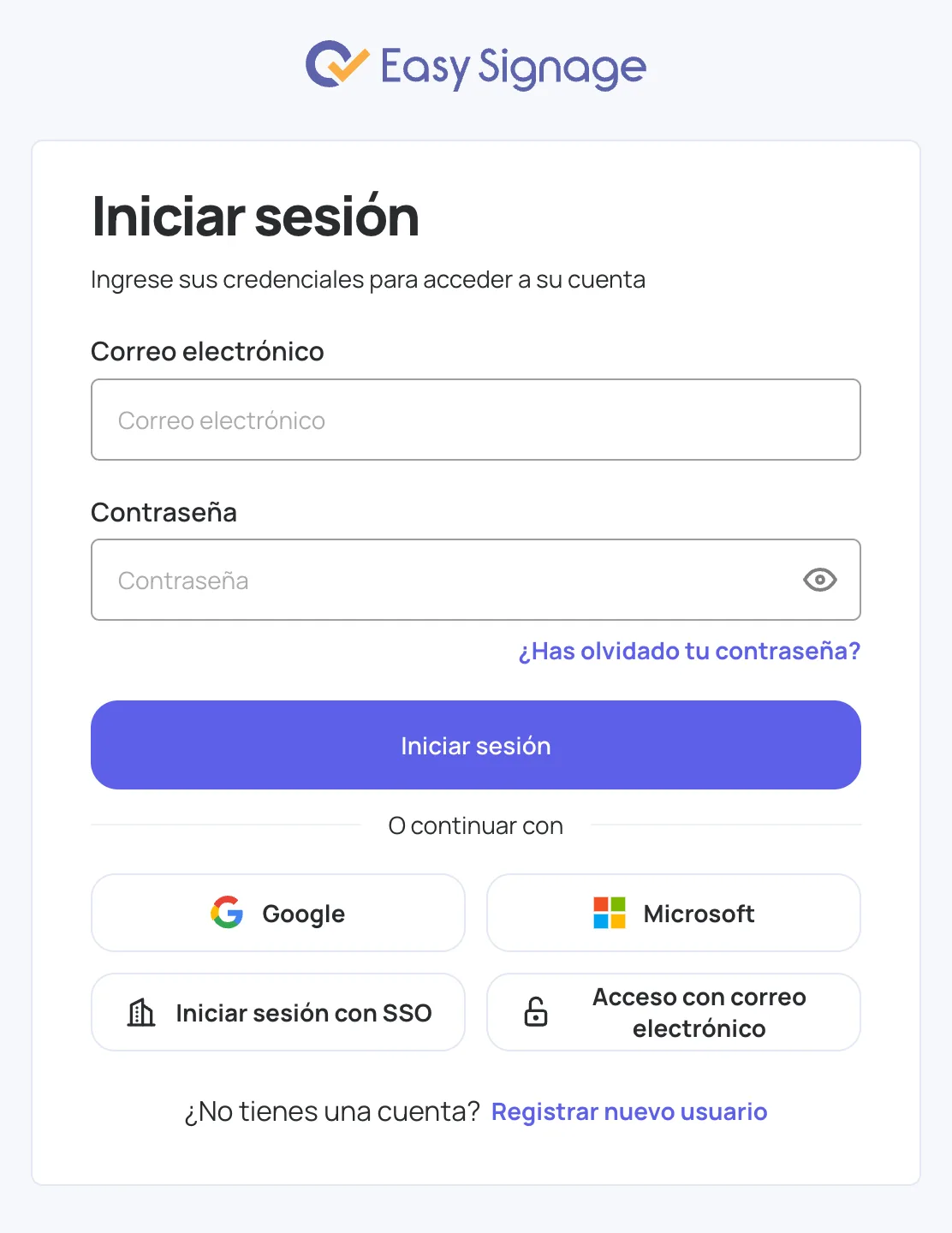
Iniciar sesión con correo electrónico y contraseña
- Introduce tu Correo electrónico.
- Introduce tu Contraseña.
- Haz clic en Iniciar sesión.
Si tu organización usa inicio de sesión único para el dominio de tu correo, se te enviará a la página de inicio de sesión de tu organización en lugar de iniciar sesión con contraseña.
Iniciar sesión con Google o Microsoft
- En O continuar con, haz clic en Google o Microsoft.
- Elige la cuenta con la que te registraste.
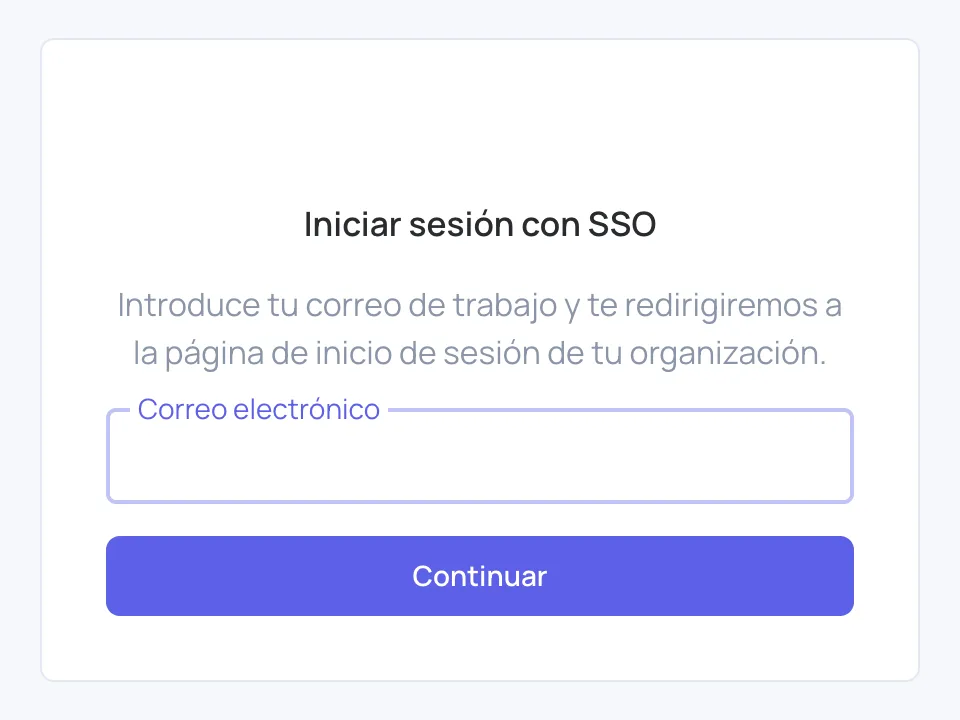
Iniciar sesión con SSO
Usa esta opción si tu organización te permite iniciar sesión a través de su propio sistema de acceso (inicio de sesión único).
- Haz clic en Iniciar sesión con SSO.
- Introduce tu Correo electrónico de trabajo.
- Haz clic en Continuar.
- Se abrirá la página de inicio de sesión de tu organización. Inicia sesión allí y volverás a EasySignage.
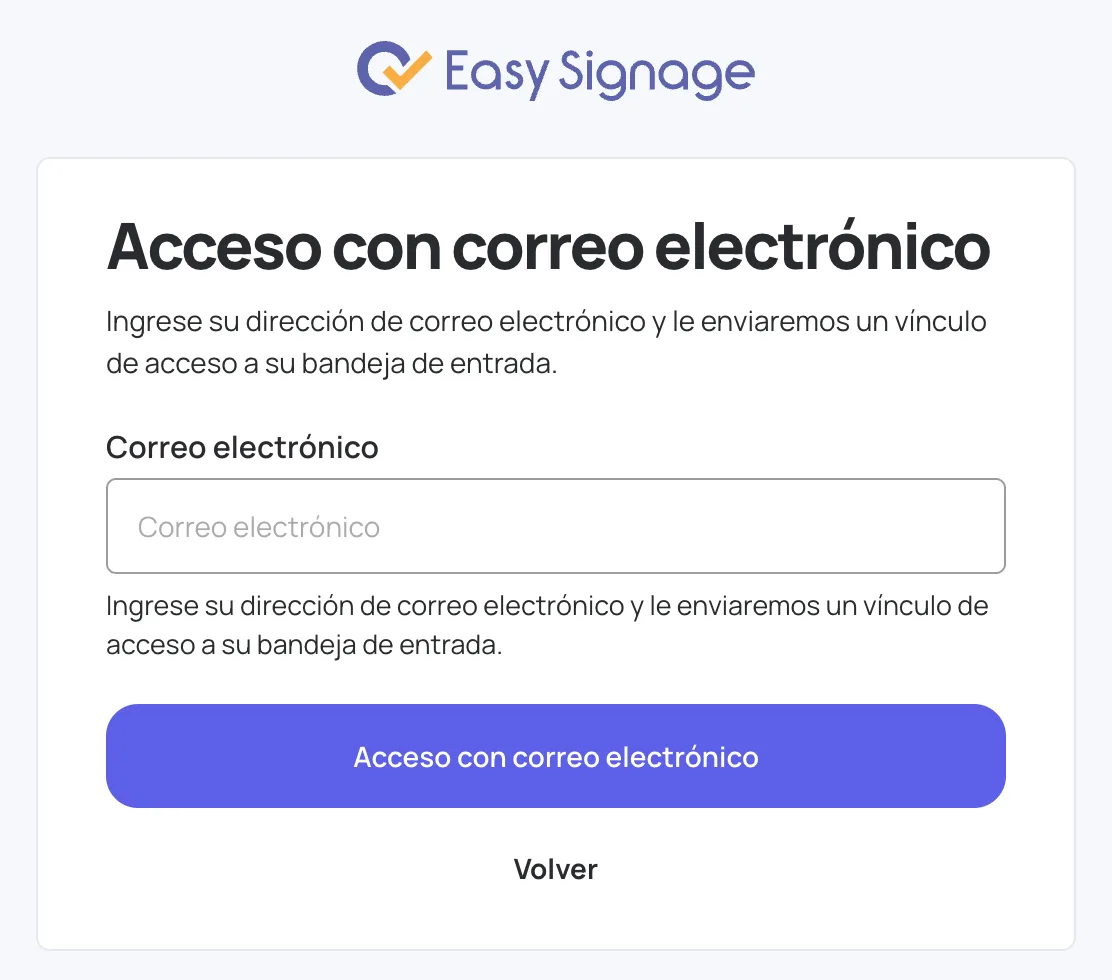
Acceso con correo electrónico (sin contraseña)
Inicia sesión sin contraseña, con un enlace enviado a tu bandeja de entrada.
- Haz clic en Acceso con correo electrónico.
- Introduce tu Correo electrónico.
- Haz clic en Acceso con correo electrónico.
- Abre el correo de EasySignage y haz clic en el enlace de acceso para iniciar sesión.
Para volver al formulario de inicio de sesión, haz clic en Volver.
Restablecer una contraseña olvidada
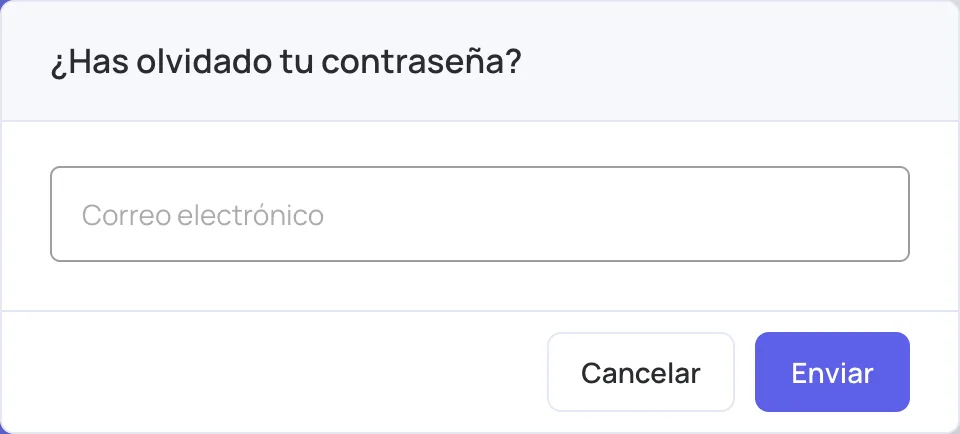
- En el formulario Iniciar sesión, haz clic en ¿Has olvidado tu contraseña?
- Introduce el Correo electrónico con el que te registraste.
- Haz clic en Enviar.
- Revisa tu bandeja de entrada (y la carpeta de spam) para encontrar el correo de restablecimiento y sigue sus instrucciones para crear una nueva contraseña.
¿Te registraste con Google o Microsoft? No tienes una contraseña de EasySignage. Haz clic en Google o Microsoft en el formulario de inicio de sesión.