Este documento describe cómo crear y gestionar listas de reproducción en EasySignage. Incluye instrucciones para añadir medios, organizar el orden del contenido y establecer duraciones para que su señalización digital muestre el contenido en la secuencia deseada.
Cómo añadir una lista de reproducción a su señalización digital
- Abra su navegador y vaya a la consola de administración
- Haga clic en listas de reproducción en la barra de navegación
- Hay tres tipos de listas de reproducción: horizontales para pantallas en modo paisaje, verticales para pantallas en modo retrato, y listas de reproducción para videowall.
- Las listas de reproducción predefinidas se crean de forma predeterminada con diferentes diseños y tipos de medios.
Para añadir una nueva lista de reproducción
- Haga clic en Añadir lista de reproducción
- Introduzca el nombre de la lista de reproducción
- Elija un equipo en la lista desplegable “Equipo”. (Los equipos deben crearse antes de añadir una lista de reproducción. Para añadir equipos, consulte Equipos en Gestión de usuarios)
- Haga clic en Guardar
- Haga clic en un diseño para seleccionarlo. Así es como la pantalla se dividirá en capas.
- Haga clic en cada capa para añadir contenido. Cada capa tiene aplicaciones multimedia adecuadas a su tamaño.
Ejemplo: añadir imágenes desde archivos locales
- Después de hacer clic en una capa, se abrirá el cuadro de diálogo Aplicaciones
- Haga clic en cargar medios
- Haga clic en mi dispositivo
- Seleccione las imágenes que desea añadir
- Espere a que se carguen. Una vez hecho, aparecerá una marca de verificación verde en las imágenes
- Haga clic en Listo
- Las imágenes se añaden a la lista de reproducción
Lista de reproducción vertical
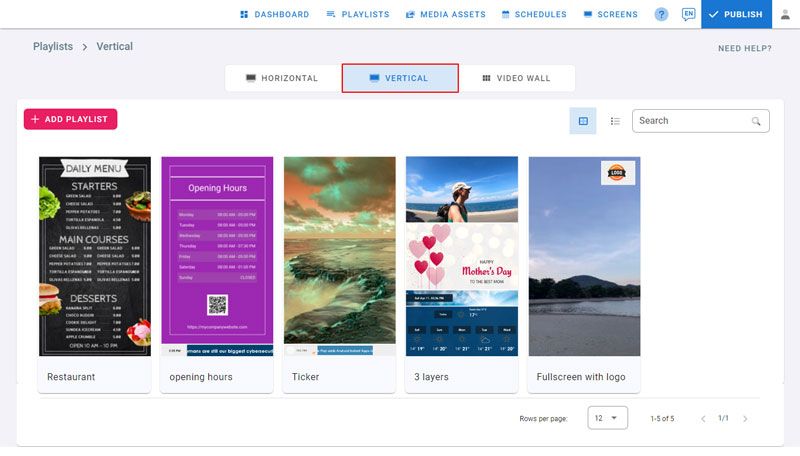
- Si desea crear una lista de reproducción vertical, haga clic en Vertical y siga el mismo procedimiento explicado anteriormente
- Tenga en cuenta que el contenido que se debe cargar está diseñado para pantallas verticales. El contenido predefinido (plantillas, clima, Twitter…) ya está diseñado para adaptarse a pantallas verticales cuando se añade
Configuración de la lista de reproducción
- Vaya a la página de listas de reproducción
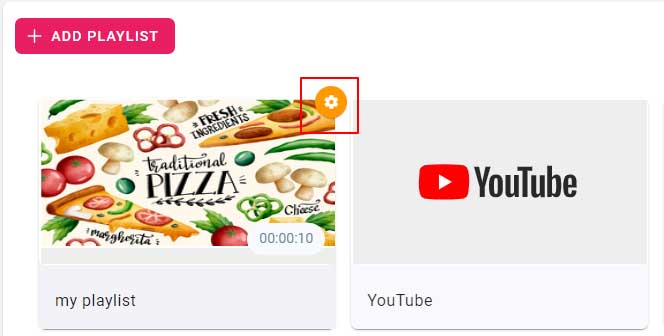
- Pase el cursor sobre su lista de reproducción y verá el botón de configuración en la esquina superior derecha como se muestra en la imagen
- Haga clic en él para abrir la configuración de la lista de reproducción
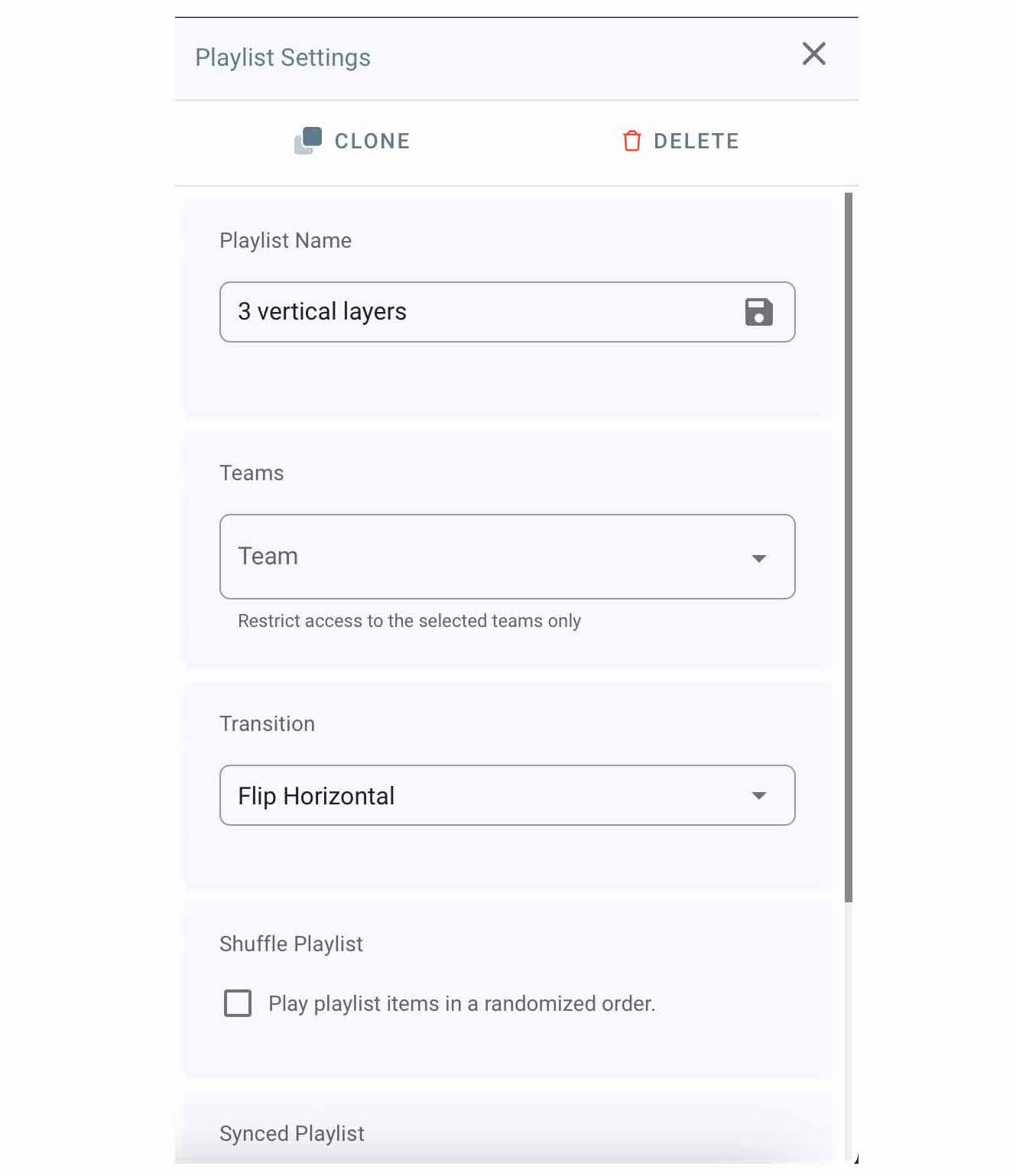
Clonar: Para clonar una lista de reproducción con todos sus medios y propiedades, haga clic en Clonar. Compruebe las listas de reproducción; la lista recién clonada estará disponible.
Eliminar: Haga clic en Eliminar y luego en Sí para confirmar la eliminación de la lista de reproducción
Nombre de la lista de reproducción: escriba el nombre de la lista de reproducción; se guardará automáticamente
Equipos: Restrinja el acceso solo a los equipos seleccionados
Transición: Para cambiar el tipo de transición de la lista de reproducción, elija uno en el menú desplegable.
Se aplicará a todos los medios de todas las capas.
Compruebe su pantalla para obtener una vista previa; esto es similar a la transición de una presentación de un medio a otro.Lista de reproducción aleatoria: marque esta casilla para reproducir los elementos de la lista de reproducción en orden aleatorio.
Lista de reproducción sincronizada: marque esta casilla si desea que todas sus pantallas reproduzcan el mismo medio al mismo tiempo.
Si la lista de reproducción tiene varias capas, solo se sincronizará la última capa (la última de arriba a abajo). Esta función es para sincronizar una capa de fondo entre múltiples pantallas.Para cerrar la configuración, haga clic en el botón X en la esquina superior derecha.
Prueba de reproducción: Funciones de pantalla táctil