Esta página de ayuda explica cómo cargar, organizar y gestionar recursos multimedia (como imágenes, vídeos y documentos) en EasySignage para su uso en listas de reproducción y pantallas.
Cómo añadir medios de señalización digital
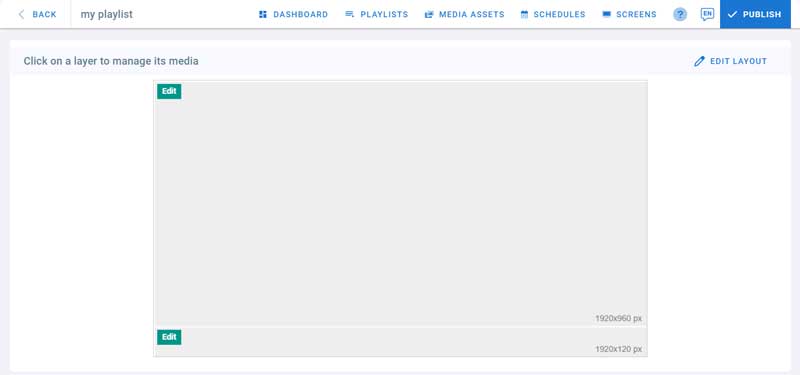
- Abra una lista de reproducción existente o cree una nueva
- Desde la vista previa del diseño, haga clic en una de las capas para comenzar a añadir contenido
- Cada capa tiene sus propias aplicaciones multimedia según su tamaño (ancho y alto)
- Si la capa está vacía, se abrirá el cuadro de diálogo de aplicaciones
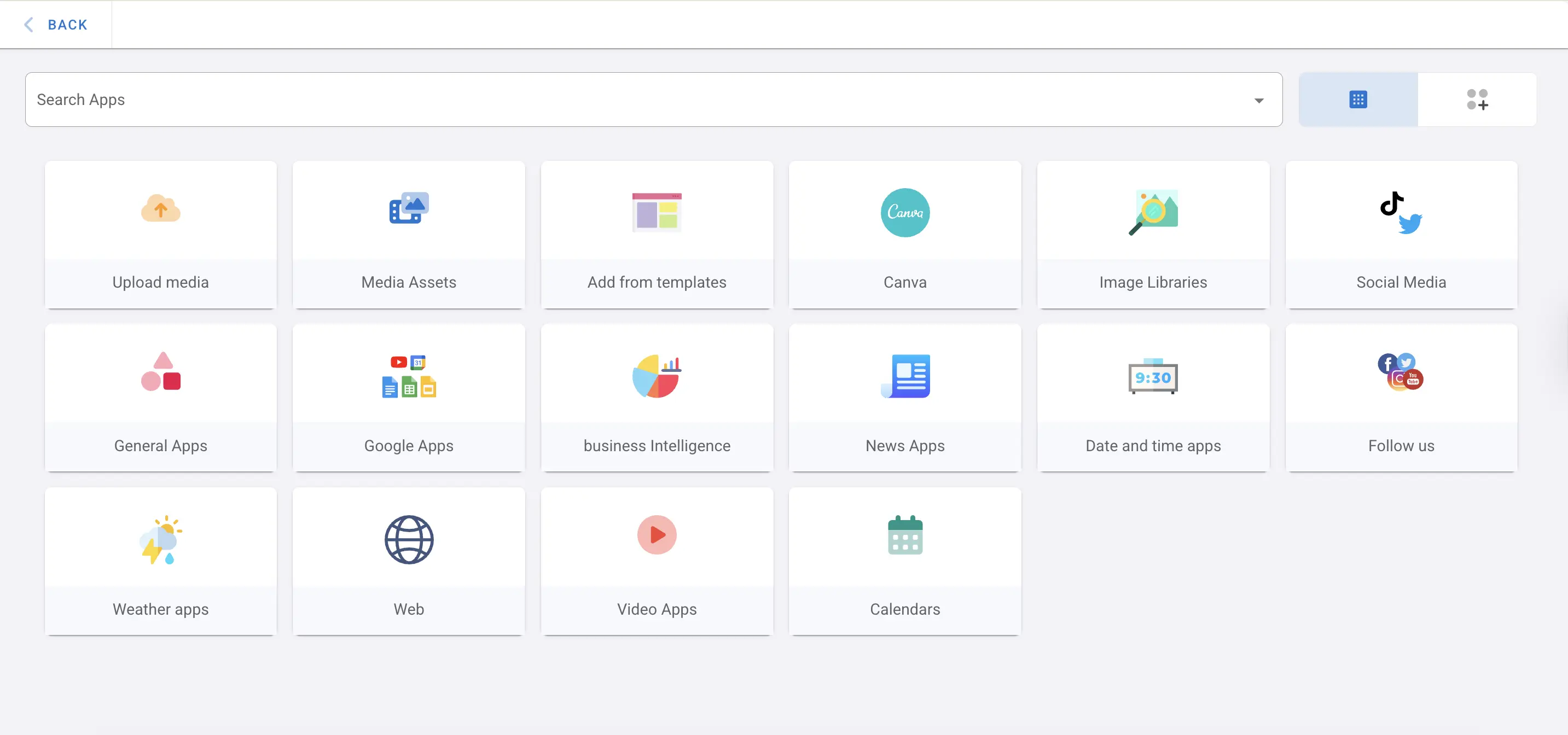
Use el “Botón de cambio de vista” en la esquina superior derecha para cambiar el diseño de vista de las aplicaciones y alternar entre pestañas.
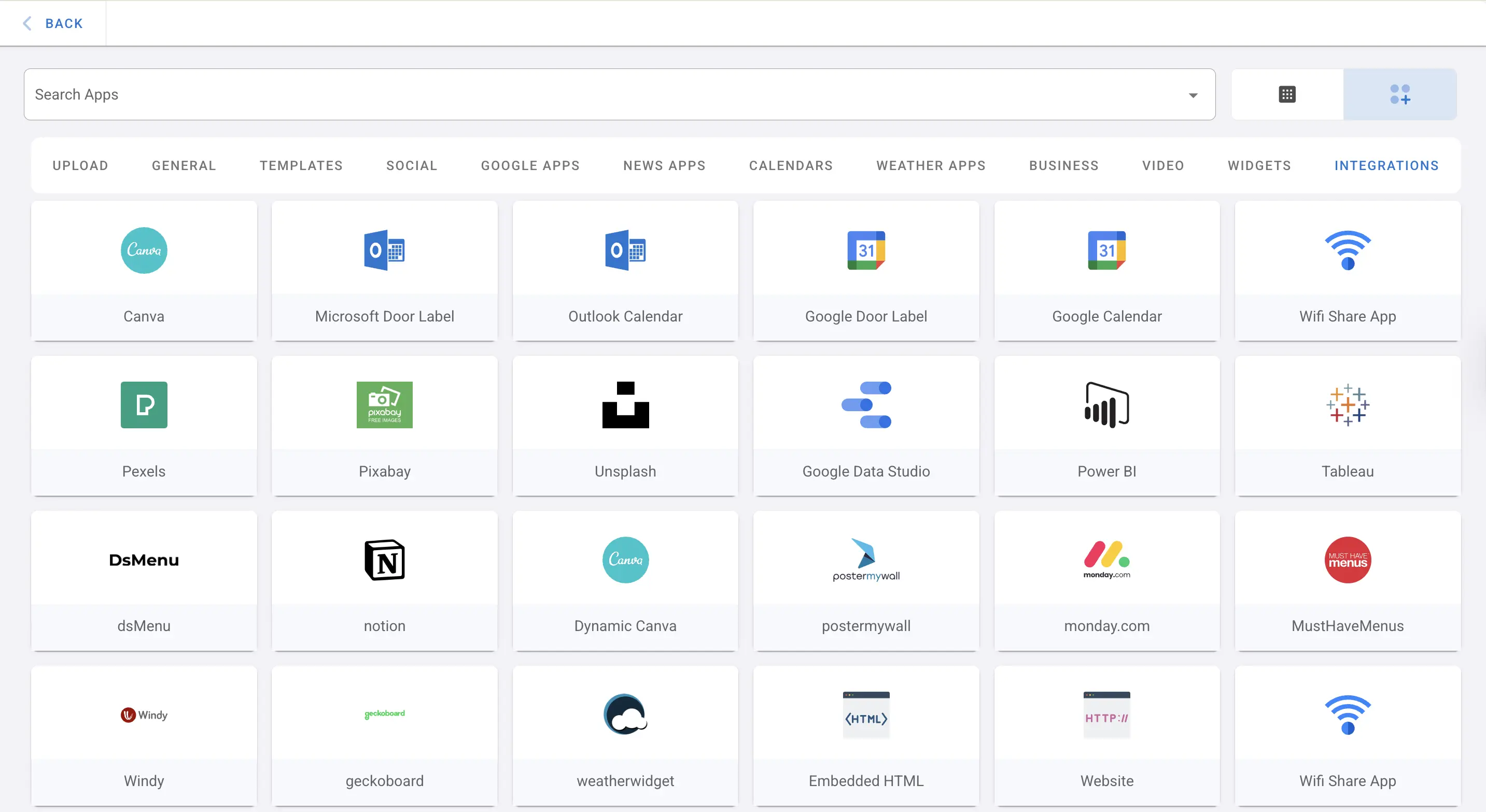
- Haga clic en una aplicación para añadirla a la lista de reproducción de la capa
Nota: Para saber cómo funciona cada aplicación, vaya a la sección de aplicaciones
Buscar aplicaciones
- Use la barra Buscar aplicaciones para filtrar las aplicaciones
- Haga clic en la aplicación en el menú desplegable de resultados de búsqueda
- Comience a configurar su aplicación
Transición de capa
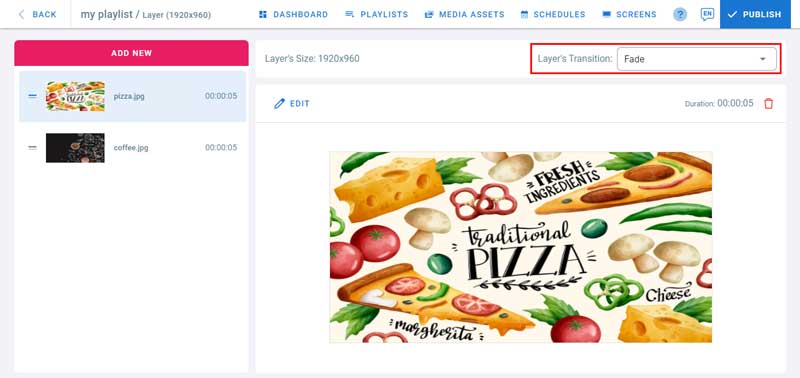
- Para cambiar el tipo de transición, elija uno en el menú desplegable.
- La transición de capa reemplazará a la transición de la lista de reproducción
Compruebe su pantalla para obtener una vista previa; esto es similar a la transición de una presentación de un medio a otro.
Añadir nuevo medio
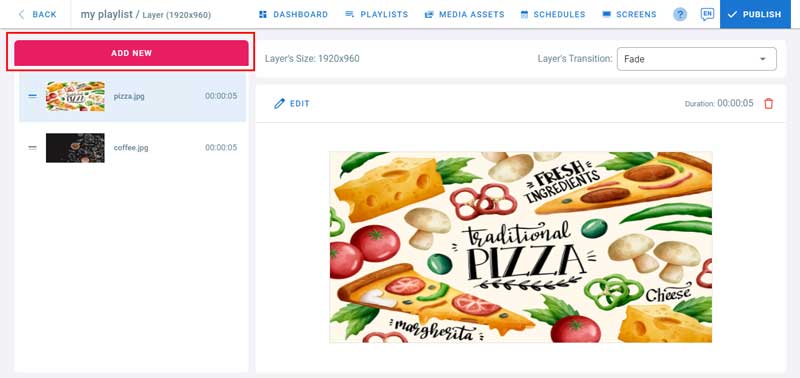
- Para añadir más contenido a la capa, haga clic en el botón Añadir nuevo. Elija una aplicación de la lista.
- Debajo del botón Añadir nuevo se enumeran todos los elementos multimedia añadidos a esta capa
- Cada medio está representado por una vista previa, un nombre y la duración de reproducción
- Orden: Arrastre y suelte un elemento de la lista para cambiar su posición en la lista de reproducción de la capa. Este es el orden de reproducción en la pantalla
- En el centro de la pantalla puede obtener una vista previa del elemento multimedia seleccionado de la lista
- Editar: Haga clic en Editar en la esquina superior izquierda de la vista previa del medio para gestionar las opciones de reproducción. También puede pasar el cursor sobre el elemento multimedia de la lista y hacer clic en Editar.
- Eliminar: haga clic en el icono de eliminar en la parte superior derecha de la vista previa para eliminar este medio de la capa