La función Bloquear capa le permite restringir el acceso a una capa específica dentro de una lista de reproducción, de modo que solo ciertos usuarios, como el equipo propietario de la capa, puedan modificarla mientras otros aún pueden gestionar el resto de la lista de reproducción.
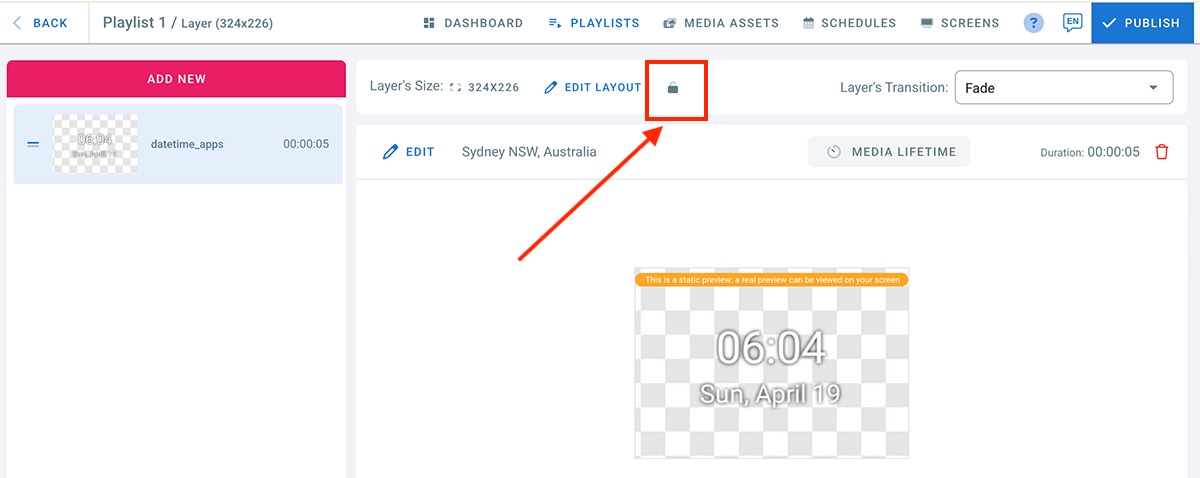
Cómo funciona el bloqueo de capa
- Cuando una capa está bloqueada, solo los usuarios que pertenecen al mismo equipo que el propietario de la capa pueden acceder o modificar esa capa
- El titular de la cuenta siempre tiene acceso
- Los usuarios del equipo de administrador siempre tienen acceso
- Todos los demás usuarios pueden ver la lista de reproducción pero no pueden acceder ni editar la capa bloqueada
Cuándo usar el bloqueo de capa
Los casos de uso comunes incluyen:
- Mantener su logotipo o marca de agua permanentemente visible en listas de reproducción gestionadas por clientes/equipos
- Gestionar parte de la pantalla usted mismo mientras permite a los clientes/equipos controlar el área restante
- Proteger el contenido crítico de ediciones accidentales por parte de subusuarios o clientes
Caso de uso 1: Bloquear una capa de marca de agua
Este caso de uso permite a los clientes gestionar el contenido de la lista de reproducción mientras mantiene su logotipo o marca protegidos.
Pasos
Crear un equipo
- Cree un equipo (por ejemplo: Equipo A)
- Añada a su cliente o usuarios como subusuarios
- Asígnelos al Equipo A
- Dé al Equipo A acceso a listas de reproducción con permisos de solo lectura
Crear su lista de reproducción
- Cree una nueva lista de reproducción
- Añada una capa pequeña (por ejemplo, esquina inferior)
- Cargue su logotipo o marca de agua en esa capa
- Haga clic en Bloquear en esa capa
- Asegúrese de ser el titular de la cuenta o estar en el equipo de administrador
Publicar en la pantalla
- Asigne la lista de reproducción a su pantalla
- Haga clic en Publicar
Resultado
- El Equipo A puede gestionar el contenido de la lista de reproducción
- El Equipo A no puede acceder ni modificar la capa de marca de agua bloqueada
- Su marca permanece protegida en todo momento
Caso de uso 2: Dar a los clientes/equipo control sobre una sola capa
Este caso de uso le permite gestionar parte de la pantalla mientras otorga a los clientes control sobre un área específica.
Pasos
- Siga los mismos pasos que el Caso de uso 1
- En lugar de una capa pequeña:
- Cree una capa más grande que se ajuste al área que desea que gestione el cliente
- Bloquee las capas que desea proteger
- Deje desbloqueada la capa gestionada por el cliente
Resultado
- Usted mantiene el control sobre las áreas críticas de la pantalla
- Los clientes pueden gestionar con seguridad el contenido en su capa asignada
- Sin riesgo de sobreescribir el contenido protegido
Recomendaciones de acceso a la pantalla
- Puede dar al Equipo A:
- Acceso de solo lectura a las pantallas, o
- Sin acceso a la pantalla en absoluto
- Esto garantiza que los usuarios puedan gestionar listas de reproducción sin interferir con las asignaciones de pantalla o las capas protegidas
Notas y mejores prácticas
- Las capas bloqueadas siguen siendo visibles durante la reproducción
- El bloqueo no afecta la reproducción ni el rendimiento
- Use nombres de equipo claros (por ejemplo, Cliente – Tienda A) para una gestión más sencilla
- Combine Bloquear capa con acceso basado en equipos para un control máximo
Haga clic en Atrás para volver a la vista previa del diseño.