Cómo personalizar un diseño
- Vaya a la página de listas de reproducción
- Haga clic en una lista de reproducción para abrir la vista de diseño
- Un diseño se divide en capas
- En el ejemplo a continuación, este diseño tiene 2 capas: capa de 1920x960 y capa de 1920x120
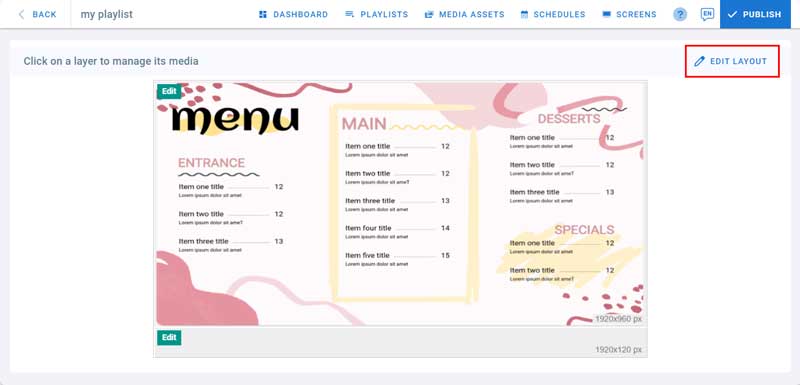
- Para personalizar su diseño, haga clic en Editar diseño
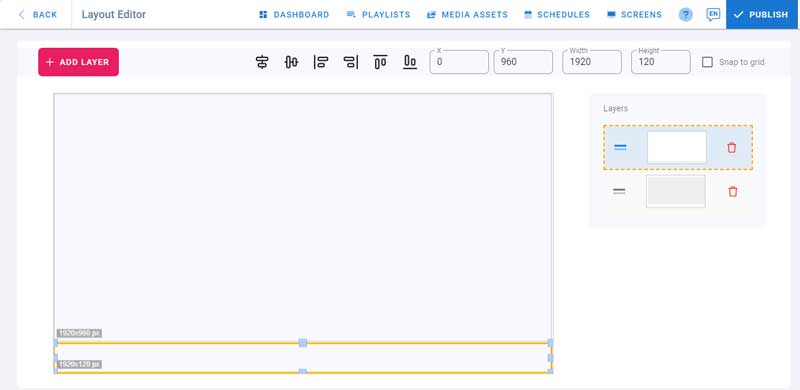
Añadir capa
- Para añadir más capas a su diseño, haga clic en Añadir capa
- Se permite un máximo de 6 capas en cada diseño. Las capas se pueden superponer entre sí y admiten transparencia en el contenido
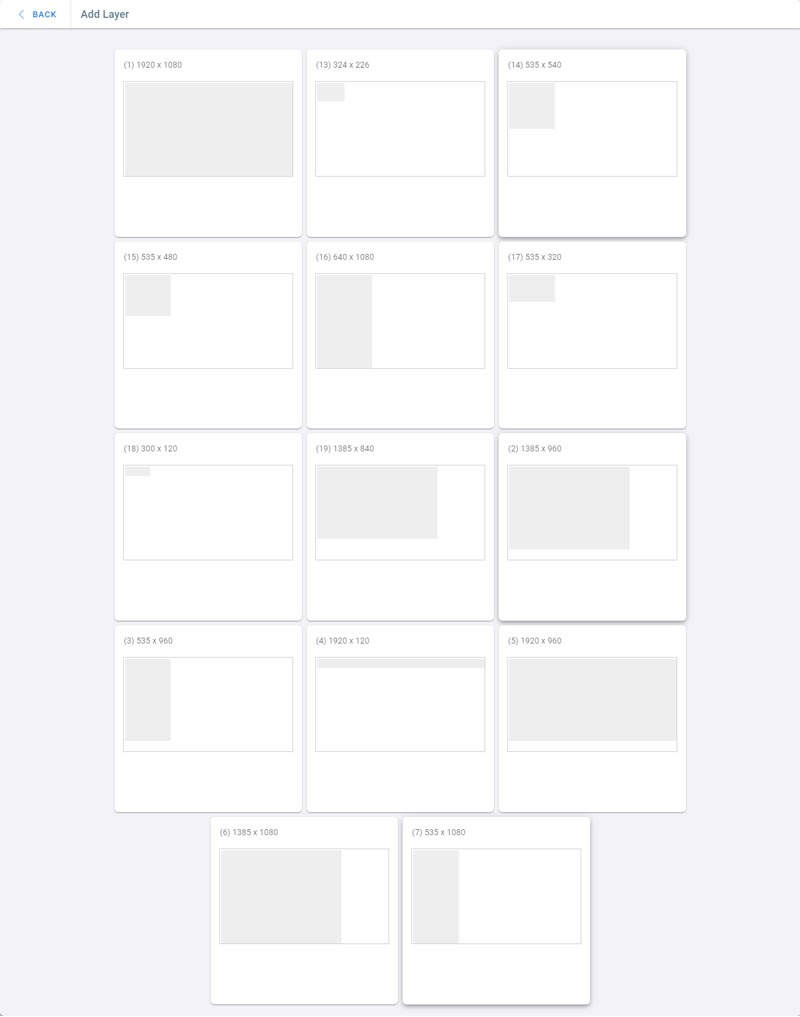
- Estos son todos los tamaños de capa predefinidos que se pueden añadir al diseño; haga clic en uno para añadirlo
- Haga clic en uno para añadirlo
Posición

Haga clic en una capa para seleccionarla o haga clic en ella en la lista de la derecha
Arrastre y suelte una capa para cambiar su posición en el diseño, o cambie los valores X e Y en la parte superior
Use los botones de alineación para alinear la capa a una de las siguientes posiciones:
- centrar verticalmente
- centrar horizontalmente
- alinear a la izquierda
- alinear a la derecha
- alinear arriba
- alinear abajo
Ajustar a la cuadrícula: si está marcado, en lugar de mover libremente la capa píxel a píxel, se moverá 45 píxeles horizontal y verticalmente
Ancho y alto
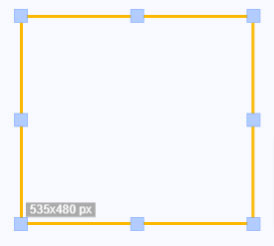
- Para redimensionar una capa, arrastre y suelte los controles de redimensionamiento
- O proporcione un valor en los campos de ancho y alto
Importante: al redimensionar recibirá una advertencia sobre los tipos de contenido que puede usar; no todos los tipos de contenido multimedia se pueden usar en capas de tamaño personalizado:
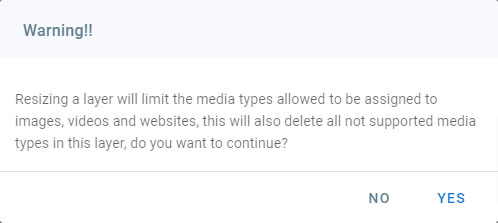
Redimensionar una capa limitará los medios que se pueden añadir a imágenes, vídeos y sitios web (URL web); los tipos de medios no compatibles serán eliminados.
Haga clic en sí si desea continuar.
Orden de capas: para cambiar el orden Z de una capa:
- arrástrela hacia arriba en la lista para traerla al frente
- arrástrela hacia abajo en la lista para enviarla al fondo
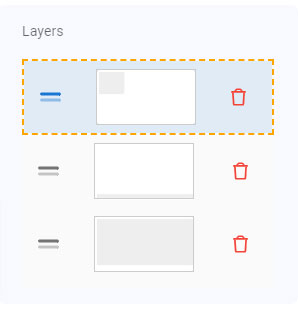
- Eliminar: haga clic en el botón de eliminar en la lista de capas y haga clic en sí para confirmar la eliminación
Todo el contenido de la capa eliminada será eliminado.
Haga clic en Atrás para volver a la vista previa del diseño.