Enviar a pantalla muestra en sus pantallas archivos de Activos de medios en tres pasos. Crea una nueva lista de reproducción a pantalla completa con los archivos que ha elegido, la asigna a las pantallas que usted elija y la publica.
Advertencia: Las pantallas que elija dejan de reproducir su contenido actual y reproducen la nueva lista en su lugar.
Antes de empezar
- Necesita acceso a Listas de reproducción y Pantallas, sin Sólo lectura, y la opción Publicar en Pantallas. Consulte Equipos.
- Solo se pueden enviar los archivos que están listos. Las carpetas, los archivos que aún se están procesando y los archivos deshabilitados se omiten.
Enviar archivos a pantallas
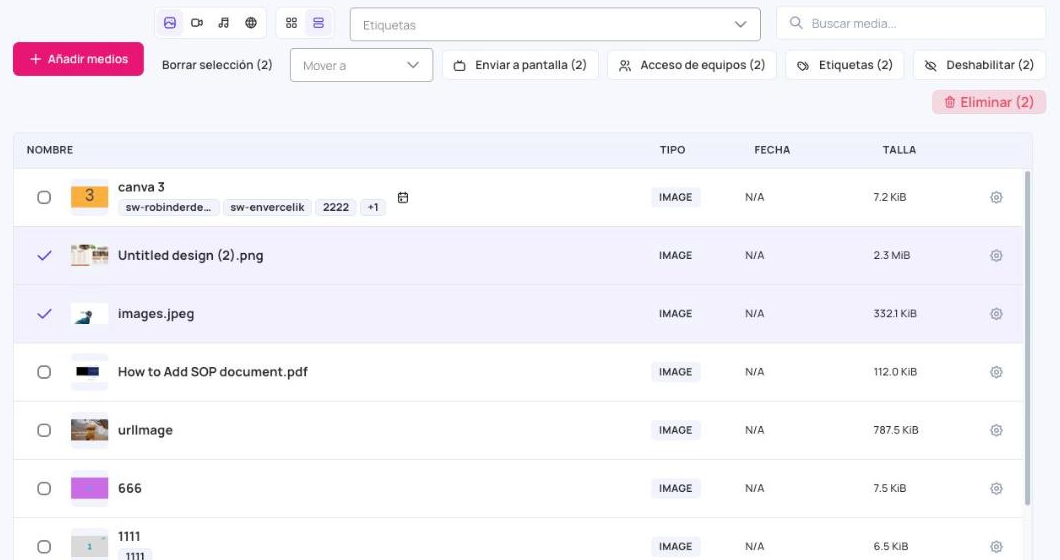
- Vaya a Activos de medios y marque los archivos que desea mostrar.
- Haga clic en Enviar a pantalla. El botón muestra cuántos de los archivos marcados se pueden enviar.
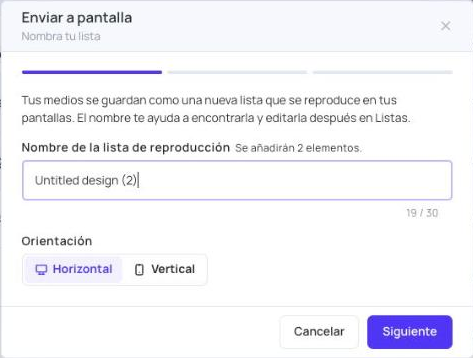
- Nombra tu lista: revise el Nombre de la lista de reproducción (de 3 a 30 caracteres). Empieza con el nombre del primer archivo. Elija la Orientación: Horizontal o Vertical. Haga clic en Siguiente.
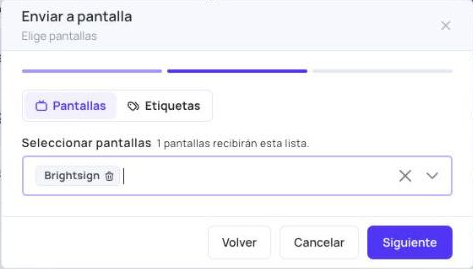
- Elige pantallas: elija las pantallas en Seleccionar pantallas. Solo aparecen las pantallas con la orientación que ha elegido. Si su cuenta usa etiquetas, puede hacer clic en Etiquetas y elegir etiquetas: todas las pantallas con una de esas etiquetas reciben la lista. Haga clic en Siguiente.
- Listo para publicar: revise el resumen y haga clic en Publicar.
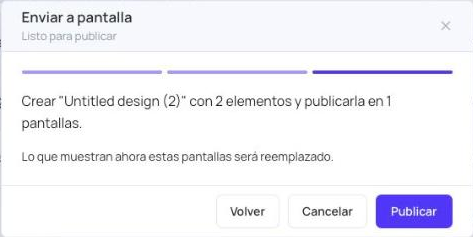
No se cambia nada hasta que hace clic en Publicar. Haga clic en Volver para cambiar un paso anterior, o en Cancelar para salir.
Qué ocurre después
El asistente muestra su progreso: Creando la lista, Añadiendo medios, Asignando pantallas y Publicando. Al terminar, haga clic en Abrir lista para editar la nueva lista, o en Cerrar.
- Los archivos se copian en la lista. Los originales se quedan en Activos de medios.
- La nueva lista aparece en Listas de reproducción, donde puede cambiarla como cualquier otra lista.
- Si la Aprobación de medios está activada, los archivos pendientes de aprobación no se envían hasta que se aprueban.
Solución de problemas
“No hay pantallas con esta orientación.” Ninguna de sus pantallas tiene la orientación que ha elegido. Haga clic en Volver y elija la otra Orientación.
“No se pudieron añadir … elementos.” o “No se pudieron asignar … pantallas.” Algunos pasos fallaron, pero el resto se completó. Abra la lista desde Listas de reproducción para añadir los archivos que faltan, o use Asignar a pantallas.
“Algo salió mal. La lista se creó; puedes terminarla desde Listas.” Abra la nueva lista en Listas de reproducción y termínela allí.
“Algo salió mal. No se cambió nada.” Vuelva a intentarlo. Si sigue ocurriendo, contacte con soporte.