Activos de medios es su biblioteca de archivos: imágenes, vídeos, audio, documentos (cada página se convierte en una imagen) y aplicaciones HTML. Los archivos que sube a una lista de reproducción también se guardan aquí, así que puede reutilizar cualquier archivo en otras listas sin volver a subirlo, y mantener su biblioteca organizada en carpetas y con etiquetas.
Para abrirla, haga clic en Activos de medios en el menú de la izquierda.
Importante: al eliminar un archivo de Activos de medios también se elimina de todas las listas de reproducción que lo usan.
La página de Activos de medios
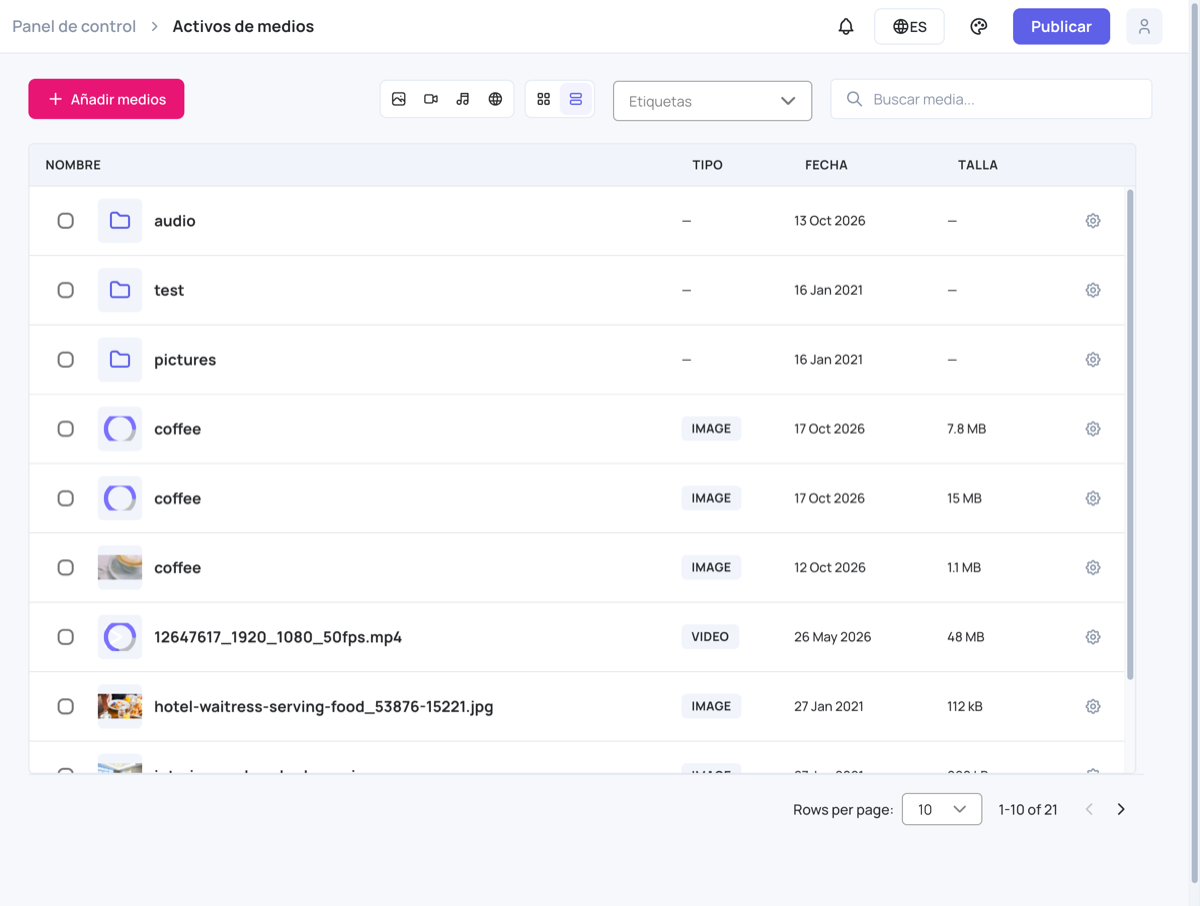
- Añadir medios: suba archivos o añada una carpeta.
- Filtros: muestre solo imágenes, vídeos, audio o aplicaciones HTML. Vuelva a hacer clic en un filtro para mostrar todo.
- Cuadrícula y lista: cambie entre vistas previas grandes y una lista con el tipo, la fecha y el tamaño de cada archivo.
- Etiquetas: muestre solo los archivos con las etiquetas que elija.
- Buscar: encuentre archivos y carpetas por su nombre.
- Abajo, elija cuántos elementos se muestran en cada página.
Subir archivos
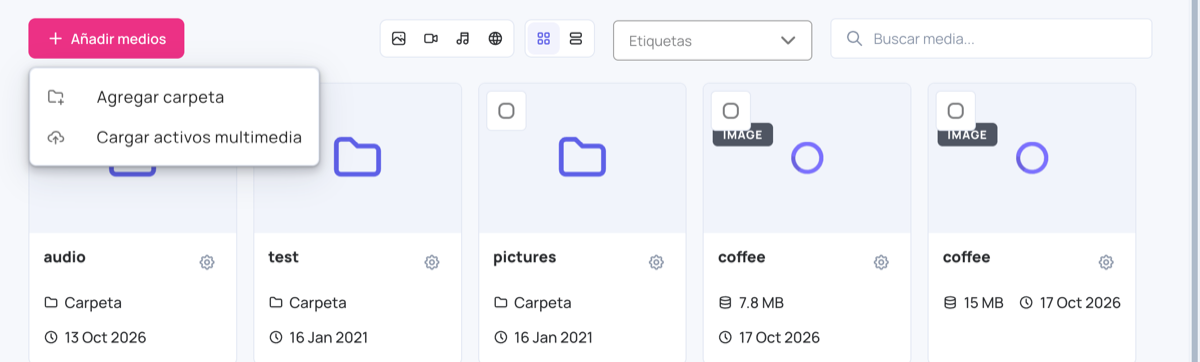
- Haga clic en Añadir medios y después en Cargar activos multimedia.
- Añada sus archivos, desde su ordenador u otro origen, y espere a que termine la subida. Consulte Subir medios.
Crear carpetas
- Haga clic en Añadir medios y después en Agregar carpeta.
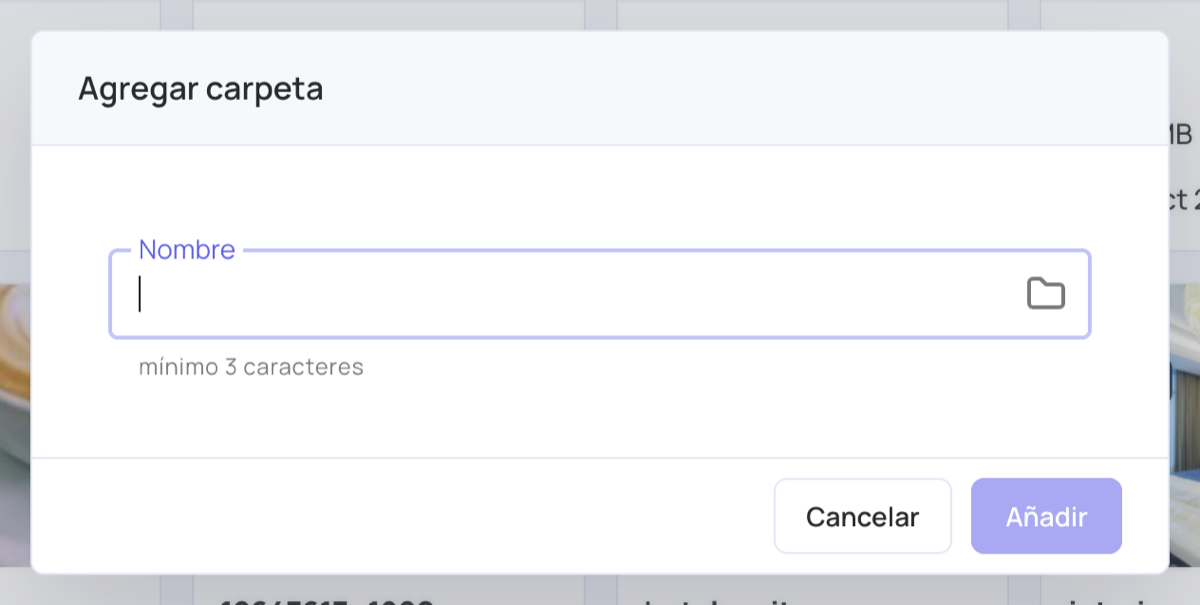
- Escriba un nombre (al menos 3 caracteres) y haga clic en Añadir.
- Haga clic en una carpeta para abrirla. Puede crear carpetas dentro de otras carpetas y subir archivos directamente a la carpeta abierta.
- Para volver atrás, haga clic en una carpeta o en Activos de medios en la ruta de la parte superior de la página.
- Para cambiar el nombre de una carpeta o eliminarla, haga clic en el icono del engranaje de la carpeta.
Seleccionar archivos
Marque la casilla de uno o varios archivos o carpetas. Aparece una barra con acciones para la selección:

- Borrar selección: desmarca todo.
- Mover a: elija una carpeta a la que mover los elementos seleccionados.
- Etiquetas: añada o quite etiquetas en los archivos seleccionados (abajo).
- Deshabilitar o Habilitar: impida que los archivos seleccionados se reproduzcan en sus pantallas, o permita que vuelvan a reproducirse. Los archivos deshabilitados se quedan en su biblioteca y conservan sus ajustes.
- Eliminar: elimina los elementos seleccionados. También los quita de todas las listas de reproducción que los usan.
Ajustes de un archivo
Haga clic en el icono del engranaje de un archivo para abrir sus ajustes: su nombre, si se reproduce en sus pantallas, su duración, los horarios de reproducción, las etiquetas y la prueba de reproducción. Consulte Configuración de medios de la lista de reproducción.
Etiquetar varios archivos a la vez
- Marque la casilla de cada archivo que desee.
- Haga clic en Etiquetas. El botón muestra cuántos archivos hay seleccionados. Las carpetas no cuentan, porque no tienen etiquetas.
- Elija Añadir o Quitar.
- Escriba o elija una o más etiquetas.
- Haga clic en Guardar.
- Añadir añade las etiquetas a todos los archivos seleccionados. Las etiquetas que ya tienen se mantienen. Las etiquetas nuevas se añaden a su lista de etiquetas, así que todos los selectores de etiquetas las ofrecen.
- Quitar quita solo esas etiquetas de todos los archivos seleccionados. Las demás etiquetas se mantienen. Aquí no importan las mayúsculas: quitar
lobbytambién quitaLobby.
Un mensaje indica cuántos archivos se actualizaron. Si algunos no se pueden actualizar, un mensaje indica cuántos fallaron y los archivos siguen seleccionados para que pueda volver a intentarlo.
Para controlar qué pantallas reproducen los medios etiquetados, consulte Controlar la reproducción de medios por etiquetas.
Para añadir archivos de Activos de medios a una lista de reproducción, consulte Aplicación Activos de medios.