Cómo usar los recursos multimedia en señalización digital
Los recursos multimedia son una biblioteca de medios para almacenar y gestionar vídeos, imágenes y archivos PDF, facilitando la organización del contenido y la reutilización de recursos en listas de reproducción y pantallas de señalización digital.
- Admite la mayoría de los formatos de vídeo e imagen, además de archivos PDF.
- Los archivos cargados e importados a listas de reproducción se pueden gestionar desde los recursos multimedia.
- Además, si aún no ha creado listas de reproducción, los archivos se pueden cargar desde los recursos multimedia y reutilizarse en múltiples listas de reproducción sin necesidad de cargarlos de nuevo.
- Los recursos multimedia permiten organizar los medios por carpetas. También permite buscar medios por nombre y tipo.
Nota importante:
Los archivos eliminados de los recursos multimedia se eliminarán de todas las listas de reproducción en las que se utilicen.
Cargar medios
- Haga clic en Añadir medios
- Haga clic en Cargar recursos multimedia
- Puede cargar desde su dispositivo, Dropbox, OneDrive y Facebook
- Seleccione sus archivos y espere a que se complete la carga
- Haga clic en Listo
Configuración de recursos multimedia
- Pase el cursor sobre el elemento multimedia y haga clic en el icono de configuración en la esquina superior derecha
- Puede cambiar el nombre de los recursos multimedia, eliminarlos, habilitar la prueba de reproducción y añadir etiquetas
- Haga clic en Guardar para guardar la nueva configuración
Crear carpetas
- Haga clic en Añadir medios
- Haga clic en Añadir carpeta
- Escriba el nombre de la carpeta
- Haga clic en Añadir
- Se pueden crear subcarpetas dentro de otras carpetas
- Para cambiar el nombre de una carpeta o eliminarla, haga clic en el icono de configuración en la esquina superior derecha de la carpeta
Mover recursos multimedia a carpetas
- Haga clic en la casilla de verificación en la parte superior izquierda del recurso multimedia para seleccionarlo
- Seleccione uno o varios recursos
- Haga clic en el menú desplegable Mover a y haga clic en la carpeta de destino
- Sus recursos se moverán a la carpeta de destino
- Haga clic en una carpeta para ver su contenido
- Para añadir recursos multimedia directamente dentro de carpetas, haga clic en Añadir y luego en Añadir recursos multimedia
- Para crear subcarpetas, haga clic en Añadir y luego en Añadir carpeta mientras está dentro de la carpeta
- Para navegar por las carpetas o volver al nivel superior, use la barra de navegación
Filtrar
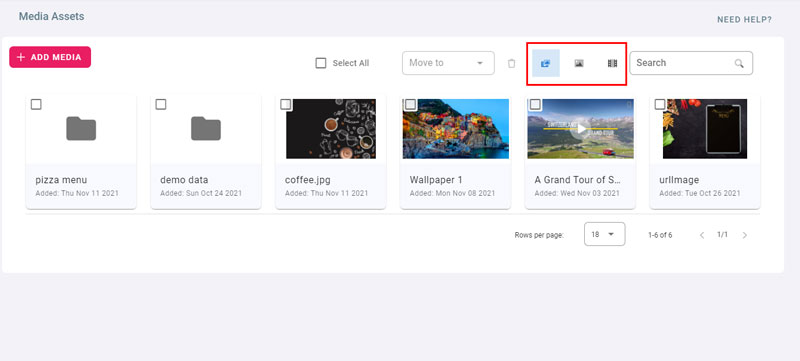
- Use los botones marcados en rojo para mostrar todo, mostrar solo imágenes o mostrar solo vídeos respectivamente
Buscar
- Escriba un texto de búsqueda para filtrar los recursos multimedia y carpetas por nombre
Para usar recursos multimedia en una lista de reproducción, consulte Aplicación de recursos multimedia