Con la Aprobación de contenido, los medios de los equipos que elija esperan a un aprobador antes de poder reproducirse en sus pantallas. Los aprobadores ven los medios pendientes en la página Aprobaciones y los aprueban o rechazan. Los medios que no están aprobados no se envían a las pantallas al publicar.
Nota: La aprobación de contenido está incluida en el plan Enterprise. Solo los miembros del equipo Administradores pueden activarla y elegir quién necesita aprobación.
Activar la aprobación de contenido
- Vaya a Ajustes > Aprobaciones.
- En Aprobación de contenido, active el interruptor para que muestre La aprobación está activada.
- En Quién necesita aprobación, marque los equipos:
- Requiere aprobación: los medios que crea este equipo esperan aprobación antes de poder reproducirse.
- Aprueba contenido: los miembros de este equipo pueden aprobar o rechazar los medios pendientes de revisión.
Cada casilla se guarda al momento. El equipo Administradores siempre aprueba y nunca necesita aprobación.
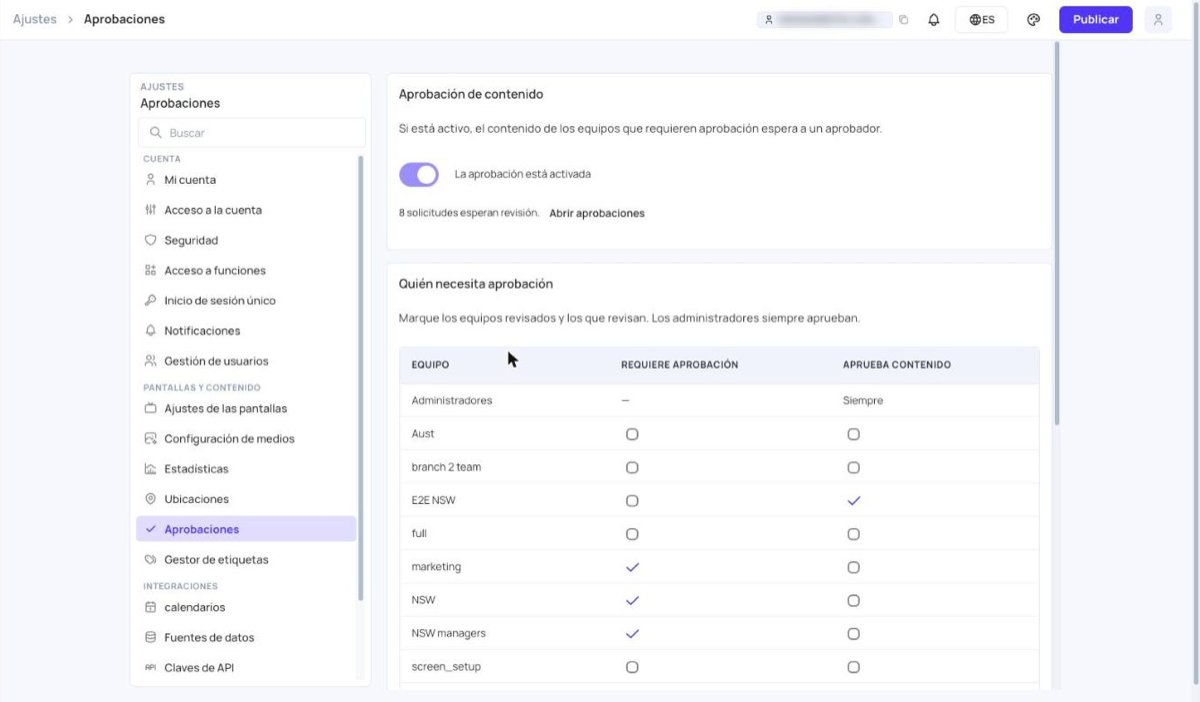
También puede configurar Requiere aprobación y Aprueba contenido en la fila Activos de medios de la pestaña Permisos de un equipo. Consulte Equipos.
Qué ven quienes suben medios
Cuando alguien de un equipo que requiere aprobación añade medios, el elemento muestra Pendiente de aprobación en Activos de medios y en el editor de listas de reproducción. Pase el puntero por encima para leer “No se reproducirá hasta que se apruebe.”
- Puede añadir el elemento a listas de reproducción, pero no se envía a las pantallas hasta que se apruebe.
- Al publicar, un mensaje le indica cuántos elementos esperan aprobación y no se enviaron.
- Un elemento rechazado muestra Rechazado. Pase el puntero por encima para leer el motivo del aprobador.
Los medios que ya existían antes de activar la aprobación, y los que añade el equipo Administradores, se reproducen como siempre.
Revisar solicitudes
- Haga clic en Aprobaciones en el menú de la izquierda. El número junto a esta opción indica cuántas solicitudes esperan su revisión.
- Elija una pestaña: Pendiente de aprobación, Rechazado o Aprobado.
- Haga clic en una solicitud para abrirla.
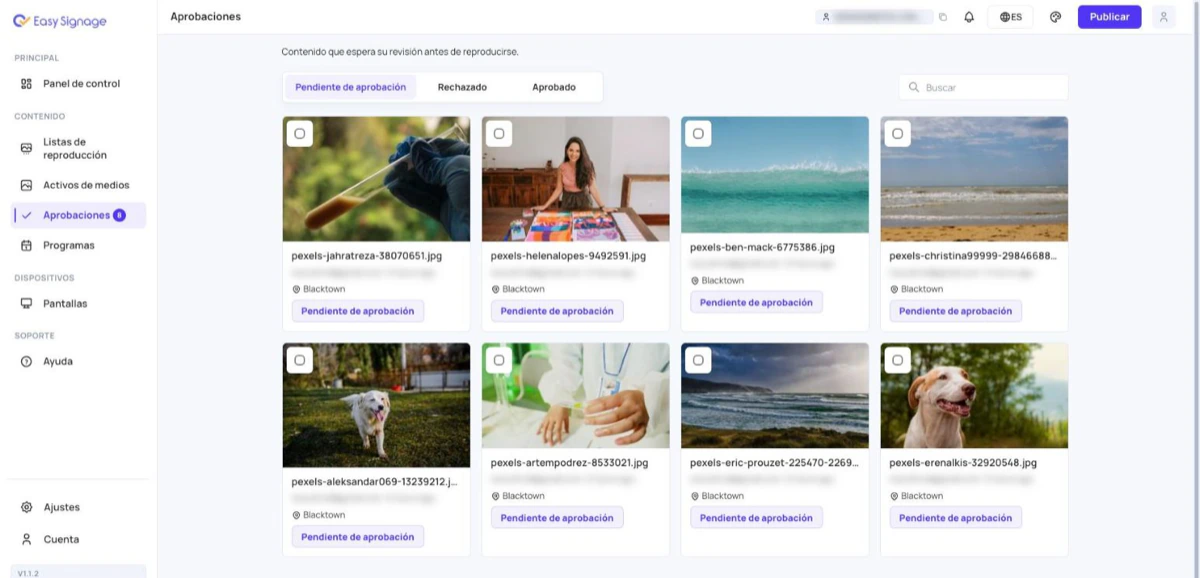
Cada solicitud muestra una vista previa del medio, quién la solicitó, la ubicación donde trabaja el equipo de quien lo subió, cuándo se solicitó y su versión.
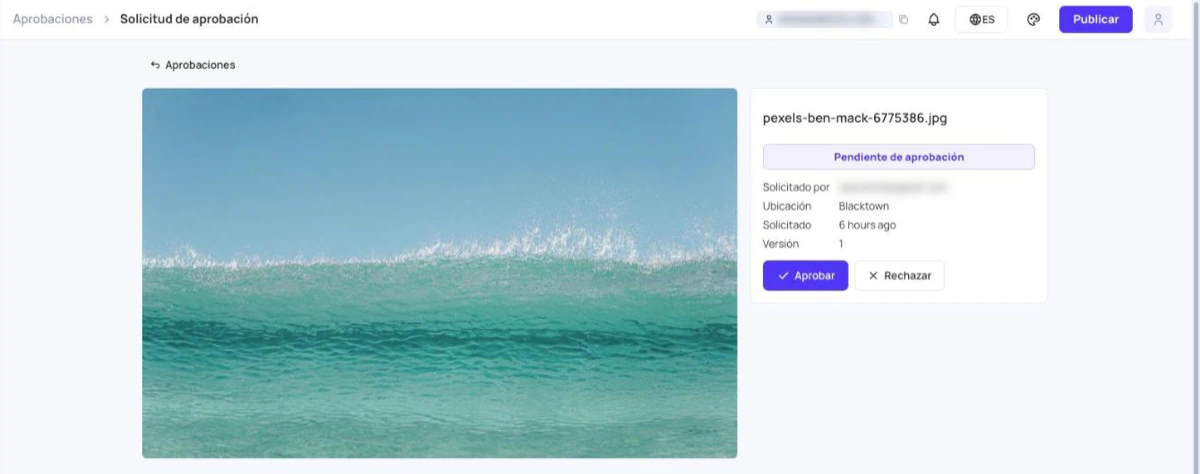
- Para aprobar, haga clic en Aprobar. El medio se reproduce después de la siguiente publicación. Si puede publicar, haga clic en Publicar ahora para enviarlo a sus pantallas de inmediato.
- Para rechazar, haga clic en Rechazar, escriba un Motivo y haga clic en Rechazar. Quien lo subió ve el motivo, así que indique qué debe cambiar.
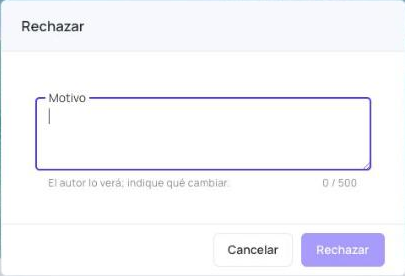
No puede aprobar ni rechazar sus propias subidas. Si quien lo subió cambia el elemento mientras usted lo tiene abierto, un mensaje le pide que revise primero la nueva versión.
Aprobar o rechazar varias solicitudes
- En la pestaña Pendiente de aprobación, marque las solicitudes.
- Haga clic en Aprobar, o haga clic en Rechazar y escriba un motivo para todas ellas.
Use Seleccionar todo para marcar todas las solicitudes visibles y Borrar para desmarcarlas.
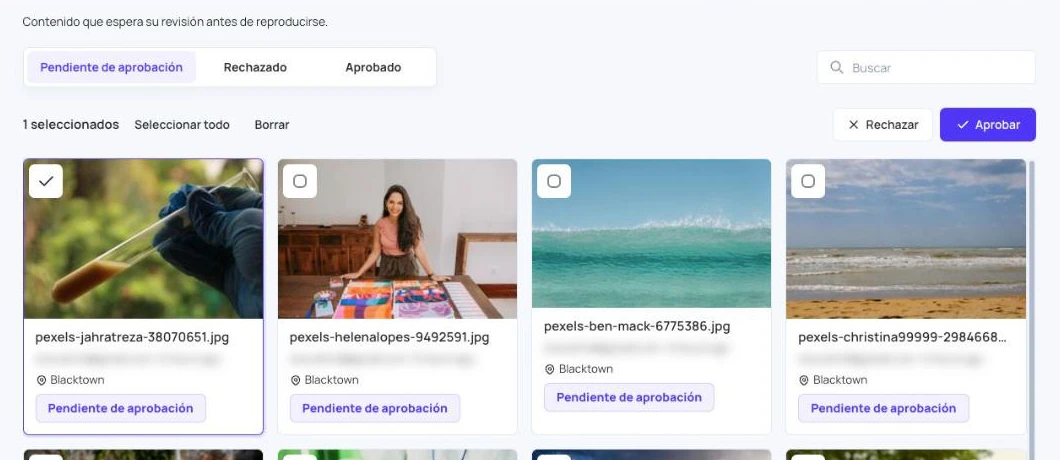
Encontrar solicitudes
- Buscar: encuentre solicitudes por el nombre del medio, por quién las solicitó o por el motivo del rechazo.
- Ubicación: aparece cuando las solicitudes vienen de más de una ubicación. Elija una ubicación para ver solo sus solicitudes.
Los aprobadores ven las solicitudes de las ubicaciones que cubren. Si usa Ubicaciones, limite los equipos aprobadores a las ubicaciones de las que se ocupan.
Si su medio fue rechazado
- Haga clic en Aprobaciones y abra la solicitud rechazada. El motivo aparece en Motivo del rechazo.
- Haga clic en Editar en Contenido para cambiar el elemento, o en Enviar de nuevo a revisión para enviarlo otra vez sin cambios.
Desactivar la aprobación de contenido
- Vaya a Ajustes > Aprobaciones.
- Desactive el interruptor y haga clic en Desactivar.
Los elementos pendientes de aprobación se liberan y se reproducen después de la siguiente publicación. Los elementos rechazados siguen sin mostrarse en sus pantallas.
Correos electrónicos de aprobación
Los aprobadores reciben un correo electrónico cuando hay medios pendientes de revisión, y quienes los subieron reciben uno cuando sus medios se aprueban o se rechazan. Consulte Notificaciones por correo electrónico.