Cada pantalla que añade usa una licencia. Las licencias pertenecen a su cuenta, no a una pantalla concreta: puede añadir pantallas hasta usarlas todas. Su cuenta incluye una licencia gratuita para siempre para su primera pantalla. Para añadir más pantallas, compre más licencias.
1. Cómo añadir licencias
Puede empezar desde:
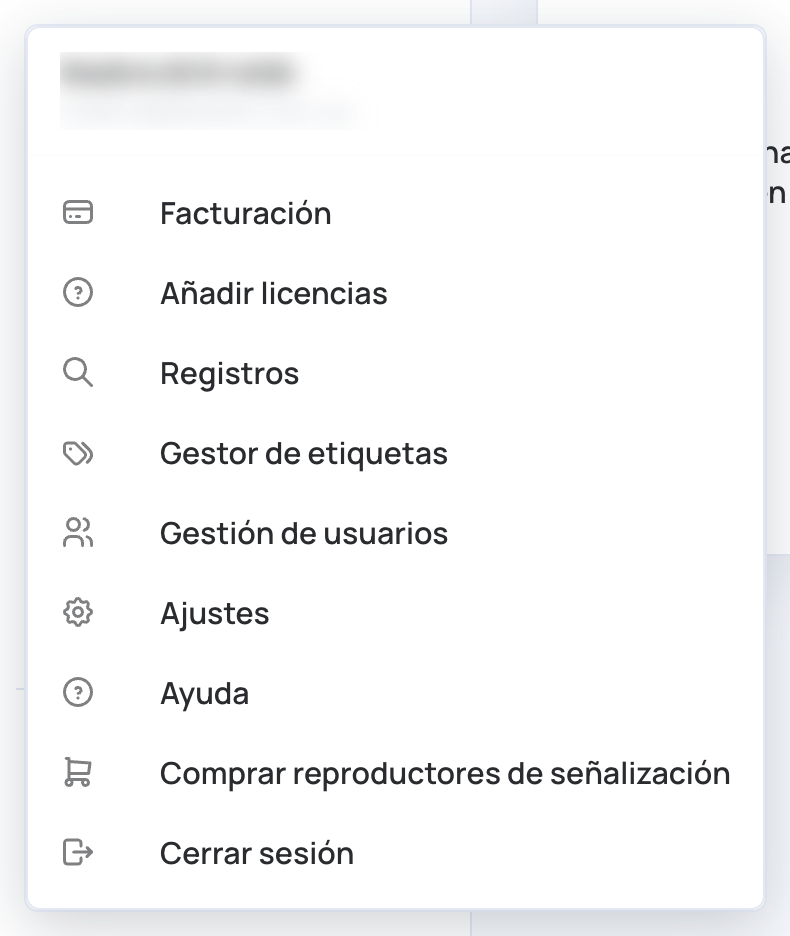
- Cuenta, en la parte inferior del menú de la izquierda, y luego Añadir licencias.
- La página Pantallas, y luego Añadir licencias.
- Add Screen en la página Pantallas (el botón aparece en inglés), cuando ya usó todas sus licencias: en su lugar se abre la ventana Añadir licencias.
Si aún no tiene un plan de pago
La primera vez, elija su moneda. Es permanente: no se puede cambiar después.
Elegir licencias: la ventana muestra cuántas de sus licencias ha usado. Indique cuántas licencias nuevas quiere y haga clic en Siguiente.
Elegir Plan: elija Basic, Premium o Enterprise, y Monthly (mensual) o Yearly (anual; viene elegido de inicio). Algunos textos de este paso aparecen en inglés. El resumen del pedido muestra el precio por pantalla y el total. Haga clic en Siguiente.
Se le lleva a la página de pago de Stripe. Introduzca allí los datos de su tarjeta. Si tiene un código promocional (o cupón de descuento), haga clic en la opción para añadir un código promocional en esa página e introdúzcalo. El descuento se aplicará a su cuenta.
Nota: Introduzca el código promocional antes de completar el pago. Si paga primero, el descuento no se aplicará a su suscripción.
Después de pagar, vuelve a la página Pantallas y las nuevas licencias se añaden a su cuenta.
Su dirección de correo electrónico debe estar verificada para poder pagar.
Si ya tiene un plan de pago
Añadir licencias abre su página de facturación de Stripe en una pestaña nueva. Cambie allí el número de licencias de su suscripción. No puede iniciar una segunda suscripción.
2. Facturación
- Haga clic en Cuenta, en la parte inferior del menú de la izquierda.
- Haga clic en Facturación. Su página de facturación se abre en una pestaña nueva.
La facturación funciona con Stripe. En la página de facturación puede ver su plan actual, gestionar sus métodos de pago, actualizar sus datos de facturación, ver sus facturas y actualizar o cancelar su suscripción.
3. Cuando la licencia de una pantalla ha caducado
Si su cuenta tiene más pantallas que licencias, por ejemplo después de reducir su suscripción, verá la notificación «Una o más pantallas tiene una licencia caducada». Las pantallas afectadas muestran «Licencia caducada, las actualizaciones no se enviarán a esta pantalla». Añada licencias, o elimine las pantallas que ya no use, para solucionarlo.