Esta página muestra cómo configurar el inicio de sesión único (SSO) entre OneLogin y EasySignage con OpenID Connect (OIDC), para que sus usuarios inicien sesión con su cuenta de OneLogin. Lo hace en OneLogin y en Ajustes > Inicio de sesión único. Para saber cómo funciona el SSO en EasySignage, consulte Inicio de Sesión Único (SSO).
Antes de empezar
- Acceso de administrador a OneLogin.
- El acceso del propietario de la cuenta de EasySignage: solo el propietario de la cuenta puede configurar el SSO.
- Acceso a la configuración DNS de su dominio, para añadir un registro TXT que demuestre que es dueño de su dominio de correo.
- La URI de redirección para OneLogin: la página de SSO de EasySignage no muestra una URI de redirección para OIDC, así que pídasela a nuestro equipo de soporte.
1. Crear un conector personalizado en OneLogin
- En OneLogin, vaya a Applications > Custom Connectors.
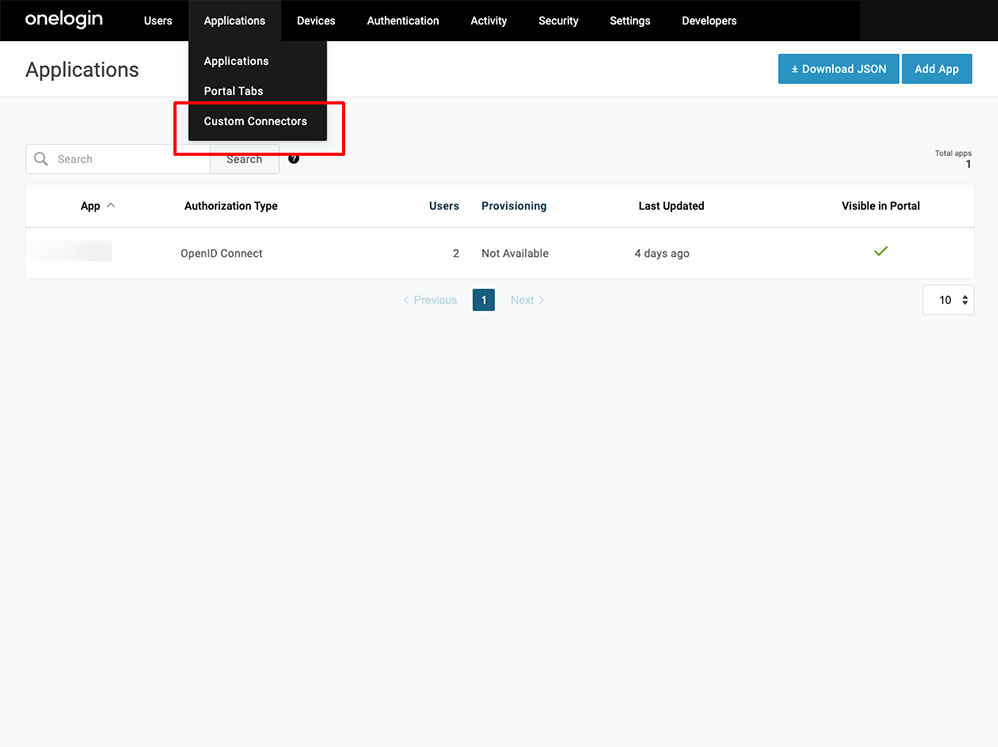
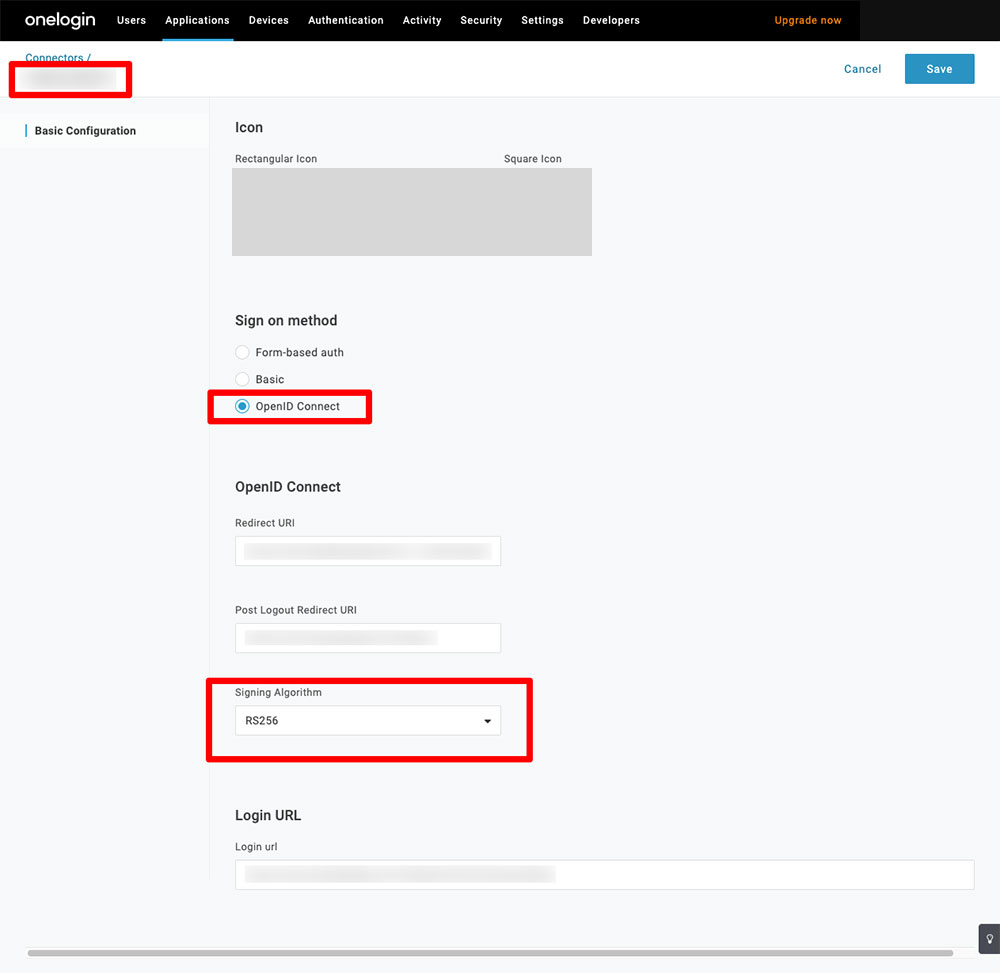
- Cree un conector nuevo y póngale un nombre. Puede subir iconos para su catálogo de aplicaciones.
- En Sign on method, elija OpenID Connect.
- Introduzca la Redirect URI que le dio nuestro equipo de soporte.
- Elija RS256 como Signing Algorithm.
- Haga clic en Save.
2. Añadir la aplicación a su catálogo
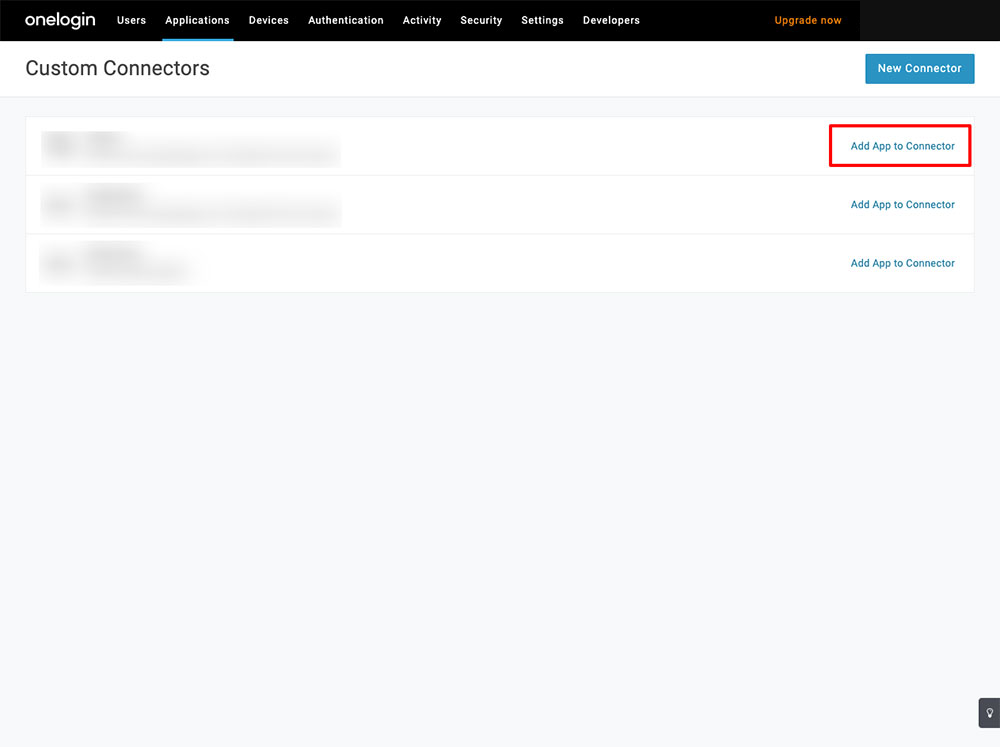
- En Custom Connectors, haga clic en Add App to Connector junto a su conector.
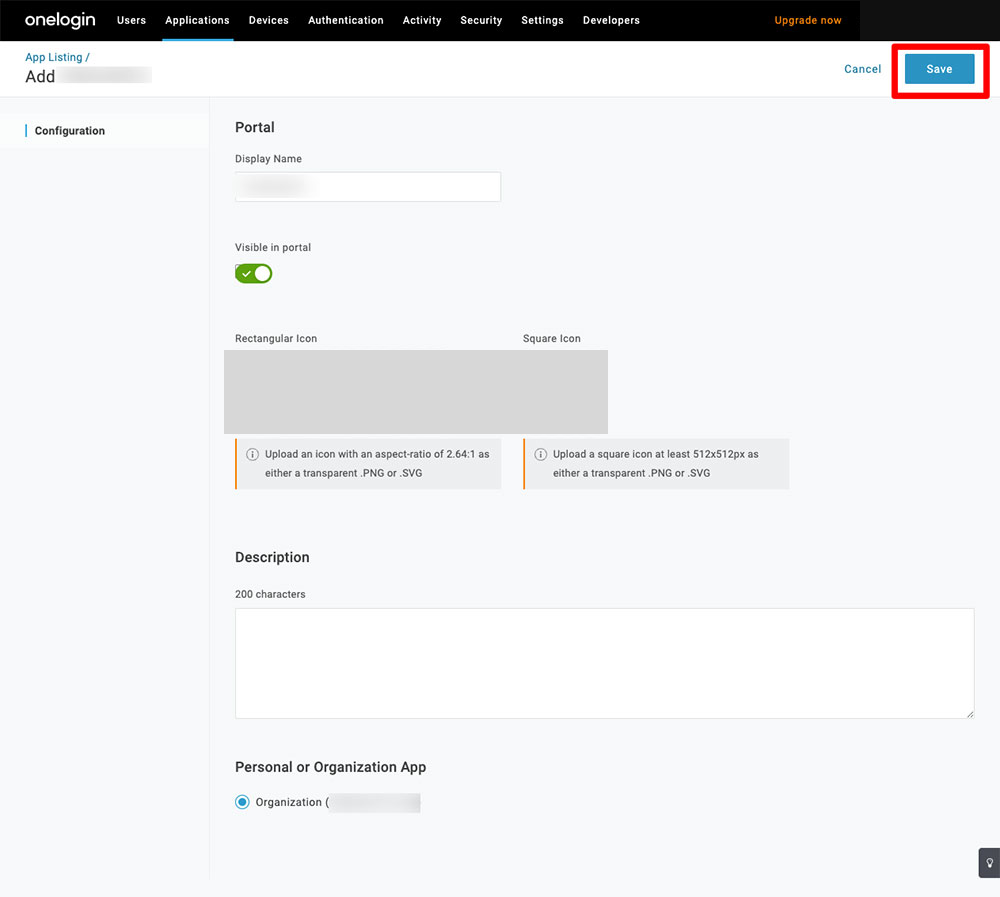
- Complete los datos y haga clic en Save.
- En Access o Users, dé acceso a la aplicación a los usuarios que deben iniciar sesión.
3. Copiar los datos de OneLogin
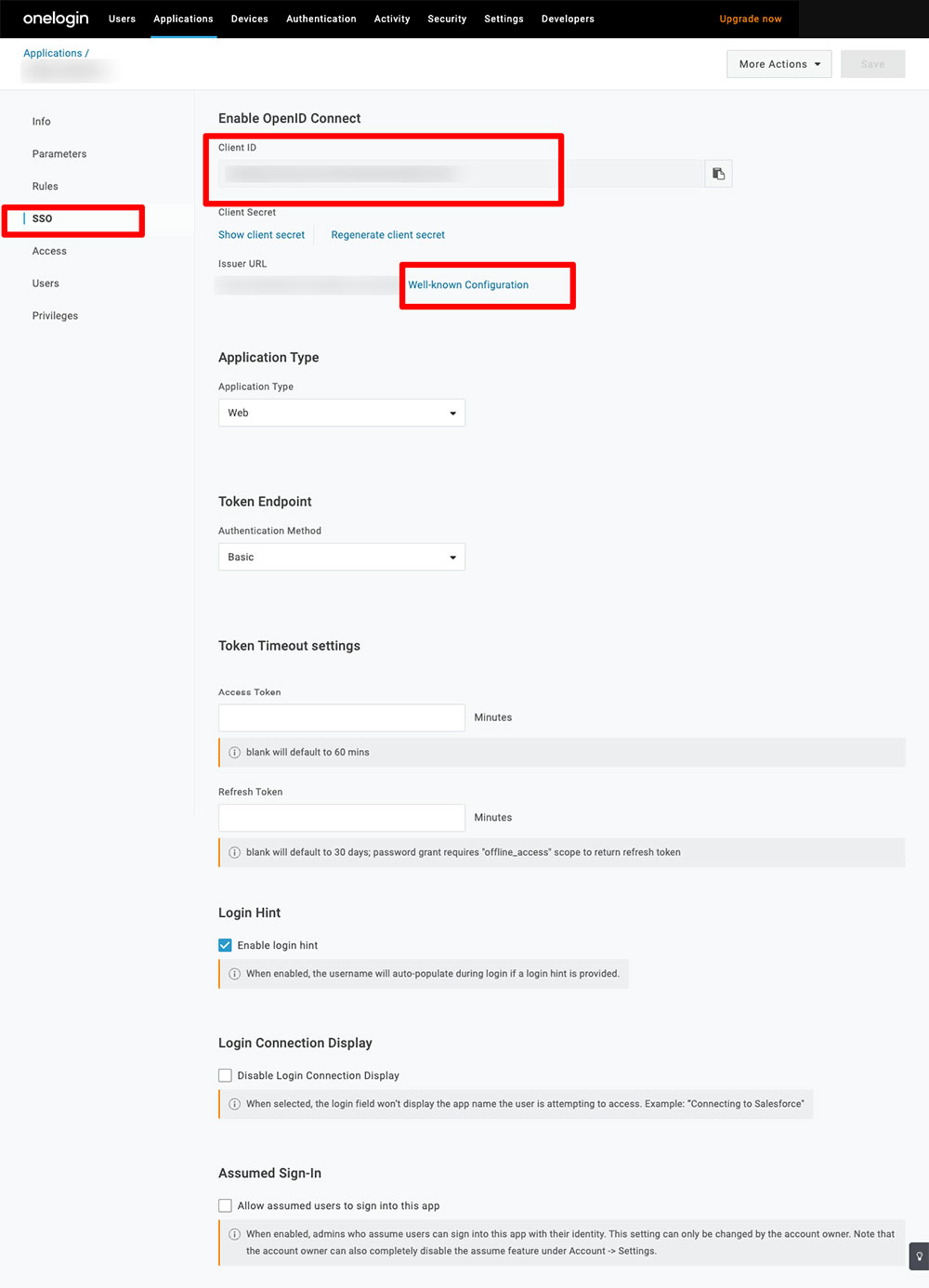
En la pestaña SSO de la aplicación, copie el Client ID, el Client Secret (haga clic en Show client secret) y la Issuer URL.
4. Introducir los datos en EasySignage
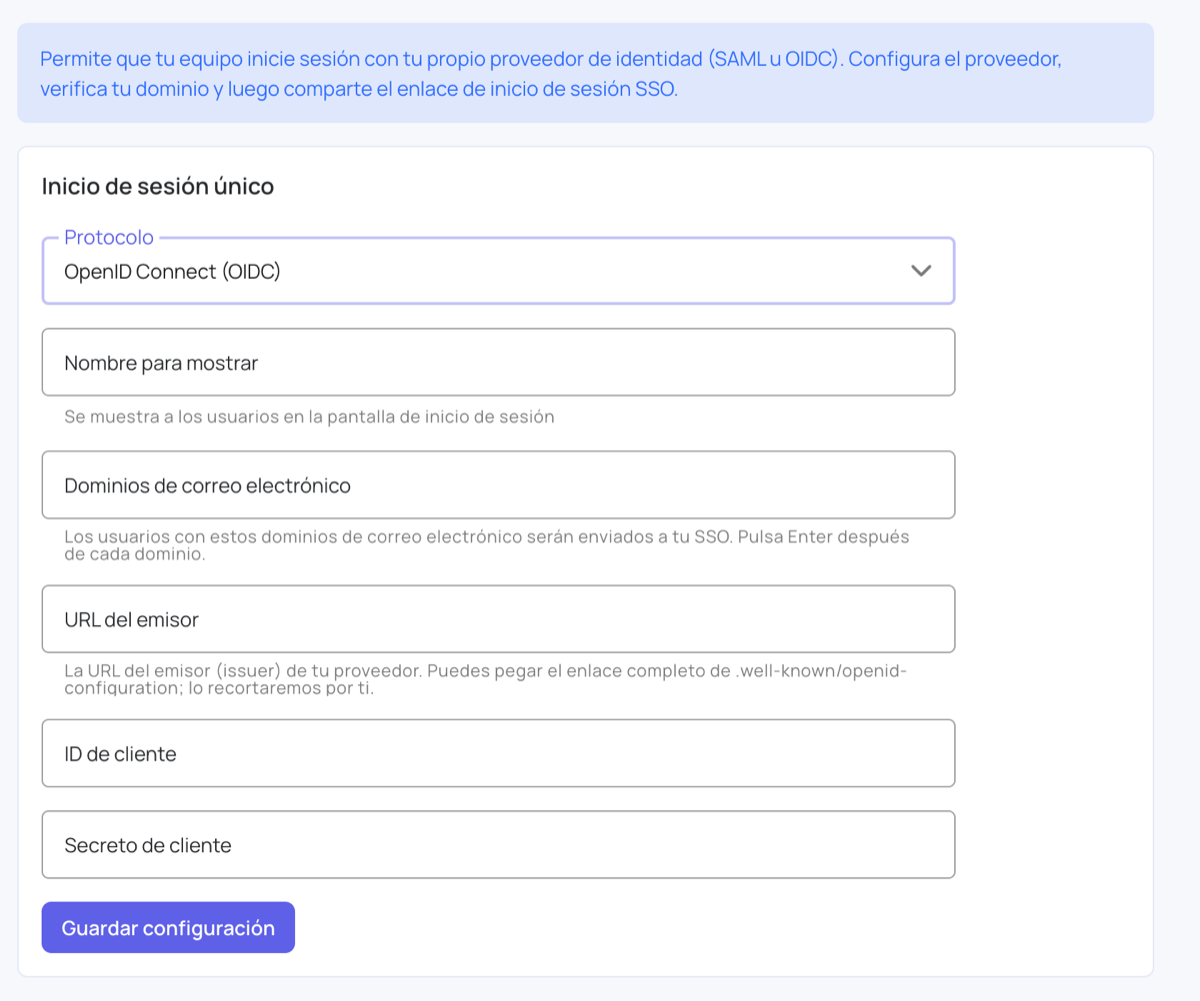
- En EasySignage, vaya a Ajustes > Inicio de sesión único.
- Ponga el Protocolo en OpenID Connect (OIDC).
- Introduzca un Nombre para mostrar y sus Dominios de correo electrónico.
- Pegue la URL del emisor, el ID de cliente y el Secreto de cliente. Puede pegar el enlace completo
.well-known/openid-configurationcomo URL del emisor; se recorta automáticamente. - Haga clic en Guardar configuración.
5. Verificar su dominio e iniciar sesión
- El panel Verificación de dominio muestra un registro TXT. Añádalo en su proveedor de DNS y haga clic en Verificar dominio.
- Cuando el dominio esté verificado, sus usuarios pueden iniciar sesión con Iniciar sesión con SSO en la página de inicio de sesión, con el Enlace de inicio de sesión SSO o escribiendo su correo de trabajo.
- Cuando el SSO funcione, puede activar Exigir SSO para estos dominios.
Consulte Inicio de Sesión Único (SSO) para cada uno de estos pasos, la exigencia de SSO y la solución de problemas.
Para decidir qué puede hacer cada usuario en EasySignage, consulte Equipos.