Conecte su cuenta de EasySignage a un asistente de IA como Claude, ChatGPT o Gemini, y gestione sus pantallas, listas de reproducción, contenido multimedia y horarios pidiéndoselo en lenguaje natural. El asistente también puede responder preguntas sobre el funcionamiento de la plataforma.
La conexión utiliza el servidor MCP de EasySignage. MCP (Model Context Protocol) es un estándar abierto que permite a una aplicación de IA comunicarse con un servicio externo. Usted decide, área por área, qué puede ver y modificar el asistente.
Qué puede pedirle al asistente
Un asistente conectado hace dos cosas distintas.
1. Responder preguntas sobre el funcionamiento de EasySignage
El asistente busca en la documentación del producto de EasySignage y explica la respuesta en el chat. Para hacerlo no lee su cuenta, así que obtiene la misma respuesta sin importar si sus pantallas están conectadas o no. Pídale cosas como:
- “¿Cómo funciona la publicación en EasySignage?”
- “¿Cuál es la diferencia entre una lista de reproducción y un canal?”
- “¿Por qué la orientación de mi lista de reproducción debe coincidir con la de la pantalla?”
- “¿Cómo configuro un video wall?”
Es el mismo conocimiento del producto que hay detrás de Ayuda > Preguntar a la IA en el panel de control, disponible dentro de la aplicación de IA que ya utiliza.
2. Trabajar en su cuenta
El asistente lee y modifica el contenido real de la cuenta que conectó, dentro de los permisos que le otorgó. Pídale cosas como:
- “¿Qué pantallas han estado desconectadas más de un día?”
- “Crea una lista de reproducción llamada Reception Loop y añade las imágenes de la carpeta Lobby.”
- “Programa la lista de reproducción Summer Sale en las pantallas del grupo Sydney a partir del 1 de diciembre.”
Nota: Las respuestas de la documentación describen el producto de forma general. Cuando necesite el estado de su propia cuenta, pregunte directamente por sus pantallas, listas de reproducción u horarios para que el asistente lea datos en vivo.
Antes de empezar
- Su cuenta necesita acceso a la API, incluido en los planes Premium y Enterprise.
- Inicie sesión en la cuenta de EasySignage que desea conectar. La conexión queda vinculada a la cuenta que esté gestionando en ese momento, no a todas las cuentas a las que tenga acceso.
- Instale la aplicación de IA que desea conectar.
Obtener la URL del servidor
- Vaya a Ajustes > Asistente de IA, o a Ayuda > Asistente de IA.
- Copie la URL del servidor.
En easysignage.com la URL del servidor es:
https://mcp.easysignage.com/mcp
Copie la URL desde la página Asistente de IA en lugar de escribirla, ya que las marcas de marca blanca usan una dirección distinta. Si su cuenta no muestra una pestaña Asistente de IA, la marca con la que inició sesión no tiene servidor MCP.
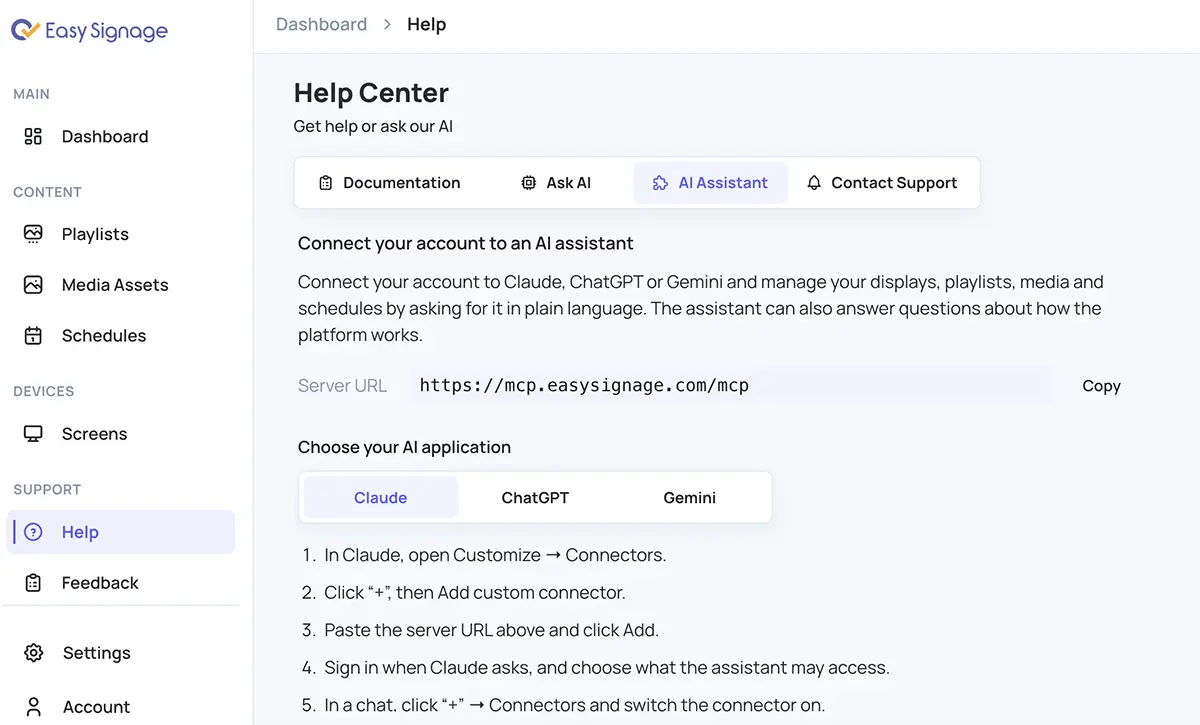
Conectar Claude
- En Claude, abra Personalizar > Conectores.
- Seleccione + y luego Añadir conector personalizado.
- Pegue la URL del servidor y seleccione Añadir.
- Inicie sesión cuando Claude lo solicite y elija qué puede acceder el asistente.
- En un chat, seleccione + > Conectores y active el conector.
Nota: En los planes Claude Team y Enterprise, un propietario debe añadir el conector primero en Configuración de la organización > Conectores > Añadir > Personalizado > Web.
Conectar ChatGPT
- En ChatGPT, abra Configuración > Conectores > Configuración avanzada y active el modo desarrollador.
- Vuelva a Conectores y seleccione Crear.
- Introduzca un nombre, pegue la URL del servidor y elija OAuth como método de autenticación.
- Inicie sesión cuando ChatGPT lo solicite y elija qué puede acceder el asistente.
- En un chat, seleccione + > Más > Modo desarrollador para usar el conector.
Nota: En los espacios de trabajo ChatGPT Business y Enterprise, un administrador debe permitir los conectores personalizados primero en Configuración del espacio de trabajo > Permisos y roles.
Conectar Gemini
Instale Gemini CLI y ejecute este comando:
gemini mcp add --transport http signage https://mcp.easysignage.com/mcpInicie Gemini CLI y ejecute
/mcp auth signage.Inicie sesión desde la ventana del navegador que se abre y elija qué puede acceder el asistente.
Nota: Las aplicaciones web y móvil de Gemini aún no aceptan servidores personalizados. En Gemini Enterprise, un administrador añade EasySignage como conexión de servidor MCP personalizado en su lugar.
Elegir a qué puede acceder el asistente
Después de iniciar sesión, EasySignage muestra una pantalla de consentimiento con el nombre de la aplicación de IA que hace la solicitud y la cuenta a la que se conectará. Configure cada área como Sin acceso, Solo lectura o Acceso completo:
- Pantallas
- Grupos
- Pared de video
- Listas de reproducción
- Canales
- Zonas
- Sincronizar grupos
- Programas
- Carpetas
- Activos de medios
- Webhooks
Cada área comienza en el nivel más alto que solicitó la aplicación de IA, así que redúzcalo antes de continuar. Otorgue al menos un área; de lo contrario, Permitir acceso permanecerá deshabilitado.
Si la aplicación de IA solicitó acceso de solo lectura, no se ofrece Acceso completo para ninguna área.
Nota: Con Acceso completo, el asistente puede crear y actualizar contenido. No puede eliminar una pantalla, lista de reproducción o archivo multimedia.
Encontrar una conexión después de conectarse
Cada conexión se guarda como una clave API en su cuenta.
- Vaya a Configuración > Claves API.
- Busque una clave cuyo nombre empiece por
MCP:.
El nombre de la clave también incluye el nombre de la aplicación de IA y el correo electrónico de la persona que aprobó la conexión, de modo que varias personas pueden conectar la misma aplicación a una cuenta compartida sin reemplazar el acceso de las demás.
Desconectar un asistente
- Vaya a Configuración > Claves API.
- Seleccione la clave de la aplicación de IA que desea desconectar.
- Elimine la clave.
El asistente pierde el acceso de inmediato.
Los permisos de una clave no se pueden editar después de crearla. Para cambiar a qué puede acceder un asistente, desconéctelo y vuelva a conectarlo eligiendo otros permisos.
Solucionar problemas de conexión
“Conectar un asistente de IA está disponible en los planes Premium y Enterprise.”
La cuenta no tiene acceso a la API. Consulte su plan en la página de precios o contacte con soporte.
“Esta solicitud de conexión ha caducado o ya se utilizó. Vuelva a empezar desde su asistente de IA.”
Un enlace de consentimiento funciona una sola vez y luego caduca. Vuelva a iniciar la conexión desde la aplicación de IA en lugar de reabrir el enlace.
“Esta cuenta ha alcanzado su límite de claves API. Elimine una clave que no use en Configuración → Claves API e inténtelo de nuevo.”
Una cuenta puede tener hasta 10 claves API. Vaya a Configuración > Claves API y elimine una clave que ya no use.
“Este enlace apunta a un servidor no reconocido, por lo que no se abrió.”
La página de consentimiento solo envía credenciales a servidores MCP de EasySignage. Inicie siempre la conexión desde la aplicación de IA, nunca desde un enlace de consentimiento que le haya enviado alguien.
“Esta solicitud de conexión no coincide con su cuenta. Vuelva a empezar desde su asistente de IA.”
Ha iniciado sesión en una cuenta distinta a la de la solicitud. Cambie de cuenta y vuelva a empezar desde la aplicación de IA.
La pestaña Asistente de IA no está disponible
Si la pestaña aparece pero no se puede seleccionar, la cuenta no tiene acceso a la API. Si la pestaña no aparece, la marca no tiene servidor MCP.