Aprenda cómo configurar el inicio de sesión único (SSO) de Active Directory con EasySignage, permitiendo a los usuarios iniciar sesión con sus credenciales de AD para un acceso centralizado y seguro.
Requisitos previos:
Azure AD es su proveedor de identidad
La configuración de SAML 2.0 SSO funciona con los siguientes planes de Azure:
- Pro Plus
- Plan Enterprise
Usted tiene un subdominio de CloudHexa y requiere SAML 2.0 SSO para autenticar a sus usuarios.
Configuraciones necesarias en su consola de Azure AD
Importante: Inicie sesión en Azure AD como administrador
Agregar una aplicación empresarial en su portal de Azure AD:
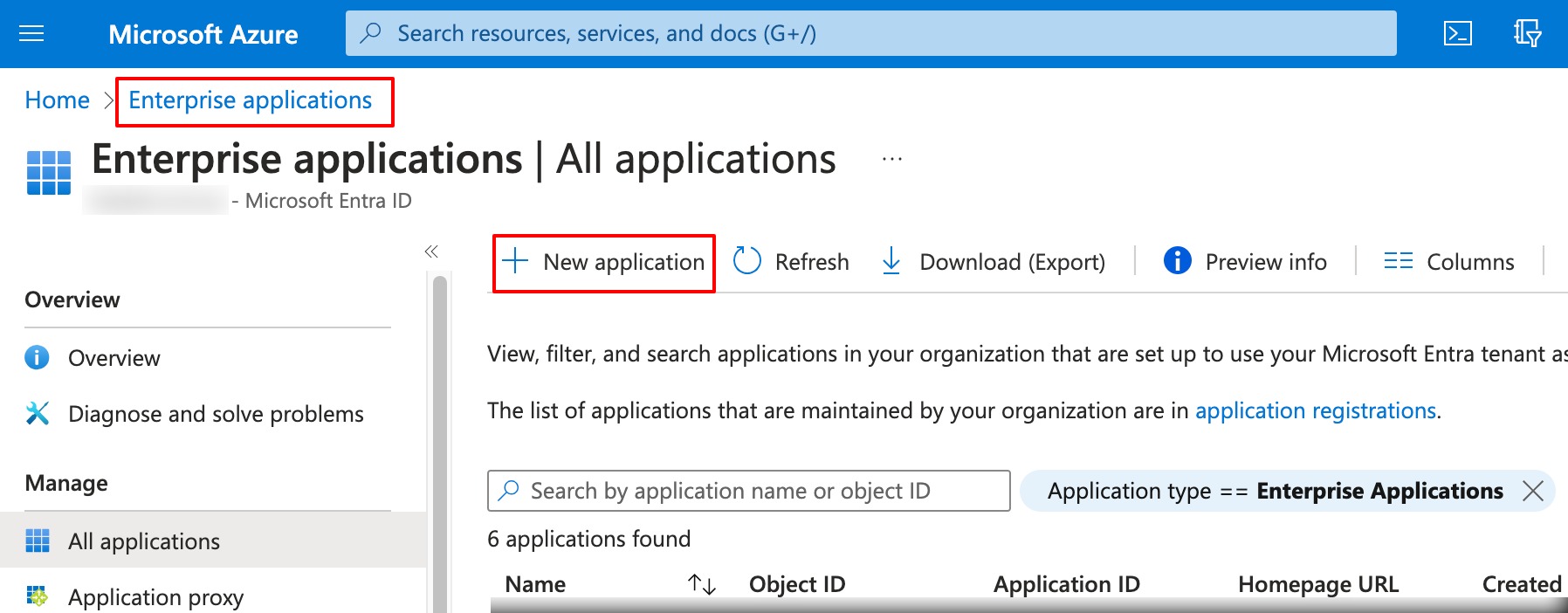
- Vaya a Aplicaciones empresariales.
- Haga clic en Nueva aplicación.
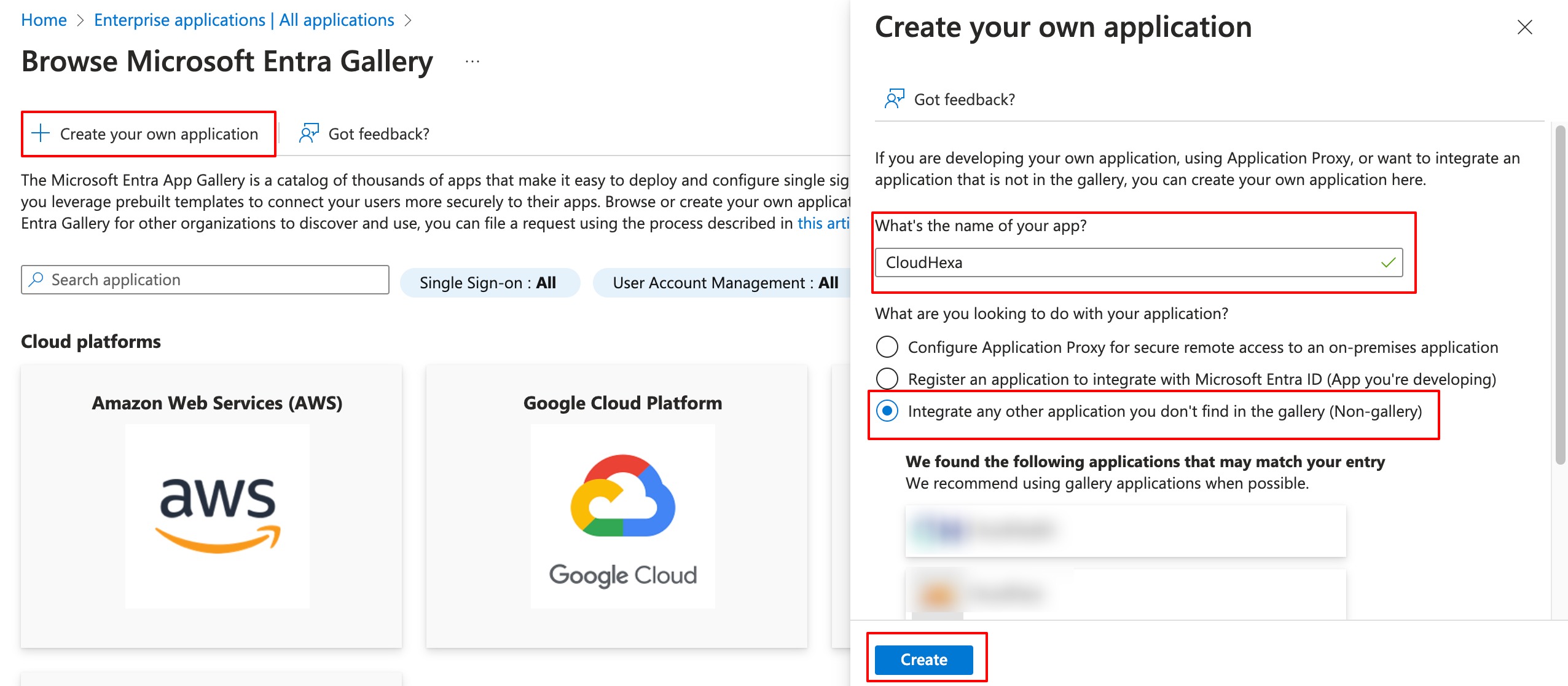
- Haga clic en Crear su propia aplicación.
- Introduzca CloudHexa como nombre de la aplicación.
- Elija Integrar cualquier otra aplicación que no encuentre en la galería (fuera de la galería).
- Haga clic en Crear.
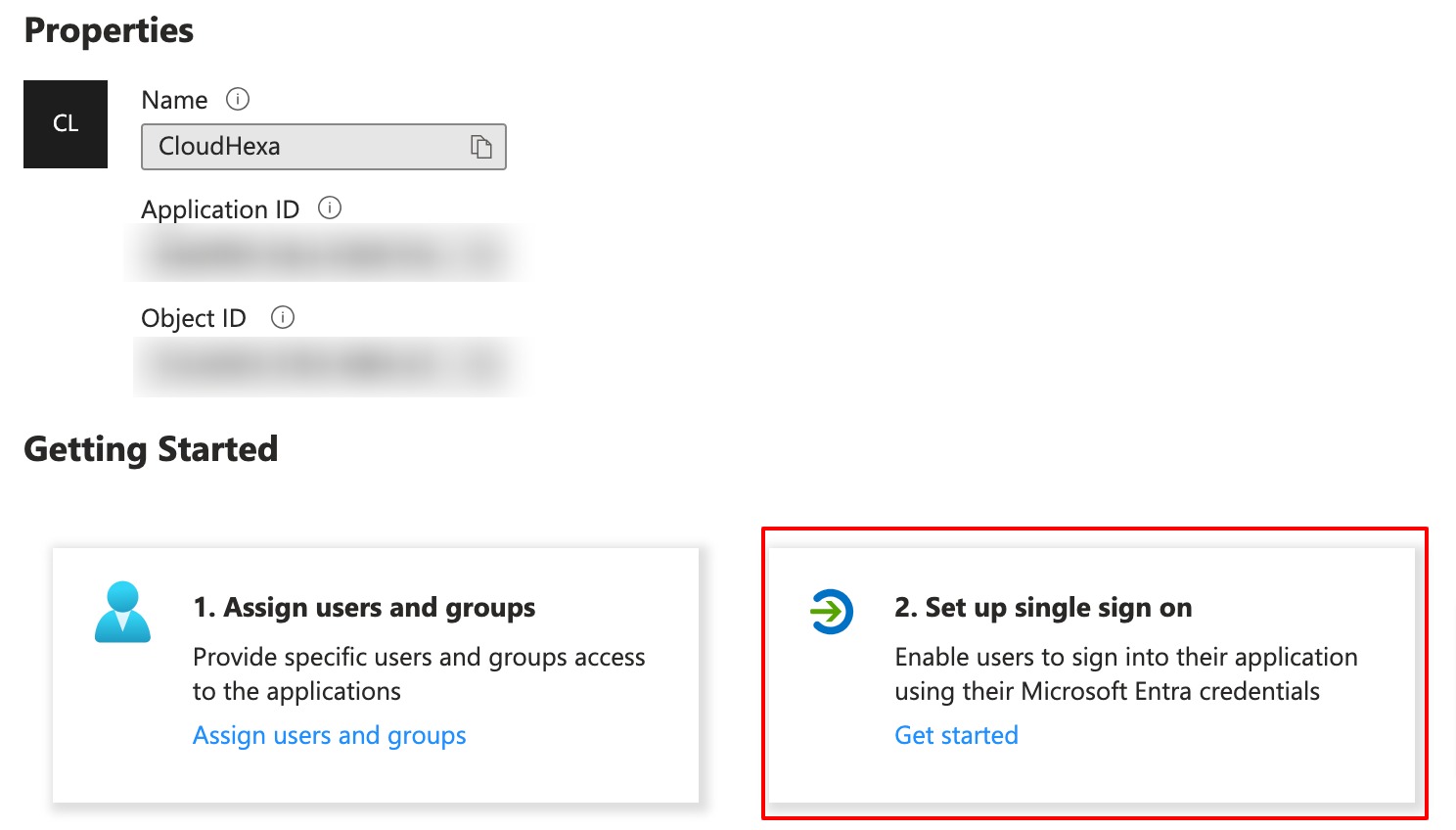
- Haga clic en Configurar inicio de sesión único
- Haga clic en SAML en el paso Seleccionar un método de inicio de sesión único
Paso 1
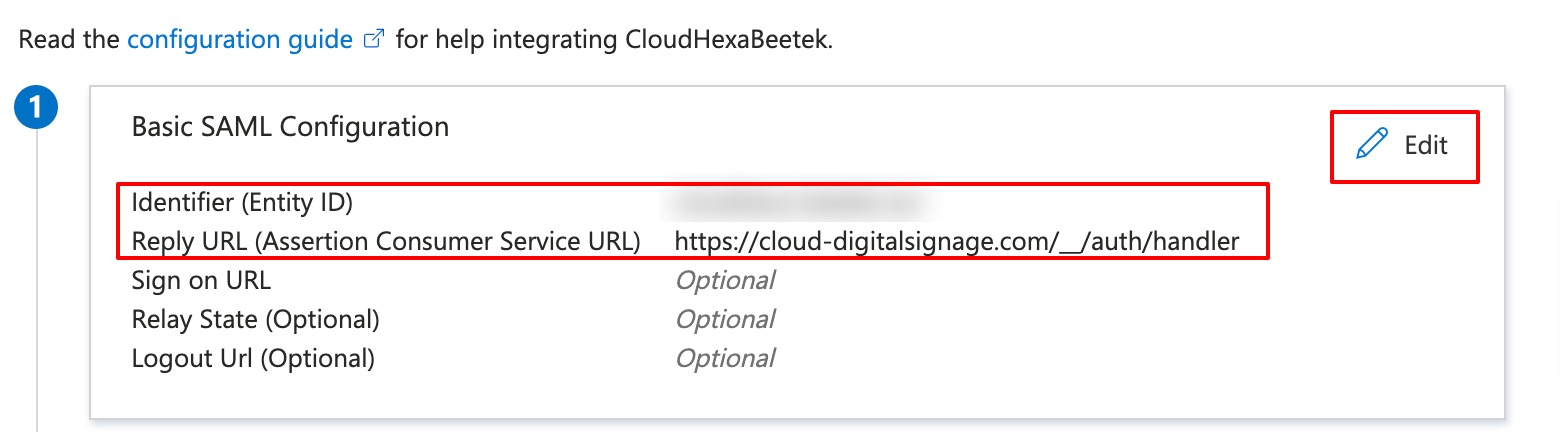
Haga clic en Editar en Configuración básica de SAML y, en el cuadro de diálogo:
- Haga clic en Agregar identificador Identificador (ID de entidad): este es su identificador único proporcionado por el equipo de soporte de Hexa; péguelo aquí
- Haga clic en Agregar URL de respuesta para añadir la URL de respuesta (URL del servicio de consumidor de aserciones): Copie esta URL y agréguela:
https://cloud-digitalsignage.com/__/auth/handlerHaga clic en Guardar
Su configuración se verá de la siguiente manera:
Paso 2
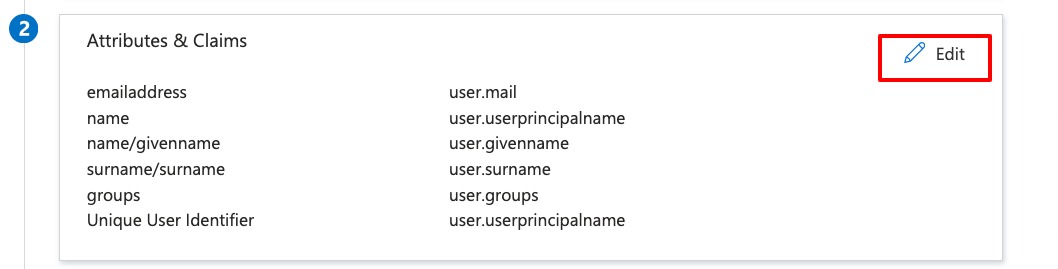
- En Atributos y notificaciones, haga clic en Editar
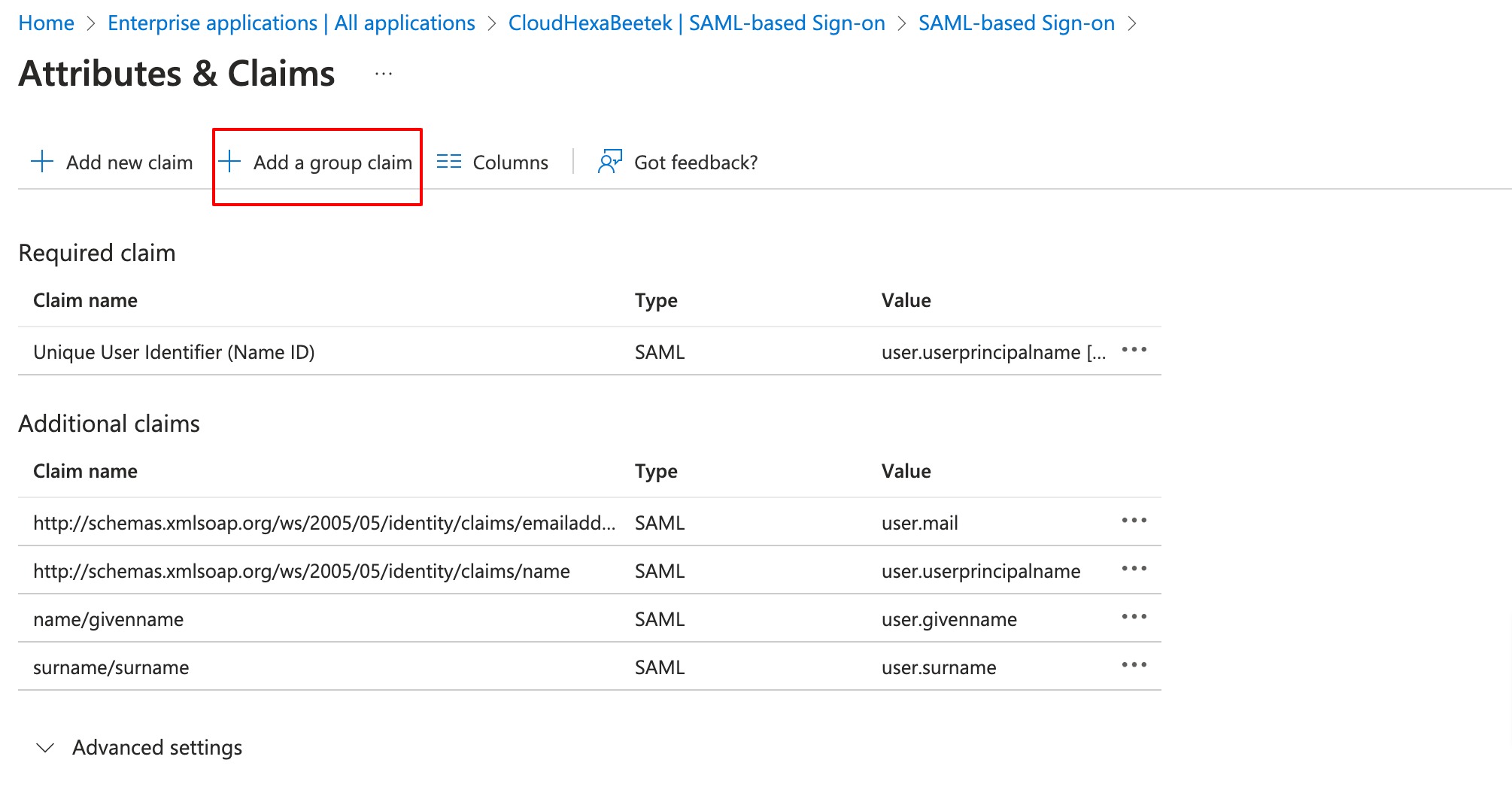
- Haga clic en Agregar una notificación de grupo
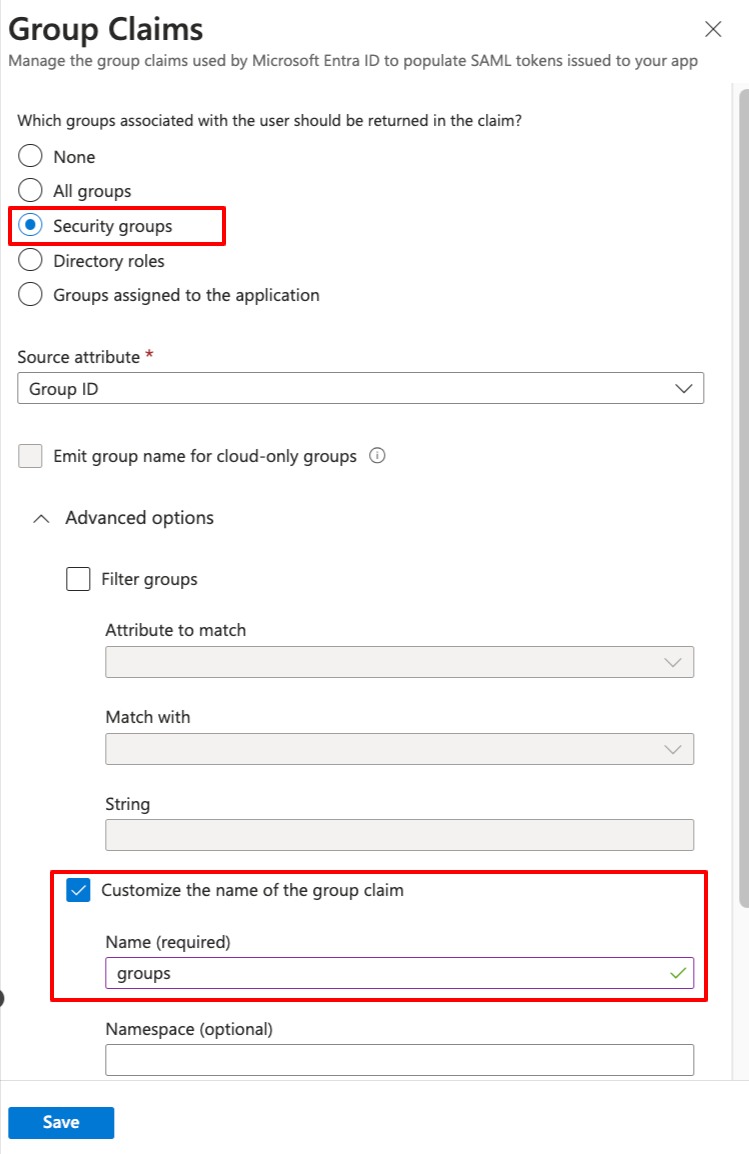
- Elija Grupos de seguridad
- Marque Personalizar el nombre de la notificación de grupo
- Escriba groups
- Haga clic en Guardar
Paso 3
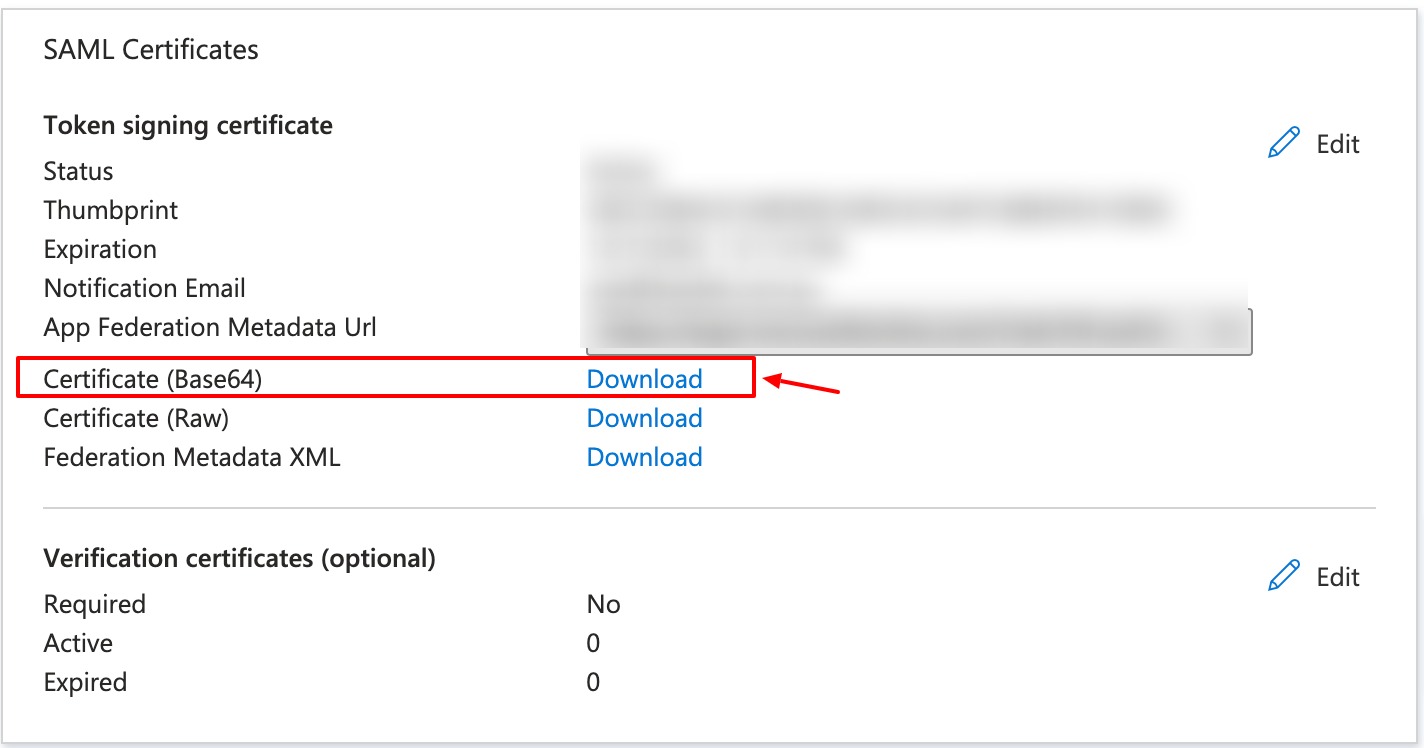
- En Certificados SAML,
- En Certificado (Base64), haga clic en Descargar. Este archivo debe enviarse al equipo de soporte de Hexa.
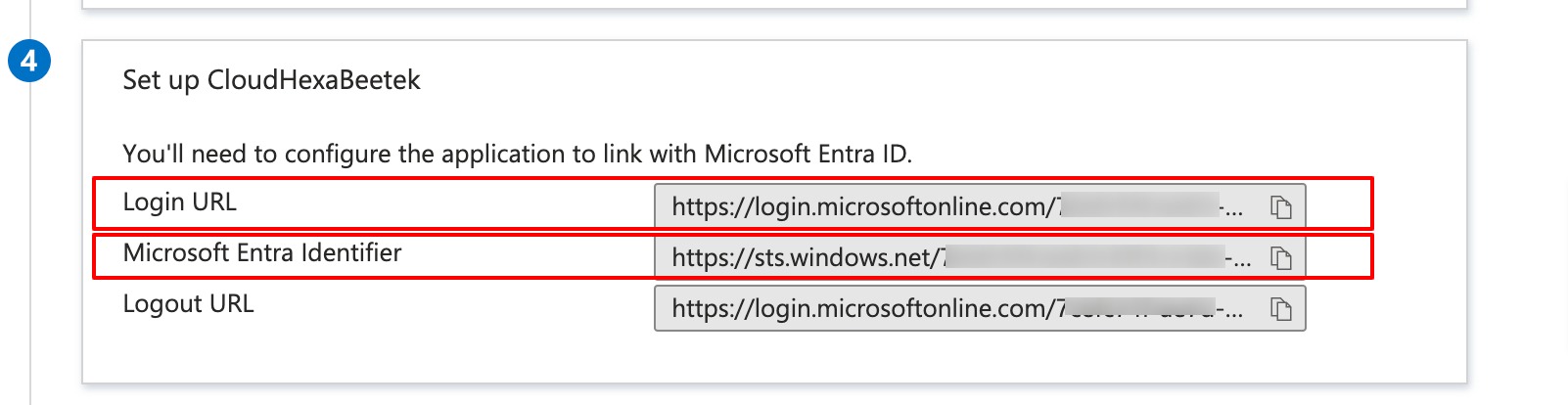
Paso 4
- En Configurar [CloudHexa], copie las 2 URLs a continuación y envíelas al equipo de soporte de Hexa.
Mapear grupos de AD a cuentas de CloudHexa
- Es necesario crear grupos y mapearlos a cuentas de CloudHexa; se recomienda tener grupos de AD separados para su aplicación de señalización digital.
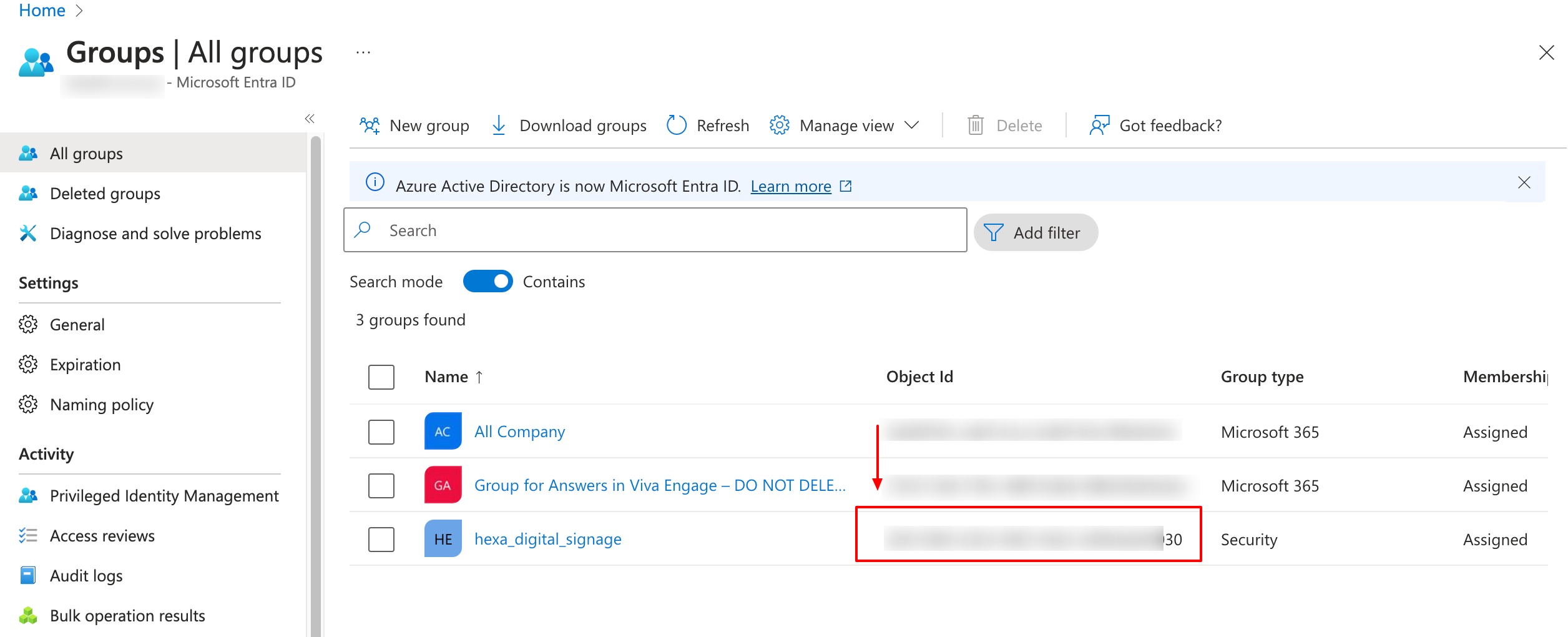
- Obtenga el ID de grupo de Azure AD y proporciónelo al equipo de soporte de Hexa, especificando a qué usuario de CloudHexa debe mapearse.
- En Azure AD, vaya a Grupos, localice su grupo y copie su ID de objeto
Para gestionar los roles de usuario en CloudHexa, consulte Equipos.