Esta página de ayuda te guía a través de la instalación y configuración de la aplicación EasySignage en pantallas LG con WebOS, incluyendo la descarga de la aplicación, la habilitación de configuraciones necesarias y el emparejamiento de tu pantalla con tu cuenta para una reproducción de señalización digital sin interrupciones.
Cómo Instalar EasySignage en LG WebOS
Para instalar la aplicación de señalización digital, elige uno de los siguientes métodos:
Soporte de Señalización WebOS
Sistemas Operativos LG compatibles: WebOS 4.0 Signage, WebOS 4.1 Signage o superior
Los Smart TVs con WebOS no son compatibles
Configurar fecha y hora
Importante: Si no has configurado la fecha y hora, la aplicación no podrá comunicarse con el servicio en la nube
Ve a Configuración
- Selecciona General
- Selecciona Fecha y Hora
- Selecciona Configurar Automáticamente y asegúrate de que la hora esté correcta
- Navega a Zona Horaria
- Selecciona el Continente, País/Territorio y Ciudad correctos
Cómo Instalar la Aplicación EasySignage View por Internet
Ten en cuenta que se requiere una conexión a internet, así que asegúrate de que el paso anterior se haya completado correctamente.
- Abre Configuración usando el control remoto (presiona el botón [settings] o el botón del icono de engranaje)
- Ve a EZ Setting
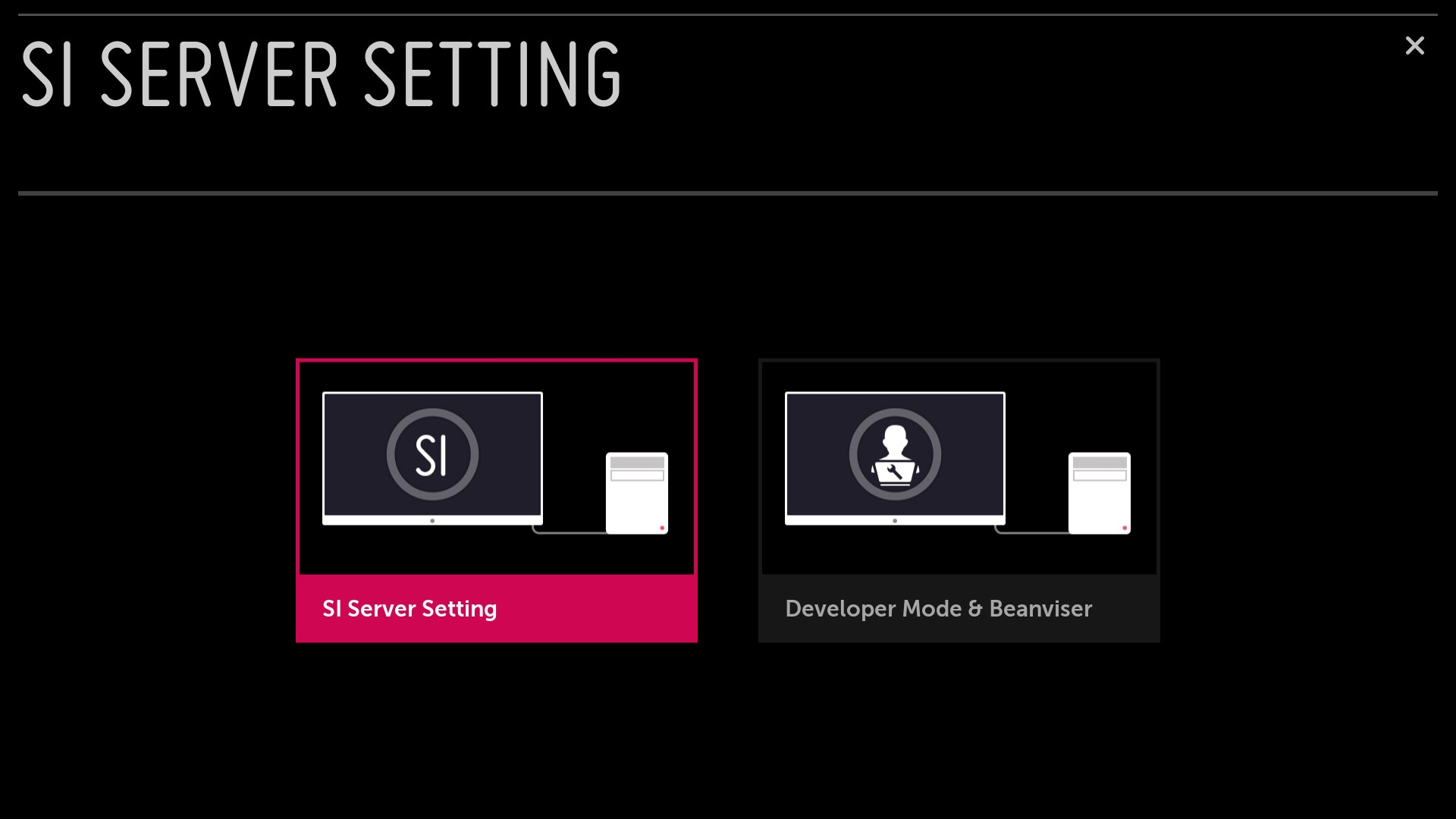
- Ve a SI Server Setting y continúa
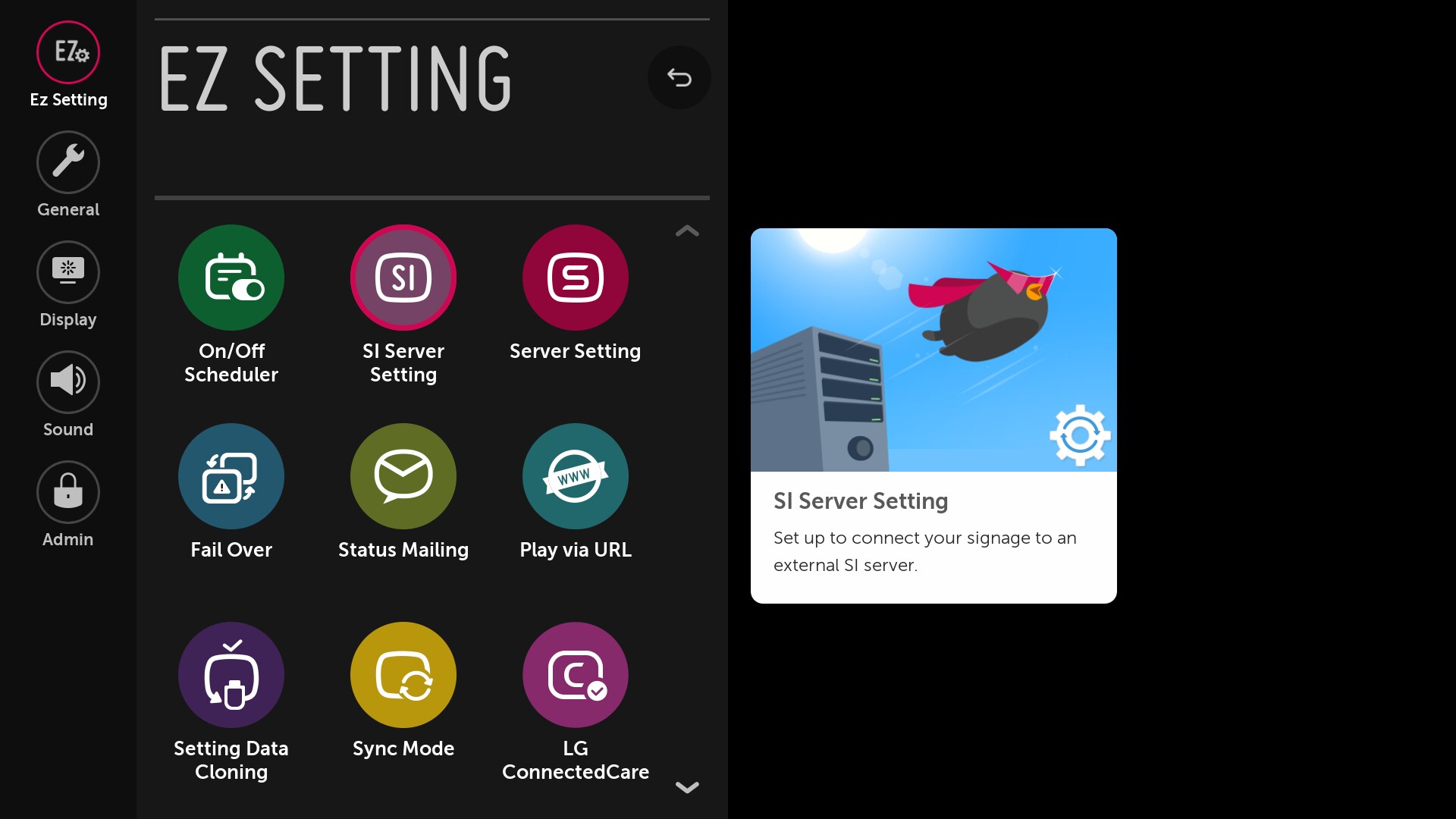
Selecciona SI Server Setting
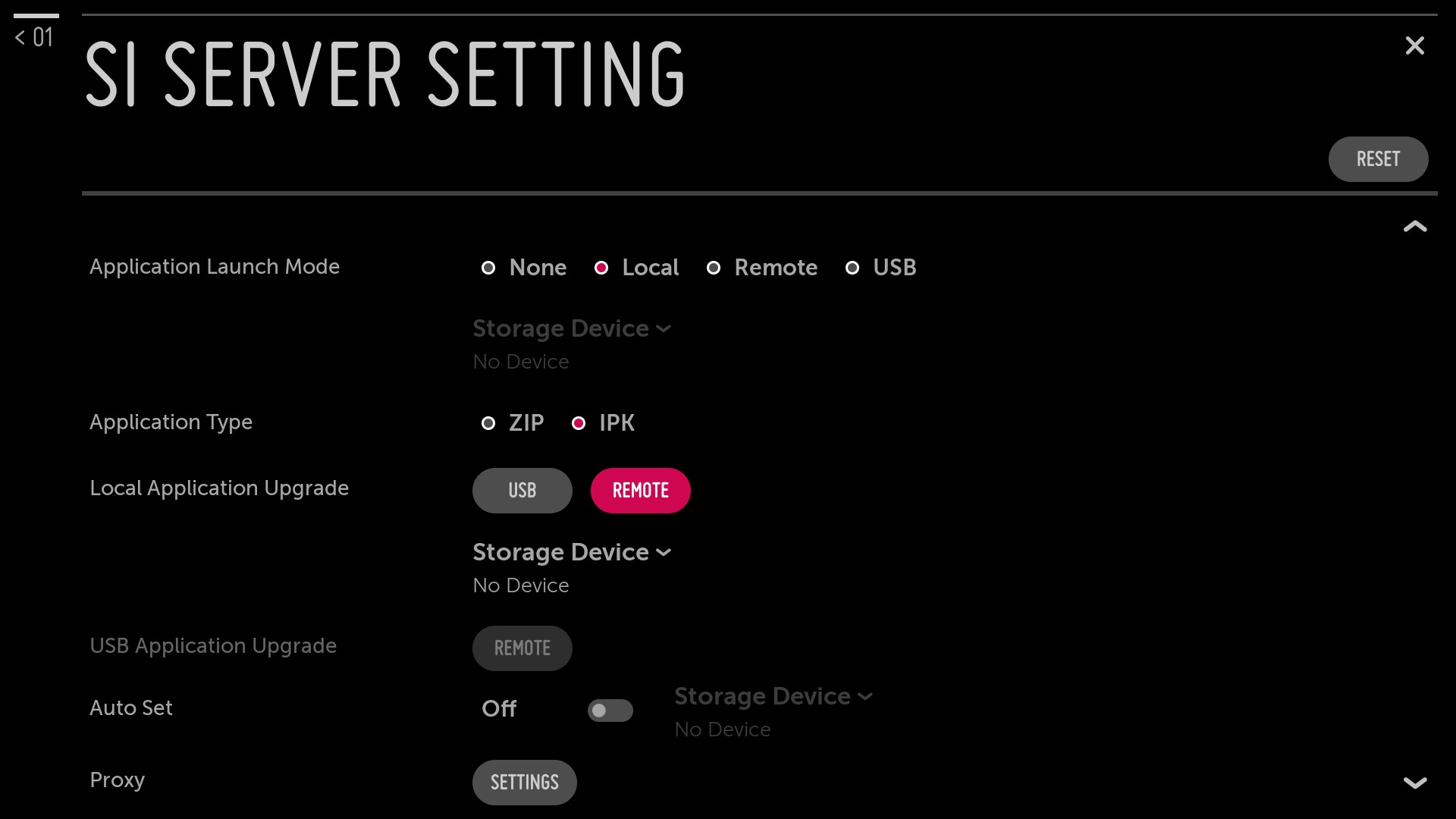
En esta configuración, configura lo siguiente en este orden:
Fully qualified domain name: habilitado
Address URL:
https://appds.io/lgApplication Launch Mode: local
Local Application type: IPK
Auto Set: “Off” (esta configuración no siempre es visible)
Para el paso final, navega a Local Application Upgrade y selecciona REMOTE. Presiona el botón OK para confirmar. En la esquina superior derecha, aparecerá una ventana emergente mostrando “Start Application Upgrade” por un segundo.
Cuando este mensaje desaparezca, APAGA el dispositivo usando el control remoto. Luego, después de 10 segundos, ENCIENDE el dispositivo. La aplicación Digital Signage View se instalará y ejecutará.
Cómo Instalar la Aplicación EasySignage por USB
Descarga la última versión de Digital Signage desde el enlace: “Descargar LG APP”.
Renombra el archivo .ipk descargado a com.lg.app.signage.ipk – ¡esto es importante!
Formatea la unidad USB a FAT32
Crea una carpeta llamada application en la raíz de la unidad USB (nota: todo en minúsculas)
Coloca el archivo renombrado com.lg.app.signage.ipk dentro de la carpeta application
Inserta la unidad USB en el dispositivo WebOS
Luego
- Enciende el dispositivo
- Presiona el botón de configuración en el control remoto (el botón [settings] o el icono de engranaje)
- Ve a SI Server Setting y continúa
- Selecciona SI Server Setting
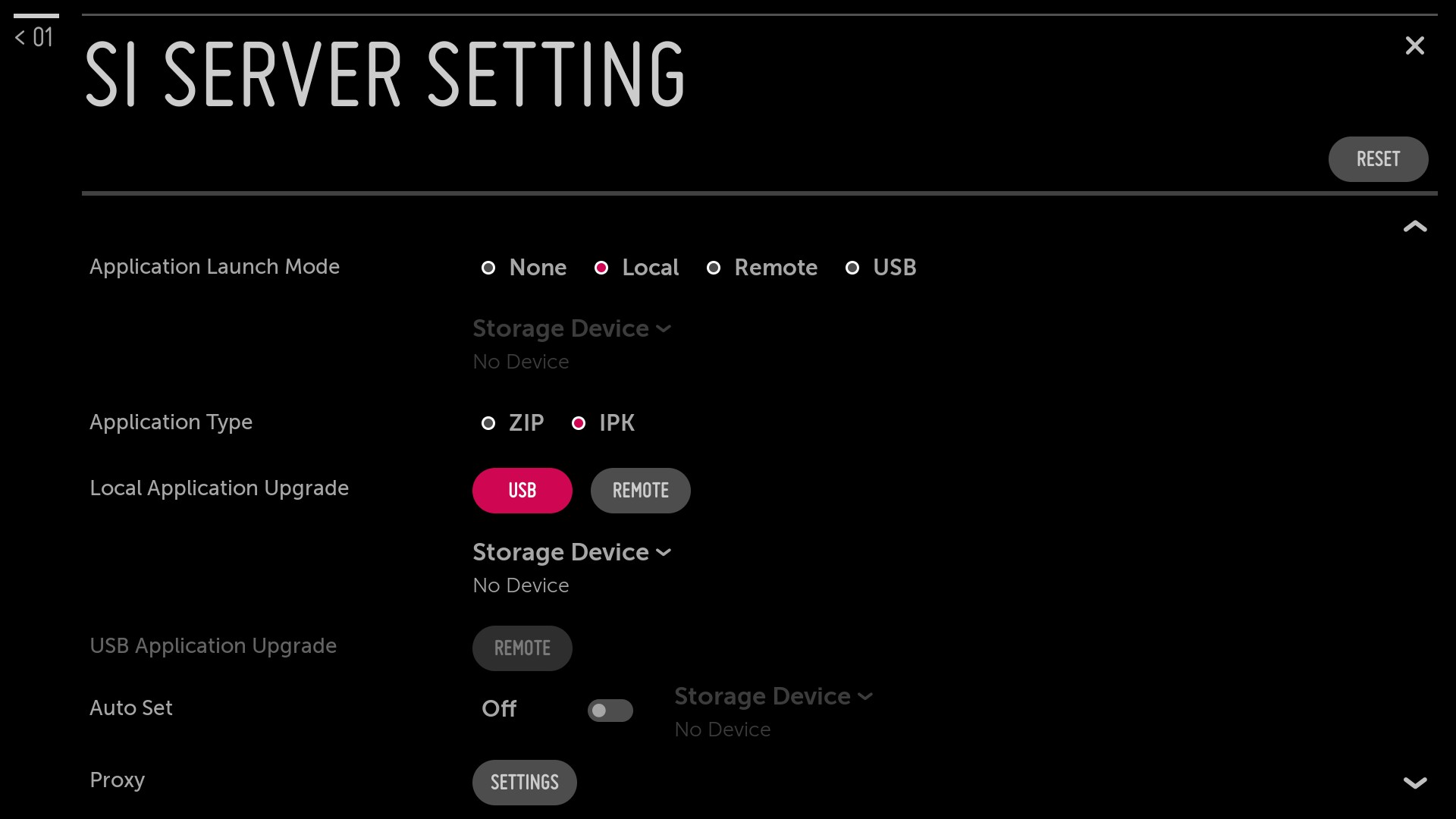
- Application Launch Mode: local
- Local Application type: IPK
- Para el paso final, navega a Local Application Upgrade y selecciona USB. Presiona el botón OK para confirmar. En la esquina superior derecha, aparecerá una ventana emergente mostrando “Start Application Upgrade” por un segundo.
- Cuando este mensaje desaparezca, APAGA el dispositivo usando el control remoto. Luego, después de 10 segundos, ENCIENDE el dispositivo. La aplicación Digital Signage se instalará y ejecutará.
Instalación por lotes desde la nube con configuración desde USB:
Restablece de fábrica tu pantalla/reproductor si tiene aplicaciones anteriores instaladas
Configura la fecha y hora en “automáticamente”, y establece la zona horaria
Descarga, descomprime y copia el archivo “scap_installation.json” al directorio raíz de la unidad USB
Asegúrate de descomprimir el archivo después de descargarlo y antes de copiarlo a la USB
Inserta la unidad USB y reinicia tu pantalla
La pantalla debería reiniciarse e instalar la aplicación
Deberías ver la notificación “START TO UPGRADE APPLICATION” y luego “COMPLETE.”
Si la aplicación no se inicia, retira la USB y reinicia la pantalla