Esta página proporciona una guía detallada sobre cómo instalar el reproductor EasySignage en pantallas de señalización digital comercial Samsung (SSSP/Tizen). Incluye métodos paso a paso usando un URL launcher o una unidad USB para instalar y ejecutar la aplicación. Esta guía también cubre cómo preparar el dispositivo, cambiar modos de lanzamiento y solucionar problemas comunes de instalación.
Soporte de Pantallas Comerciales Samsung SSSP
SSSP 6.0 en Tizen 4.0 o SSSP 10 en Tizen 6.5 o superior
Consulta la lista completa de dispositivos compatibles.
Instalar desde URL
Tizen 4.0
Tizen 6.5
Tizen 7
Instalar desde Unidad USB
Cómo Cambiar de MagicInfo a URL Launcher
Cómo Solucionar “Unable to connect to the server” en Samsung Tizen
Cómo Cambiar la Rotación de Pantalla
Restablecimiento de Fábrica para Pantallas Samsung
Tizen 4.0
Tizen 4.0 Opción 1: Sigue esto si Samsung SSSP ya está en uso
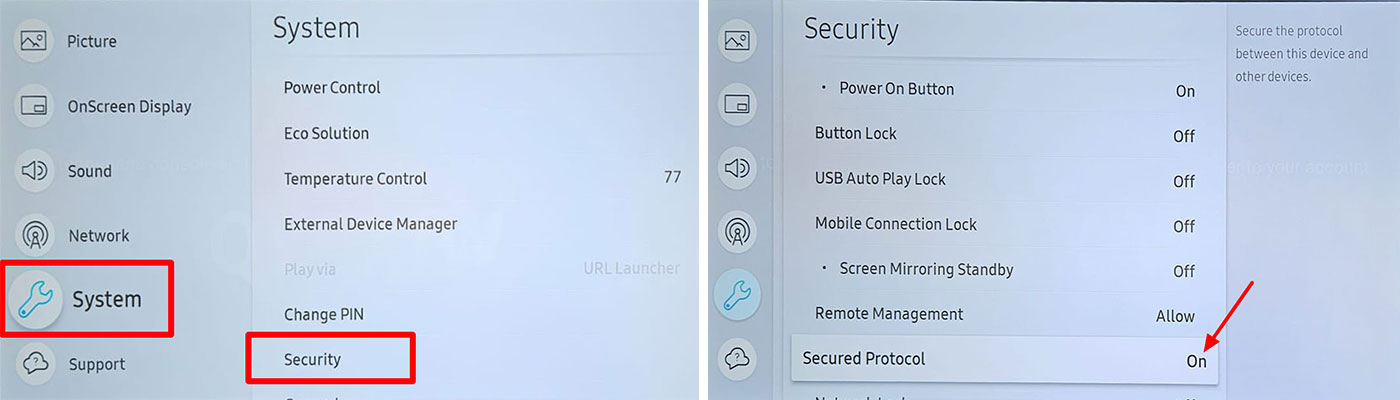
- Asegúrate de que la hora esté configurada correctamente. Presiona Menú > Sistema > Hora.
- Asegúrate de que el Protocolo Seguro esté activado. Presiona Menú > Sistema > Seguridad.
- Presiona HOME en el control remoto
- Ve a URL Launcher Settings
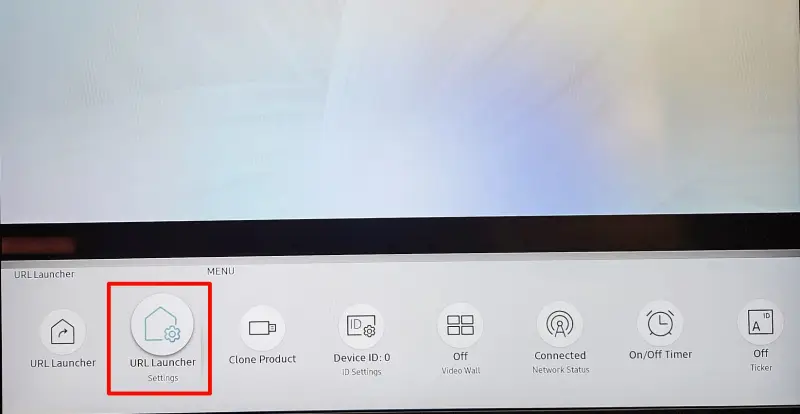
Desinstala cualquier aplicación previamente instalada
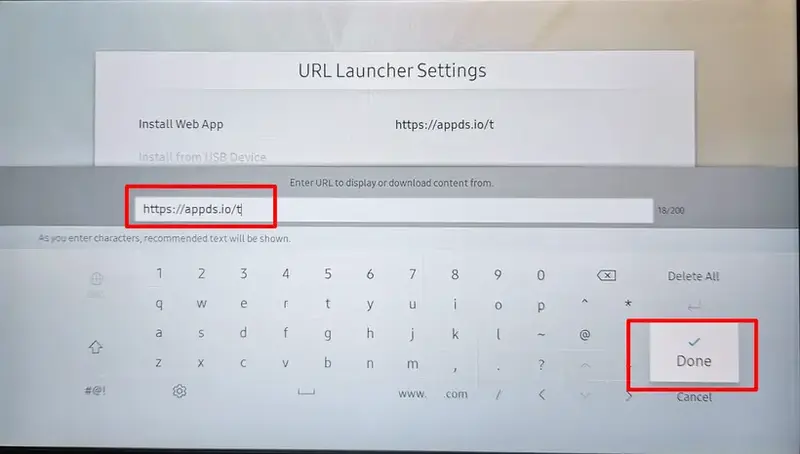
Escribe la URL de la aplicación EasySignage
https://app-ds.net/tHaz clic en Done
- La aplicación EasySignage está ahora instalada, se iniciará automáticamente.
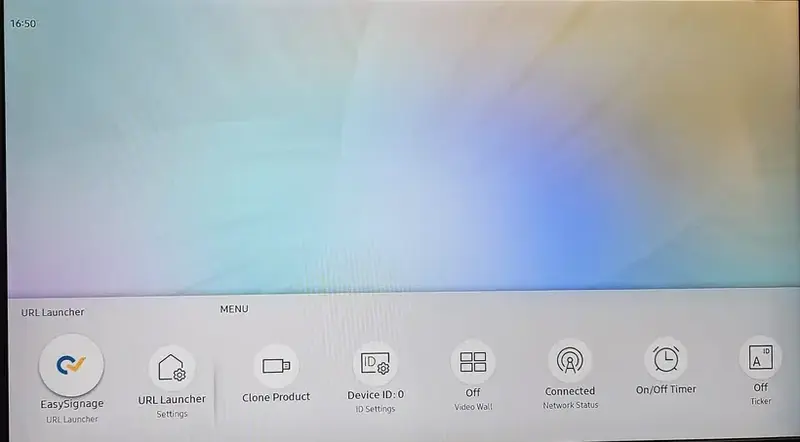
- Cuando la aplicación se inicie, el código hash se mostrará en la pantalla
- Ve a la consola de administración manage.easysignage.com y agrega tu pantalla
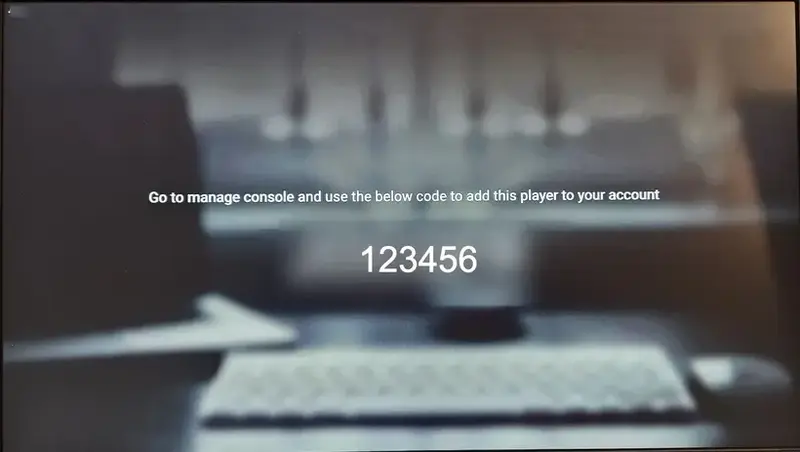
Tizen 4.0 Opción 2: Sigue esto si Samsung SSSP es nuevo o después de un restablecimiento de fábrica
El dispositivo nuevo iniciará con una configuración inicial. Sigue las instrucciones a continuación:
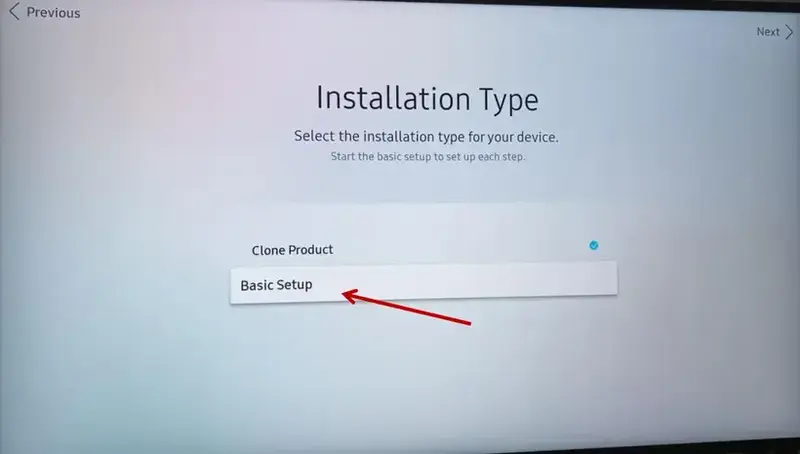
- Elige Basic Setup en la página de tipo de instalación.
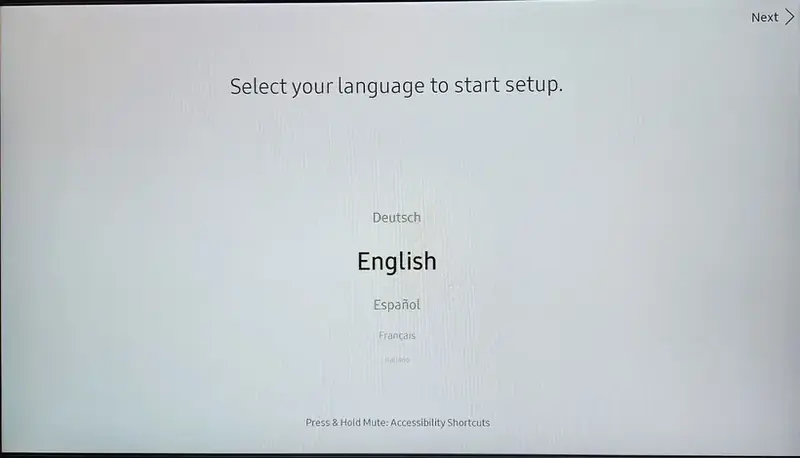
- Selecciona un idioma.
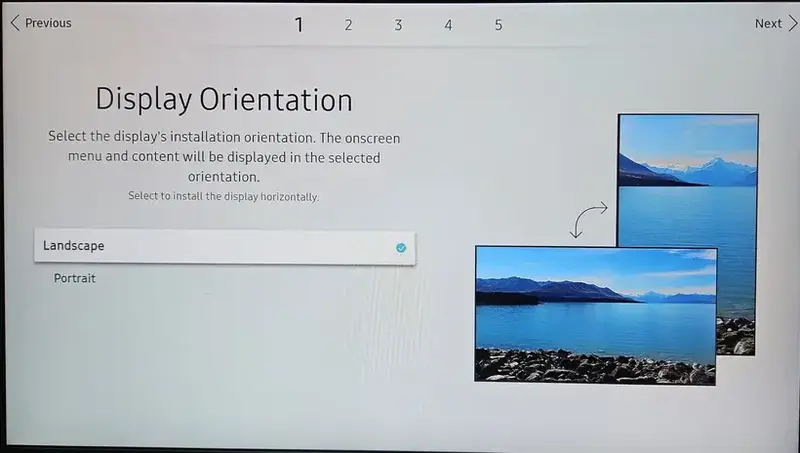
- Elige la orientación (Horizontal o Vertical).
Puedes cambiar la orientación de forma remota desde la consola de administración después de agregar la pantalla
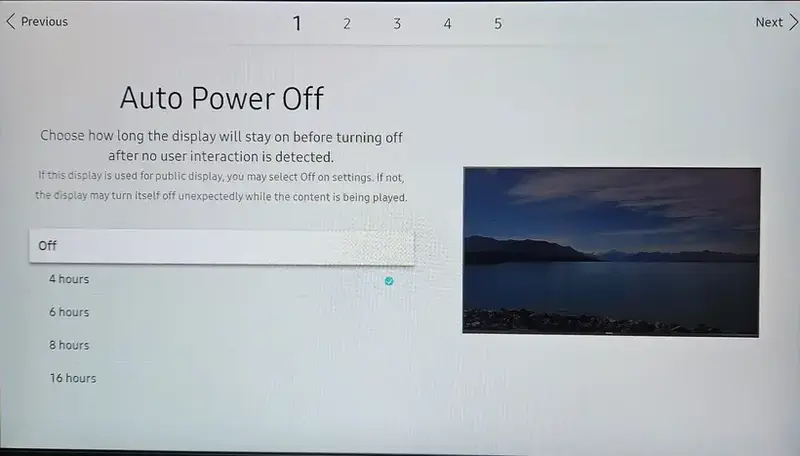
- Configura Auto Power off en OFF
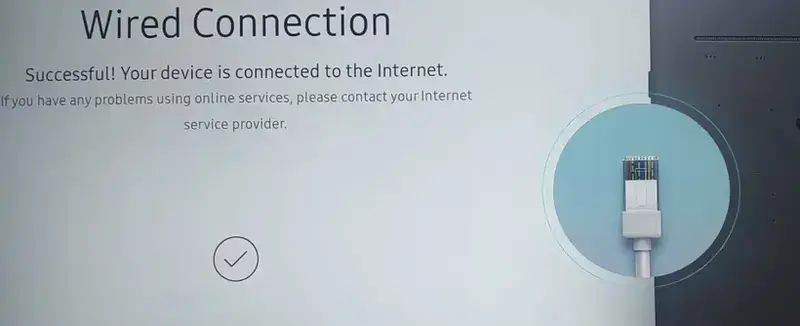
- Configura tu conexión de red (Inalámbrica o cableada)
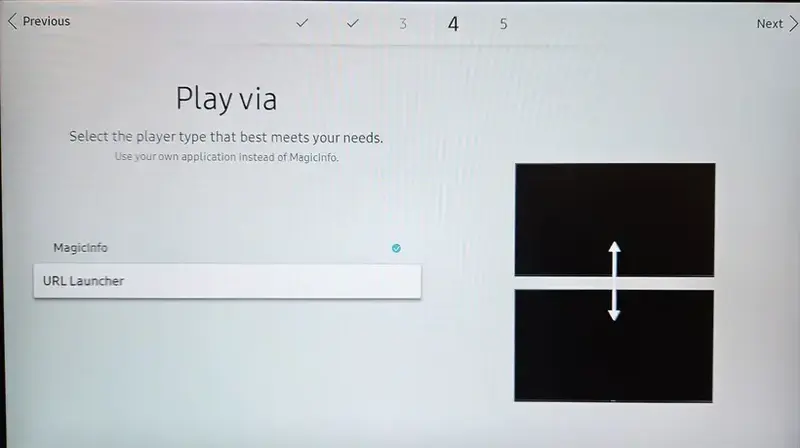
En la página Play Via, elige Play via URL Launcher
Escribe la URL del reproductor EasySignage para SSSP
https://app-ds.net/t
- Haz clic en Done
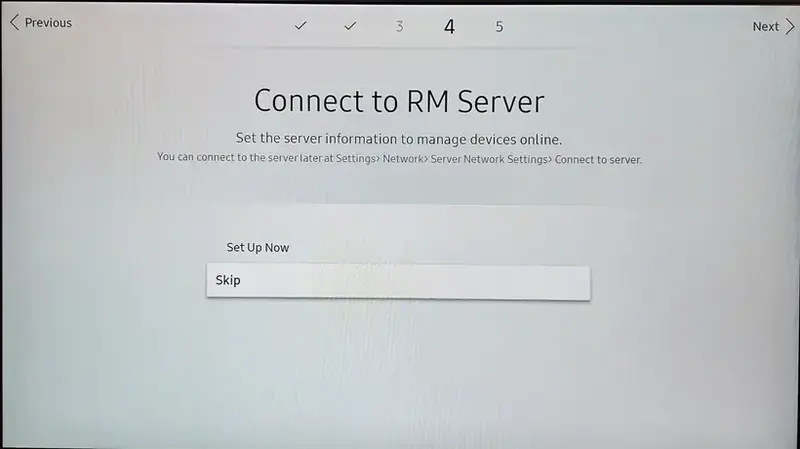
- Elige Skip en el paso de Connect to RM Server
- Configura la fecha y hora correctas.
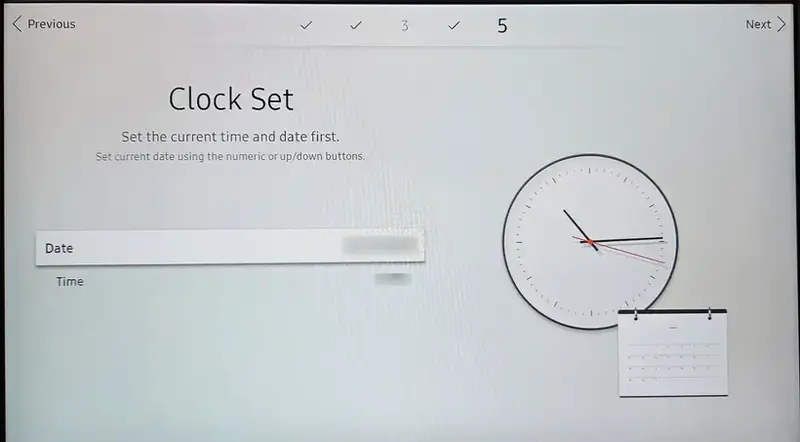
- La configuración está completa. EasySignage está listo para usar.
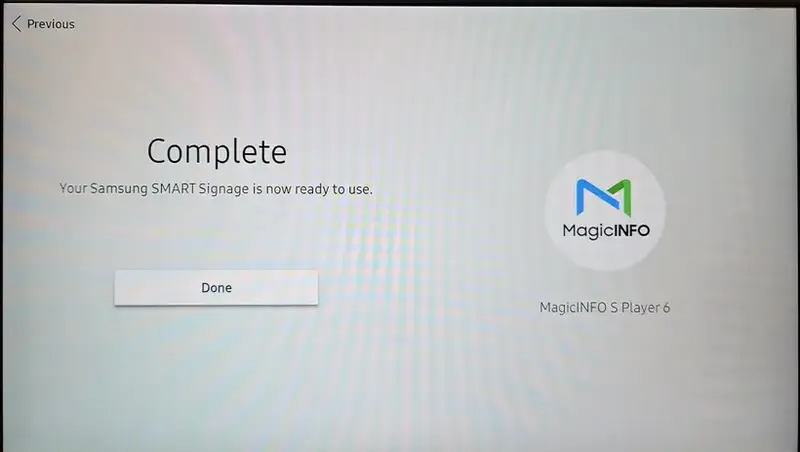
- La aplicación EasySignage está ahora instalada, se iniciará automáticamente.
Cuando la aplicación se inicie, el código hash se mostrará en la pantalla
Ve a la consola de administración manage.easysignage.com y agrega tu pantalla
Tizen 6.5
Tizen 6.5 Opción 1: Sigue esto si Samsung SSSP ya está en uso
Desde el Control Remoto, Presiona HOME
Del menú, Elige Custom App
En caso de que hubiera una aplicación previamente instalada, se mostrará cerca de App Management
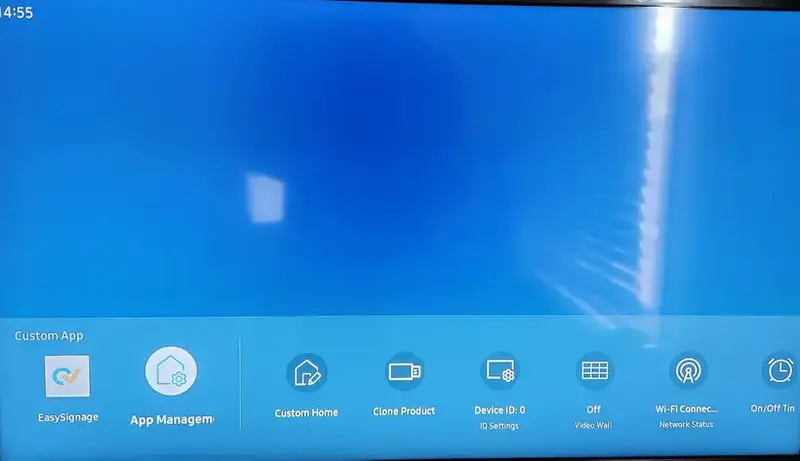
Elige y haz clic en Desinstalar
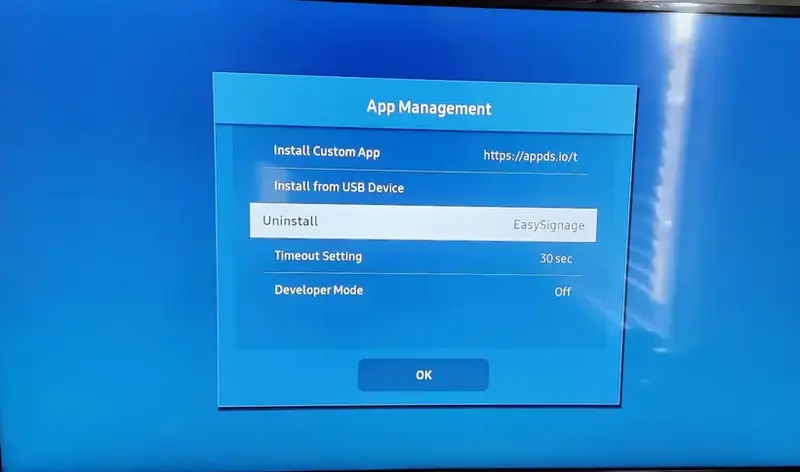
Elige Install Custom App
Escribe la URL de la aplicación EasySignage
https://app-ds.net/t
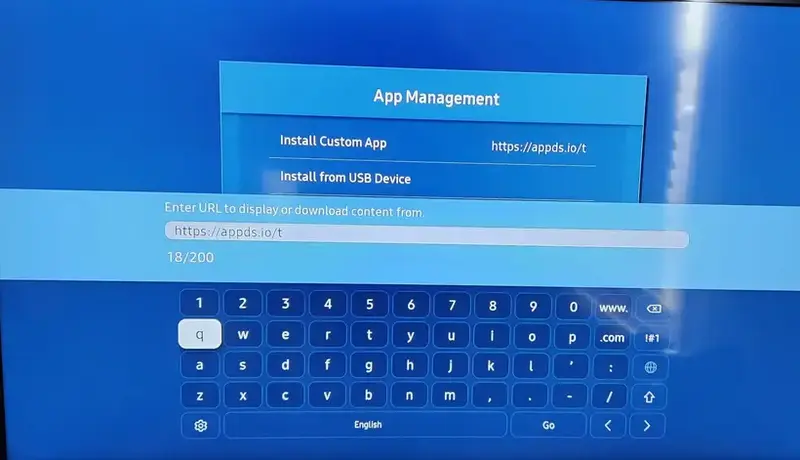
La aplicación se descargará e iniciará automáticamente
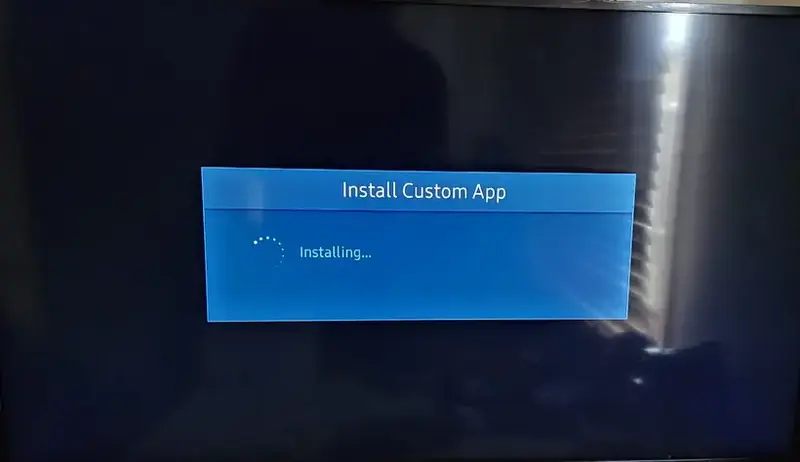
Cuando la aplicación se inicie, el código hash se mostrará en la pantalla
Ve a la consola de administración manage.easysignage.com y agrega tu pantalla
Tizen 6.5 Opción 2: Sigue esto si Samsung SSSP es nuevo o después de un restablecimiento de fábrica
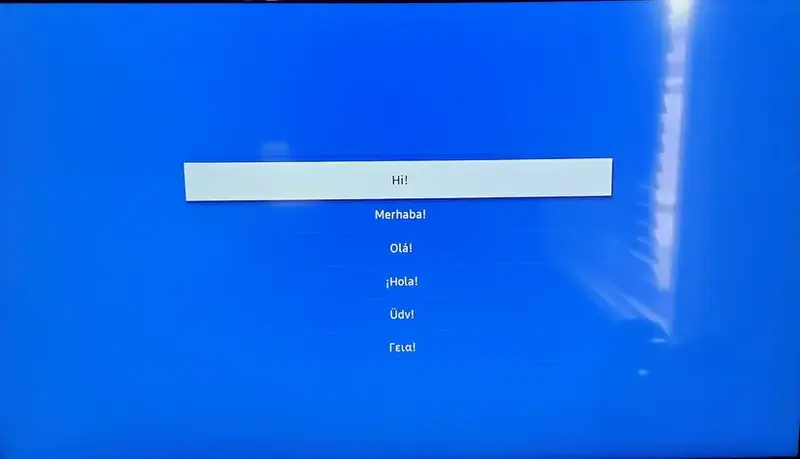
Selecciona tu idioma en la pantalla de bienvenida
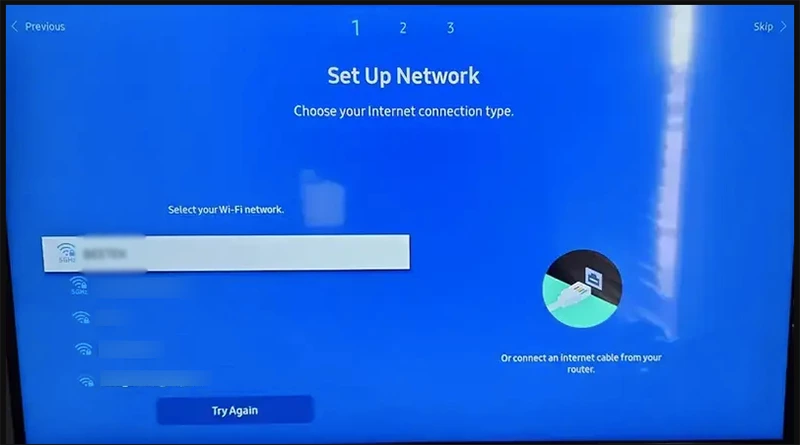
Configura tu conexión de red (Inalámbrica o cableada)
Revisa y Acepta el Aviso de Privacidad
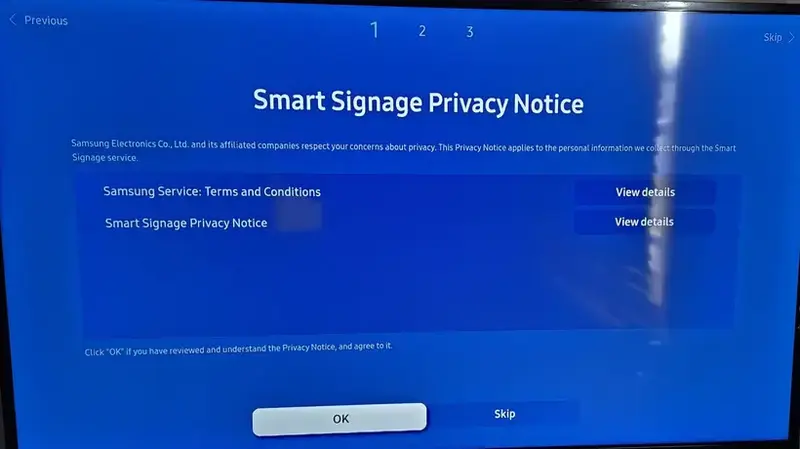
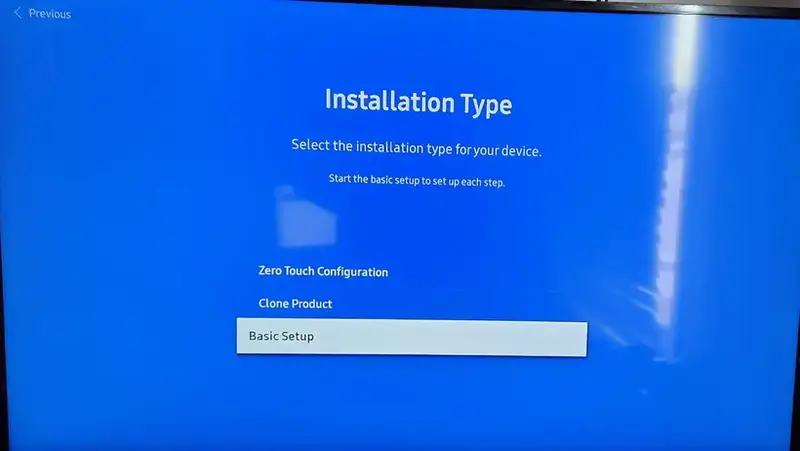
En Tipo de Instalación, Elige Basic Setup
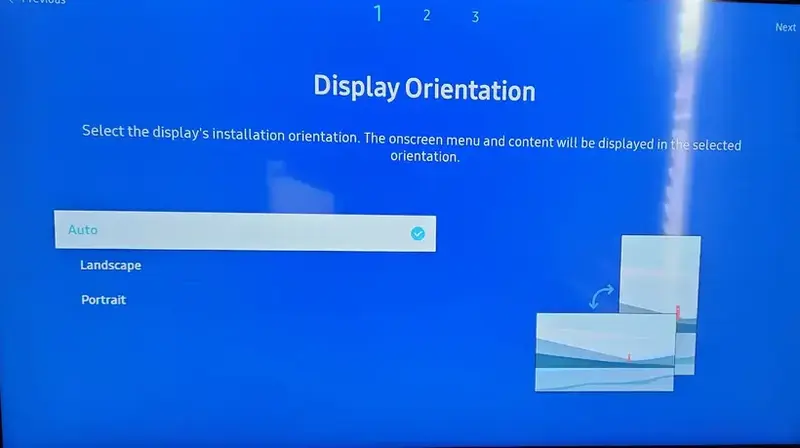
Elige la orientación (Horizontal o Vertical). Puedes cambiar la orientación de forma remota desde la consola de administración después de agregar la pantalla
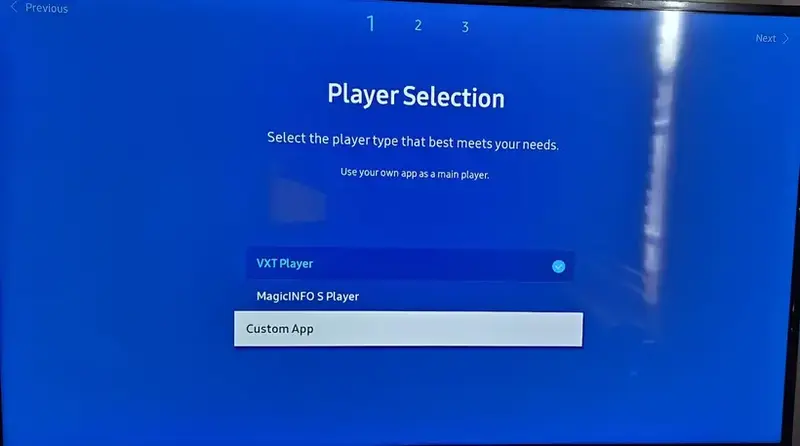
En Player Selection, Elige Custom App
Escribe la URL de la aplicación del Reproductor de Señalización Digital:
https://app-ds.net/t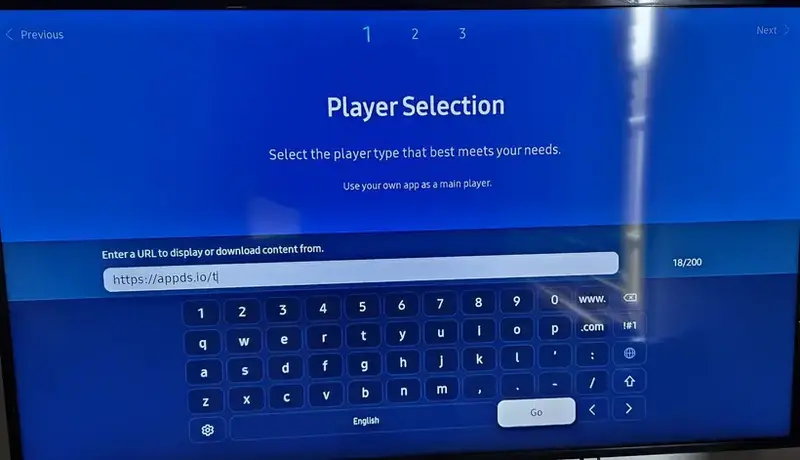
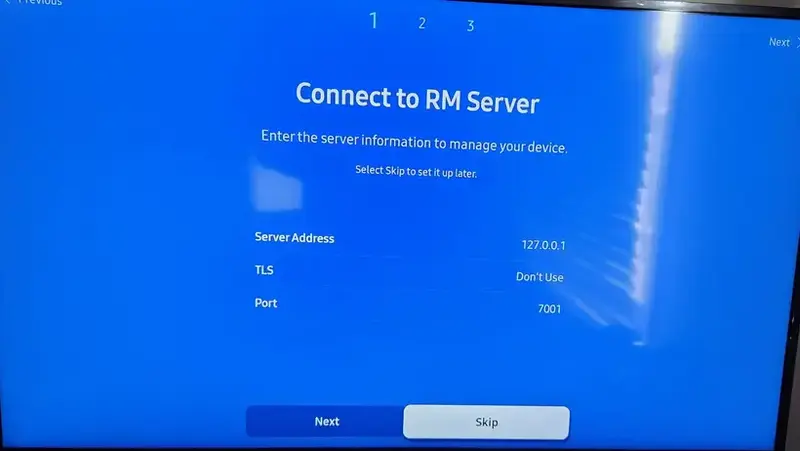
Configura Skip para la configuración del RM Server
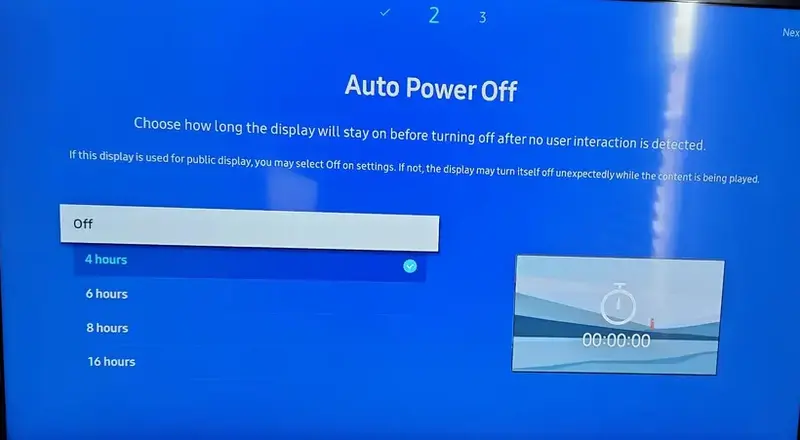
Desactiva el modo Auto Power Off
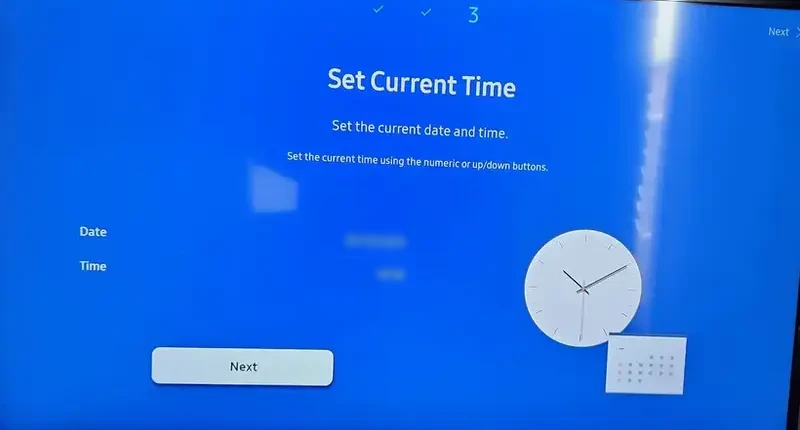
Configura la fecha y hora correctas
Elige un PIN
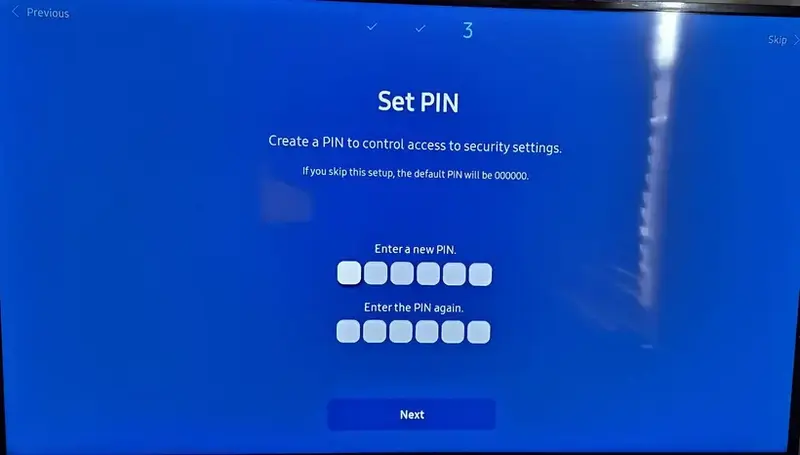
En el Control Remoto, Presiona MENÚ
Elige Custom App
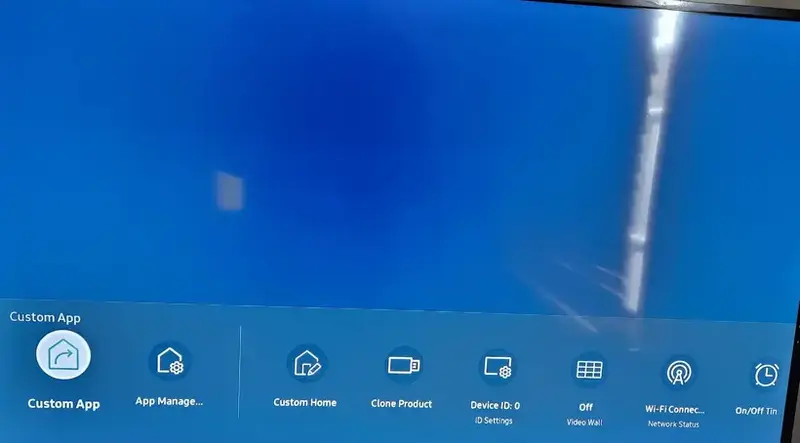
La aplicación se descargará e iniciará automáticamente
Ve a la consola de administración manage.easysignage.com y agrega tu pantalla
Instalar desde Unidad USB
Preparar la unidad USB en una PC
Conecta tu unidad USB a una PC
Descarga el siguiente archivo en la carpeta raíz de la USB: “archivo SSSP.zip”.
Descomprime el archivo en la raíz de la unidad USB (NO crees una carpeta dentro de la USB). Si la unidad USB es F:/, la carpeta debería verse así: F:/SSSP
Se creará una carpeta llamada SSSP. Dentro de esta carpeta hay 2 archivos (EasySignage.wgt y sssp_config.xml), como se muestra:
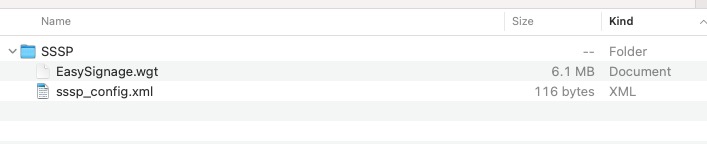
Configuración USB en SSSP6 - Pantalla Tizen 4.0
Inserta tu unidad USB en tu pantalla Samsung
En el control remoto, Presiona el botón HOME
Selecciona URL Launcher
Selecciona Install From USB Device.
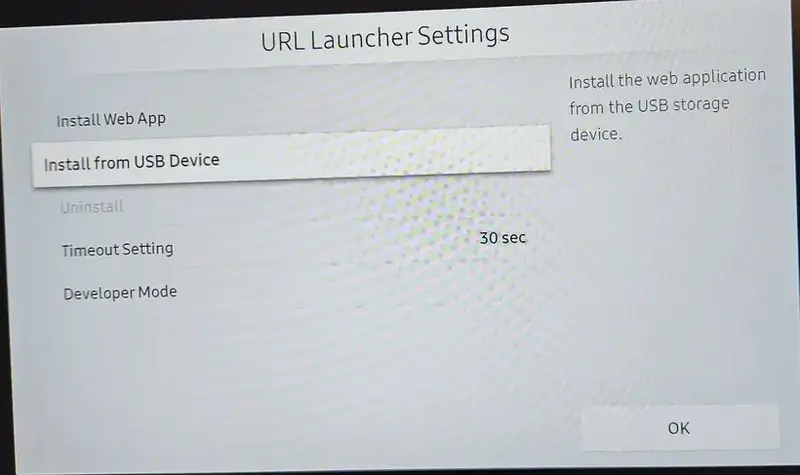
Ingresa el PIN
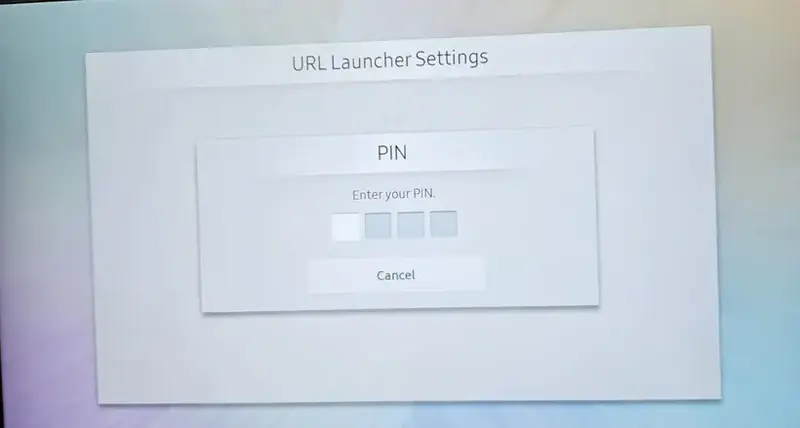
El Reproductor EasySignage comenzará a descargarse e instalarse automáticamente
La aplicación se ejecutará una vez que la descarga esté completa
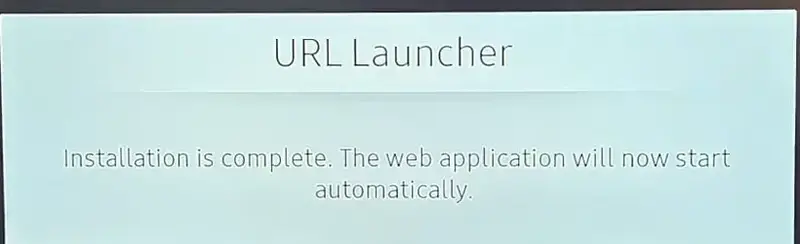
Cuando la aplicación se inicie, el código hash se mostrará en la pantalla
Ve a la consola de administración manage.easysignage.com y agrega tu pantalla
Configuración USB en SSSP10 - Pantalla Tizen 6.5
Inserta tu unidad USB en tu pantalla Samsung
En el control remoto, Presiona el botón HOME
Selecciona App Management
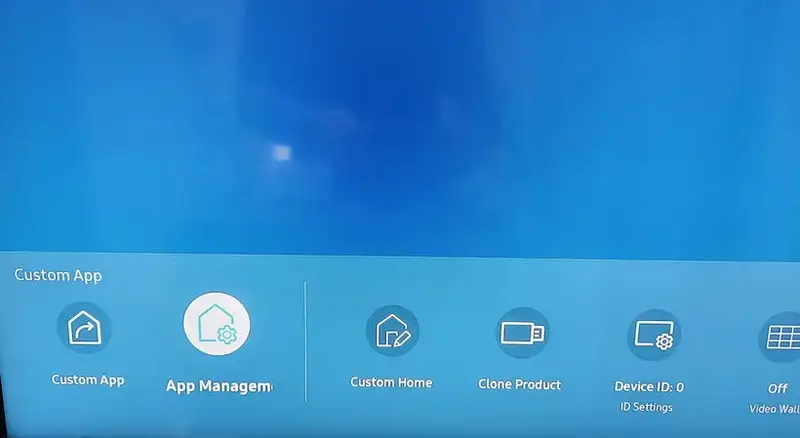
Selecciona Install from USB Device
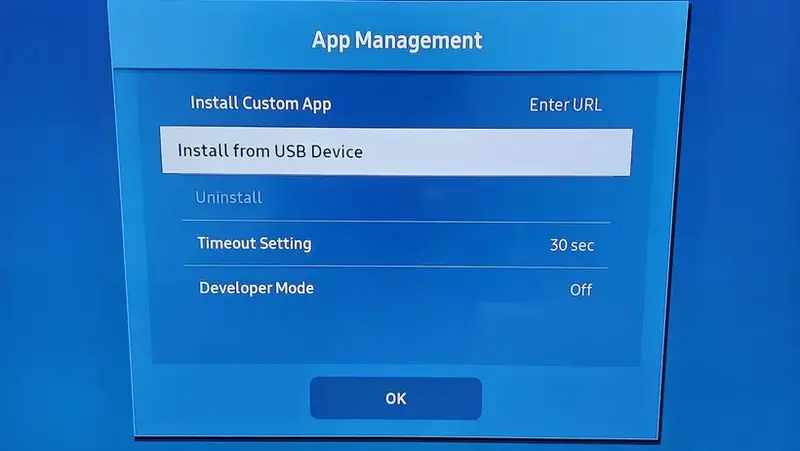
Ingresa el PIN si es requerido
El Reproductor EasySignage comenzará a descargarse e instalarse automáticamente
La aplicación se ejecutará una vez que la descarga esté completa
Cuando la aplicación se inicie, el código hash se mostrará en la pantalla
Ve a la consola de administración manage.easysignage.com y agrega tu pantalla
Tizen 7
- Asegúrate de que tu pantalla esté configurada para reproducir via Custom App. Presiona Menú > Sistema > Play Via > Custom App.
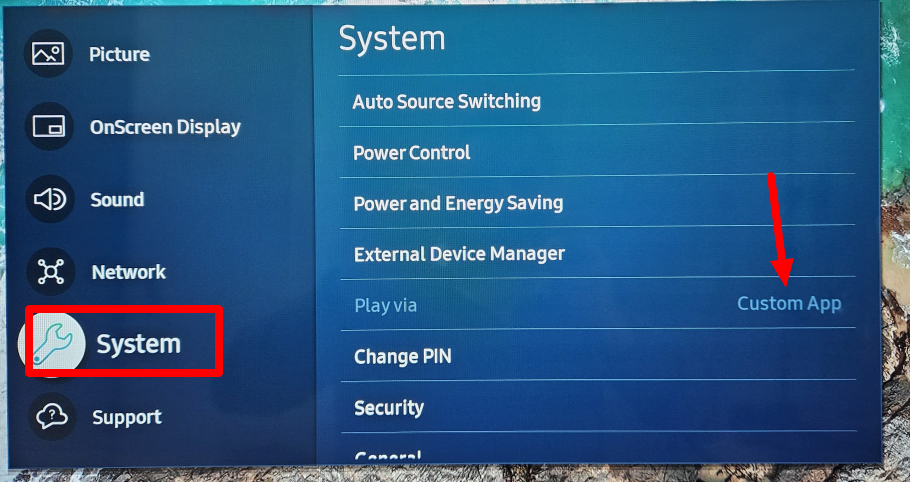
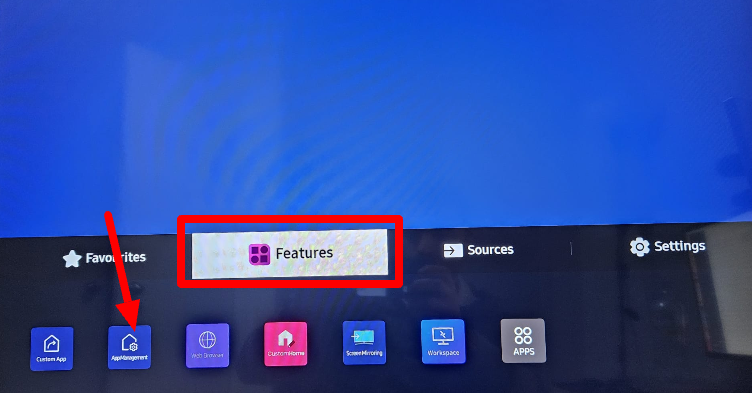
- Instala la aplicación EasySignage yendo a Features > AppManagement. Si ves que esta función no está disponible, cambia tu pantalla a HDMI y luego intenta nuevamente.
- Haz clic en “Install Custom App” e ingresa esta url
https://app-ds.net/t7luego haz clic en Go.
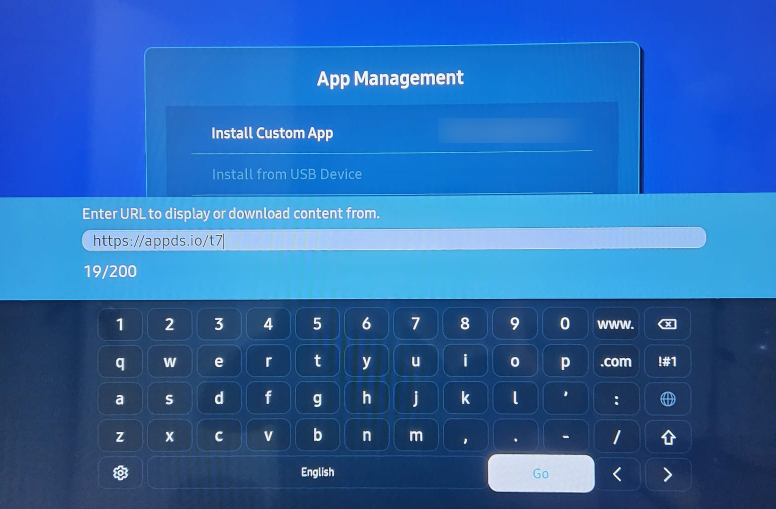
La aplicación debería descargarse, instalarse e iniciarse automáticamente.
Cómo Cambiar una Pantalla Samsung de MagicInfo a URL Launcher
Si no puedes ver el URL Launcher o APP Management en el Menú Home de tu pantalla Samsung, es probable que la configuración ‘Source’ esté actualmente en ‘MagicInfo’. Para resolver esto, necesitas cambiarla a ‘URL Launcher’. Para cambiar la pantalla a URL Launcher, sigue estos pasos:
- Presiona el botón ‘Menú’ en el control remoto para abrir el menú del dispositivo.
- Selecciona ‘System’.
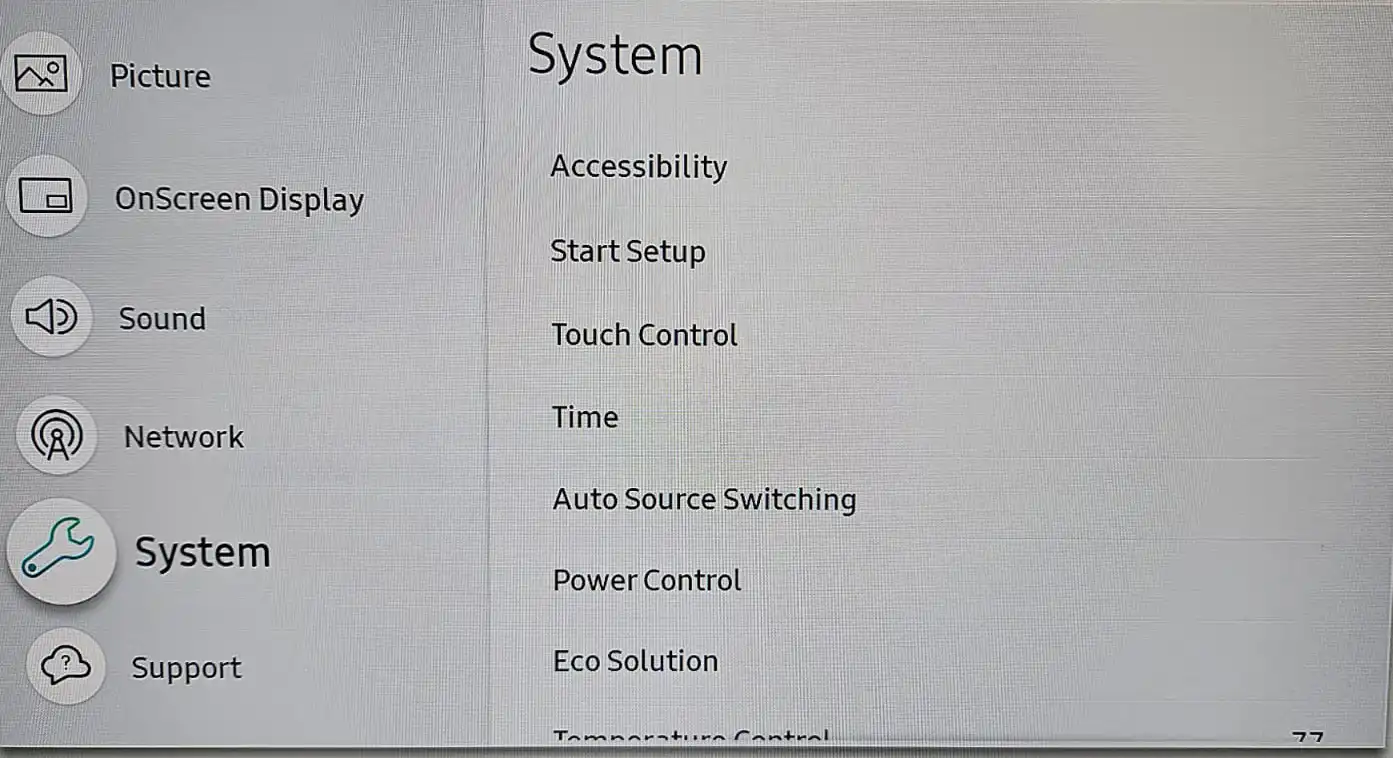
- Desplázate hasta el final del menú y selecciona la opción ‘Play Via’.
- Selecciona la opción ‘URL Launcher’. Si alguna aplicación está instalada en tu dispositivo, la opción disponible puede ser ‘Custom App’ en lugar de ‘URL Launcher’.
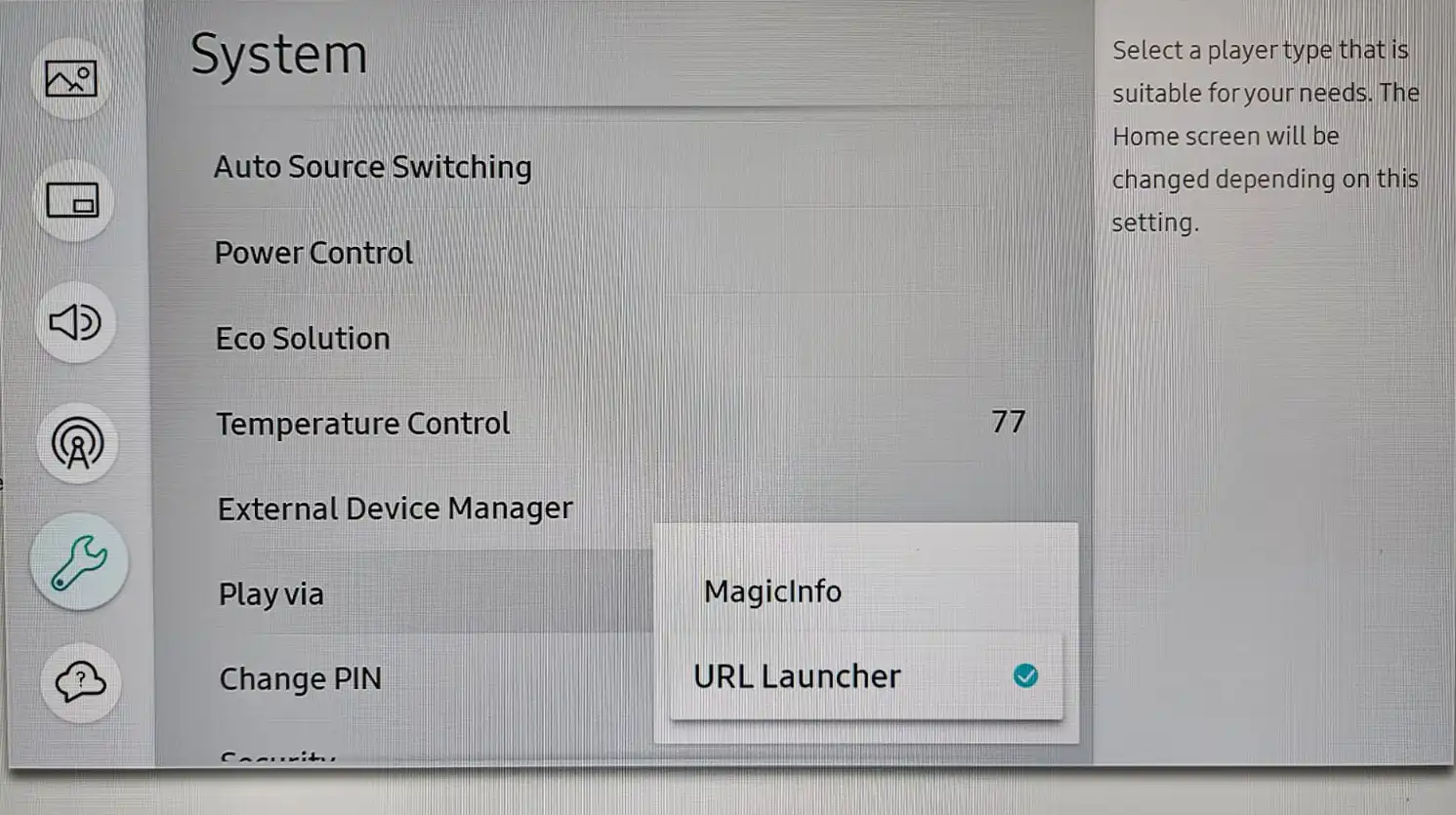
- Presiona el botón ‘Home’ y selecciona ‘URL Launcher’ del menú home.
Cómo Solucionar “Unable to connect to the server, Please try again later” en Samsung Tizen
Si encuentras el mensaje de error “Unable to connect to the server, please try again later” en tu dispositivo Samsung Tizen al usar EasySignage, sigue los pasos a continuación para solucionar el problema.
1. Configuración de Fecha y Hora:
Una configuración incorrecta de fecha y hora en tu Samsung Tizen puede causar problemas de comunicación con el servidor y bloquear el acceso. Asegúrate de que la fecha y hora correctas estén configuradas para poder descargar la aplicación EasySignage.
Cómo verificar: Ve a Menú > Sistema > Fecha y Hora, y verifica que la fecha y hora sean correctas.
Configura la fecha y hora en “Auto” o ajústalas manualmente a la hora local correcta.
2. Acceso a Red:
Asegúrate de que tu dispositivo Samsung Tizen esté conectado a una conexión a internet estable. Una red débil o inestable puede causar problemas de conectividad.
Para verificar la conexión: Presiona el menú en el control remoto > Ve a Red > Selecciona Estado de Red > revisa la configuración de red para verificar si la conexión fue exitosa o fallida.
Verifica la configuración del firewall de tu red. Si tu red tiene restricciones de firewall, puede bloquear la aplicación EasySignage.
Si aún no puedes descargar la aplicación, intenta usar un hotspot móvil, ya que estas redes suelen tener menos restricciones.
3. URL Launcher:
Asegúrate de que la URL de la aplicación EasySignage ingresada sea correcta. Es sensible a mayúsculas y minúsculas, y solo se deben usar letras minúsculas para una instalación exitosa.
Si ninguno de los pasos anteriores resuelve el problema, contacta a nuestro equipo de soporte para asistencia adicional.
Cambiar la Rotación de Pantalla y Mantener la Relación de Aspecto Original en Modelos Samsung Tizen
Las pantallas Samsung Tizen te permiten ajustar la rotación de pantalla mientras aseguras la relación de aspecto correcta para todo el contenido. Sigue estos pasos para cambiar la orientación de la pantalla y mantener la relación de aspecto original.
Paso 1: Cambiar a una Fuente de Entrada Diferente
Antes de ajustar la rotación, necesitas cambiar la fuente de entrada de la pantalla:
- Presiona el botón Source en tu control remoto Samsung.
- Selecciona una entrada alternativa como HDMI1 o PC Input.
Paso 2: Acceder al Menú de Pantalla (OSD)
- Presiona el botón Menú en tu control remoto Samsung.
- Navega a la configuración de OnScreen Display.
- Selecciona Display Orientation.
Paso 3: Ajustar la Rotación de Pantalla
- Elige entre modo Horizontal o Vertical según tus necesidades.
- Confirma tu selección, y la pantalla se ajustará correspondientemente.
Paso 4: Asegurar que se Mantenga la Relación de Aspecto Original
Para prevenir estiramiento o distorsión, asegúrate de que la relación de aspecto esté configurada en Original:
- Ve a Picture Settings en el Menú OSD.
- Selecciona Screen Adjustment o configuración de Aspect Ratio.
- Elige Original Ratio
Restablecimiento de Fábrica para Pantallas Samsung
Si encuentras problemas con una aplicación previamente instalada en tu pantalla, realiza un restablecimiento de fábrica.
Sigue los pasos en la siguiente página: Restablecimiento de Fábrica para Pantallas Samsung
Lista de Modelos SSSP Compatibles (no limitada a los siguientes)
SSSP10 Tizen 2022 y Más Recientes
- Serie QMC
- Serie QHC
- Serie QBB (Básica)
- QBB: QB43B, QB50B, QB55B, QB65B, QB75B.
- Serie QMB (Gama Media)
- QMB: QM43B, QM50B, QM55B, QM65B, QM75B.
- Serie QHB (Gama Alta)
- QHB: QH43B, QH50B, QH55B, QH65B, QH75B.
SSSP7 Tizen 2021
- Serie QBR-B
- QB24R-B, QB85R-B.
- Serie QMT-B
- QM98T-B.
- Serie QMR-B
- QM32R-B, QM85R-B.
- Serie QMB
- QM32B, QM43B, QM50B, QM55B, QM65B, QM75B.
- Serie QHB
- QH43B, QH50B, QH55B, QH65B, QH75B.
- OH (Señalización Exterior)
- OH55A, OH75A, OH85A.
SSSP6 Tizen 2018 y Anteriores
- QMR-AN
- QM32R-AN.
- Serie QB (Básica)
- QBR: QB13R, QB24R, QB43R, QB49R, QB50R, QB55R, QB65R, QB75R, QB85R, QB98R.
- QBN: QB49N, QB55N, QB65N, QB75N, QE82N.
- QBT: QB98T-B.
- Serie QM (Gama Media)
- QMR: QM32R, QM43R, QM49R, QM50R, QM55R, QM65R, QM75R, QM85R.
- QMR-A: QM32R-A, QM43R-A, QM49R-A, QM50R-A, QM55R-A, QM65R-A, QM75R-A.
- QMN: QM43N, QM49N, QM55N, QM65N, QM75N, QM85N, QM98N.
- QMT: QM98T.
- Serie QH (Gama Alta)
- QHR: QH43R, QH50R, QH55R, QH65R, QH75R.
- Pantalla de Vitrina (OM)
- OMN: OM46N, OM55N.
- OMN-D: OM46N-D, OM55N-D.
- OH (Señalización Exterior)
- OHF: OH55F.
- OHN: OH85N, OH85N-SK, OH85N-DK, OH85N-S.