Esta página de ayuda proporciona instrucciones paso a paso para instalar EasySignage en pantallas de señalización digital Philips basadas en Android, configurar ajustes y establecer EasySignage como la aplicación de reproducción predeterminada.
Cómo Instalar EasySignage en Señalización Digital Philips
Paso 1: Obtener el archivo APK
Descarga el último APK desde “Descargar APK”.
Cópialo a un disco USB
Inserta el disco USB en el TV
Presiona el botón de encendido para encender el TV
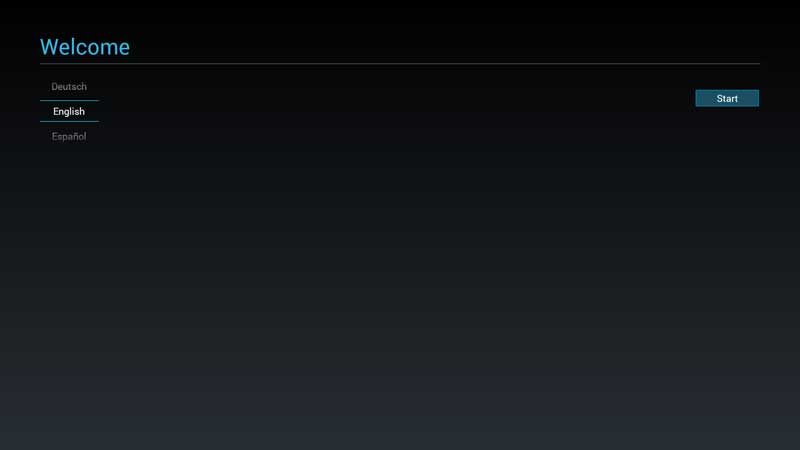
Paso 2: Idioma
Elige el idioma deseado usando las teclas de navegación del control remoto
Presiona Iniciar
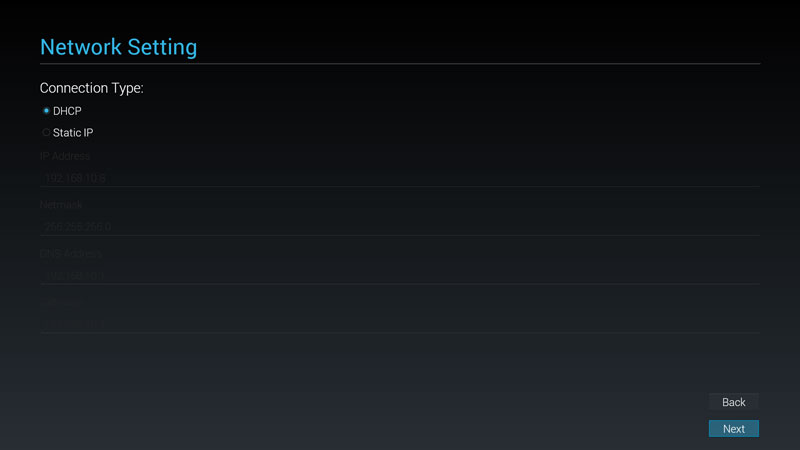
Paso 3: Configuración de Red
Elige DHCP en el Tipo de Conexión
Presiona Siguiente
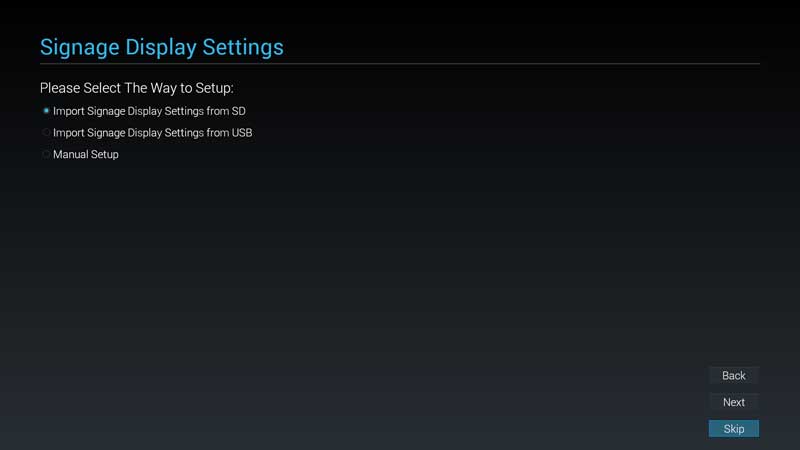
Paso 4: Configuración de Pantalla de Señalización
- Presiona Omitir
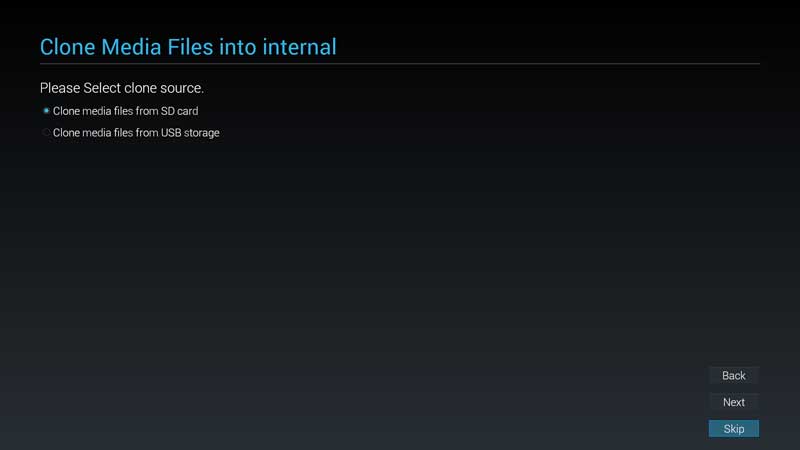
Paso 5: Clonar archivos multimedia a interno
- Presiona Omitir
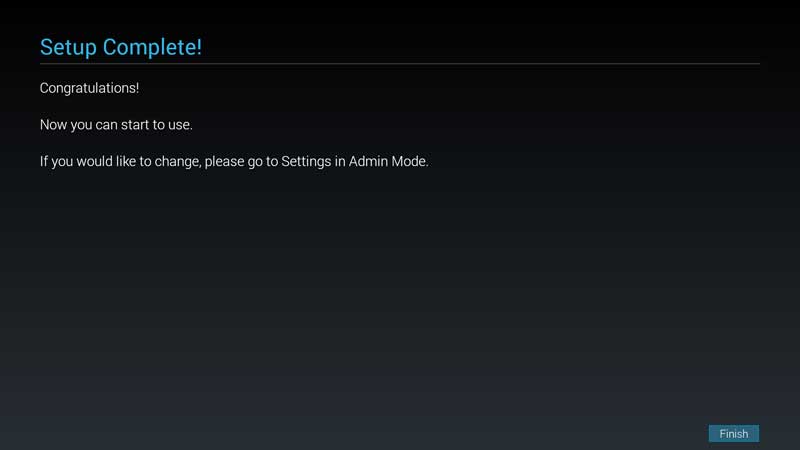
Paso 6: Configuración Completa
- Presiona Finalizar
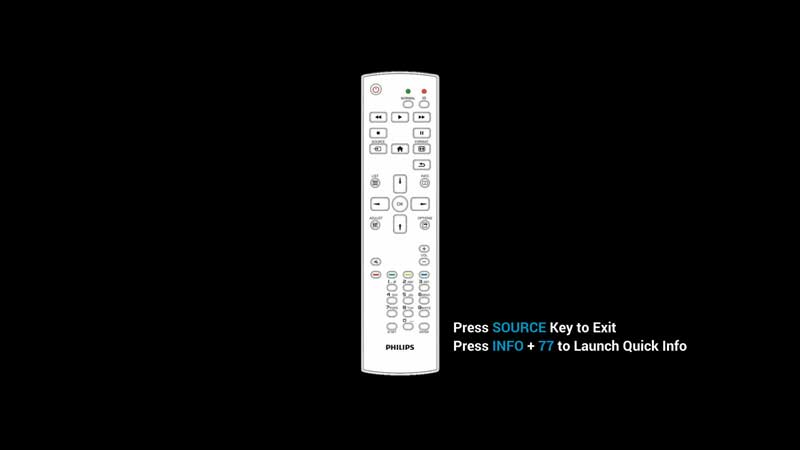
Paso 7: Salir del Menú de Configuración
- Presiona HOME luego 1888 para abrir la página de configuración
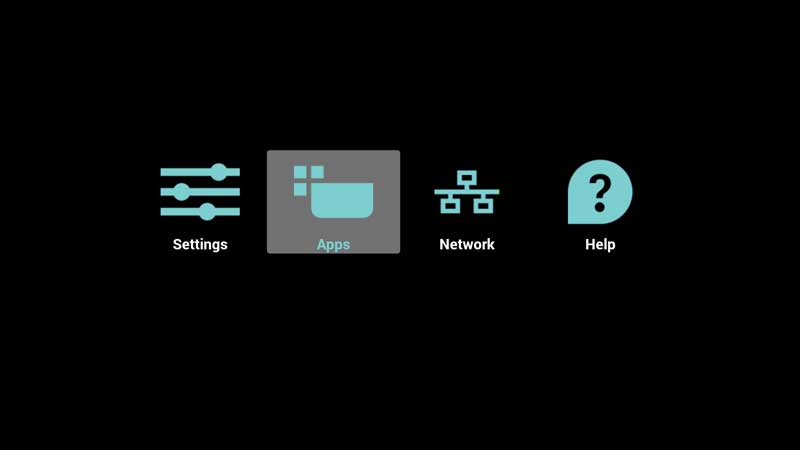
Paso 8: Aplicaciones
- Elige Aplicaciones y Presiona OK
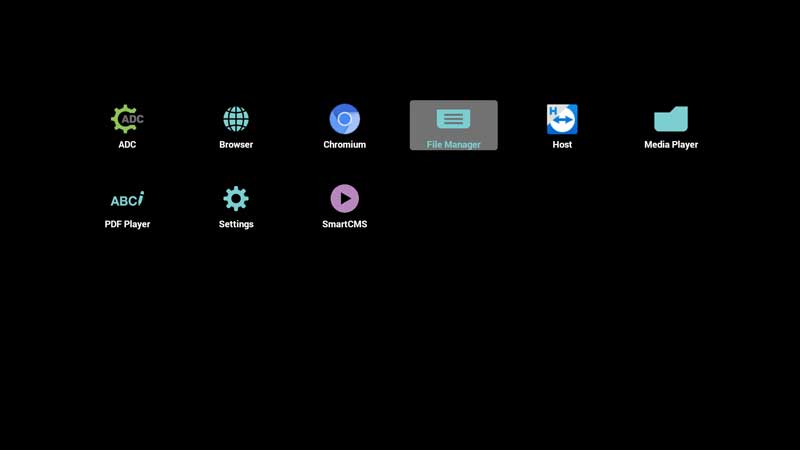
Paso 9: Administrador de Archivos
- Elige Administrador de Archivos y Presiona OK
Paso 10: mnt
Elige la carpeta mnt y Presiona OK
Presiona Abrir
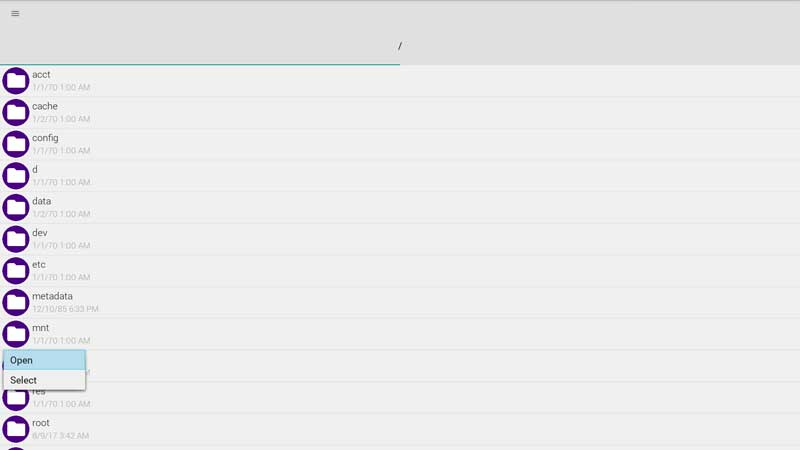
Paso 11: usb_storage
Elige la carpeta usb_storage y Presiona OK
Presiona Abrir
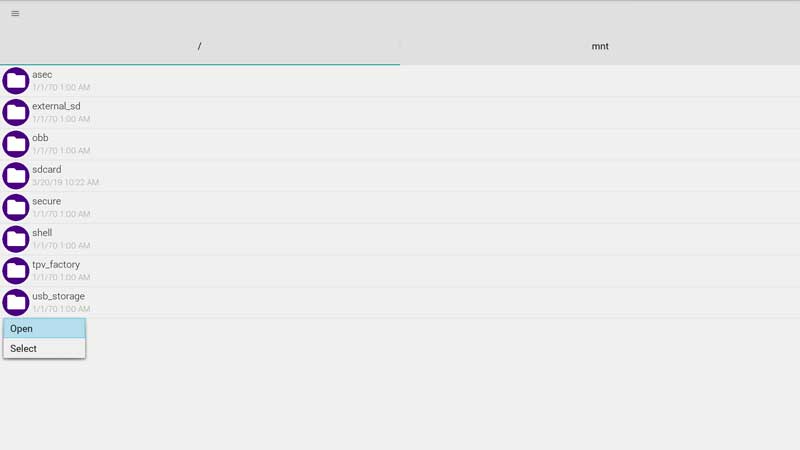
Paso 12: easysignage.apk
Elige easysignage.apk y Presiona OK
Presiona Abrir
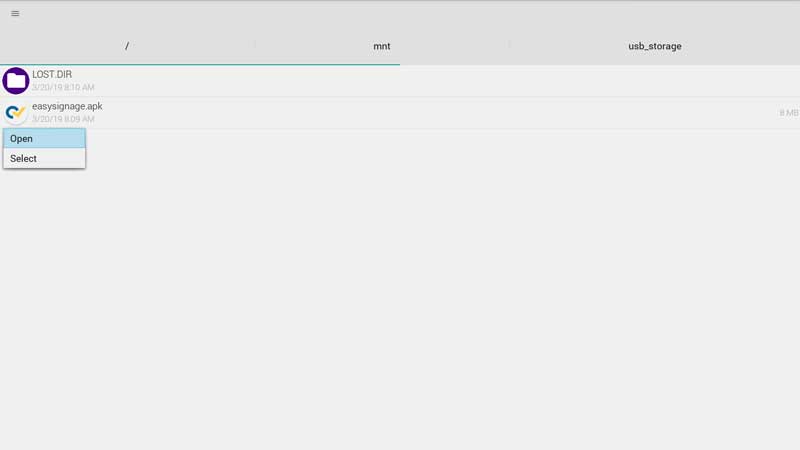
Paso 13: Instalar easysignage.apk
- Presiona Instalar
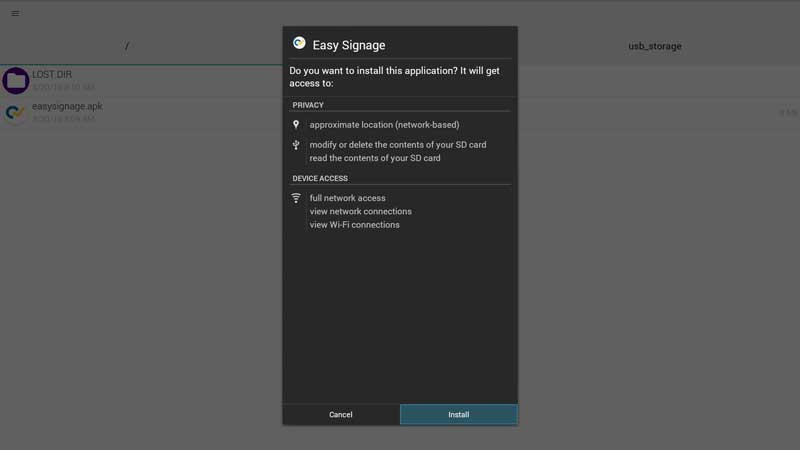
- Espera mientras se instala el apk
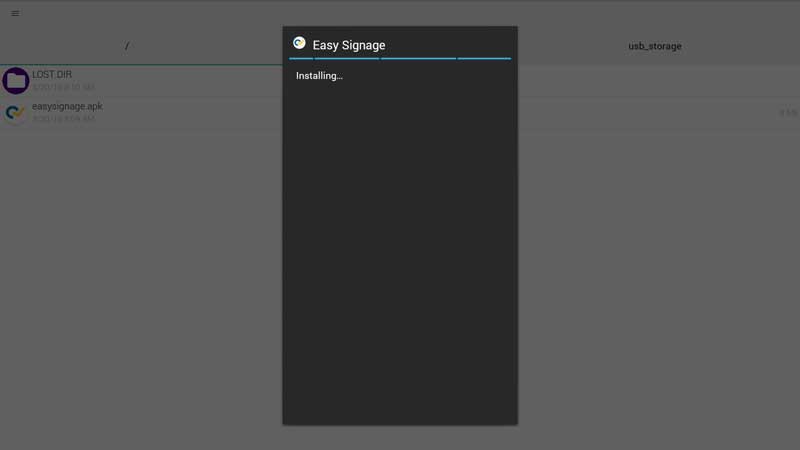
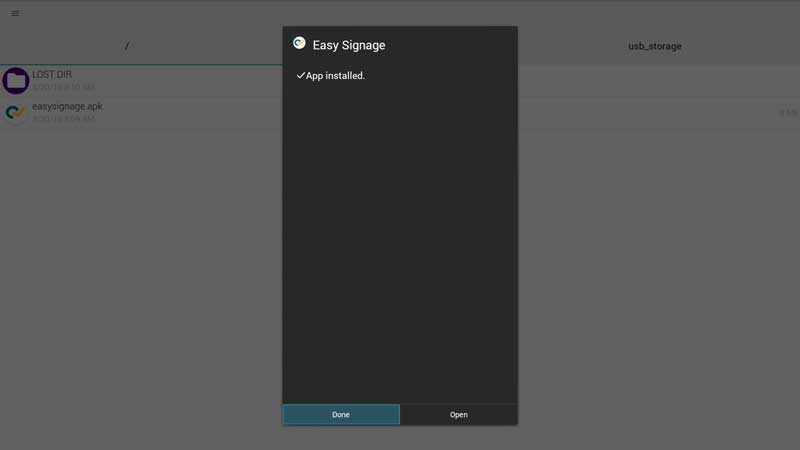
- El apk está instalado. Presiona Listo
Paso 14: Abrir Página de Configuración
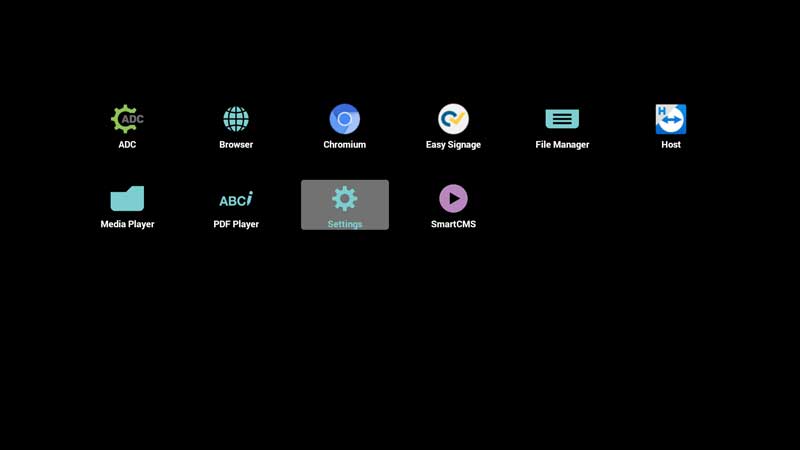
- Presiona el botón atrás para volver a la página de aplicaciones
- En el menú de aplicaciones, Presiona Configuración
Paso 15: Pantalla de Señalización: Configuración de Fuente
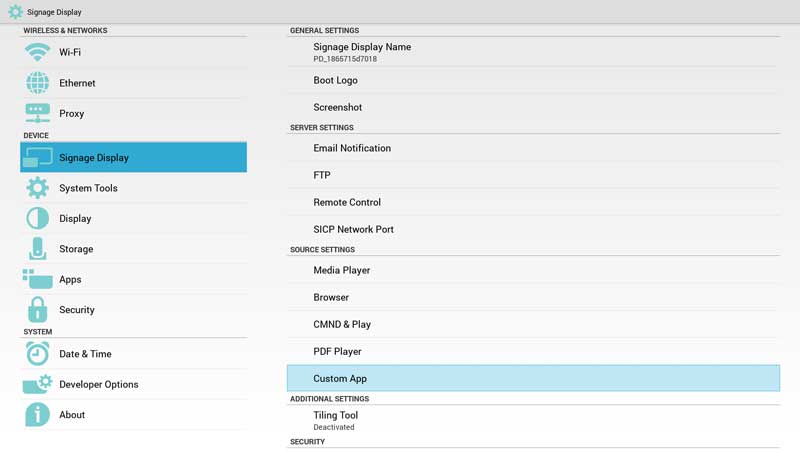
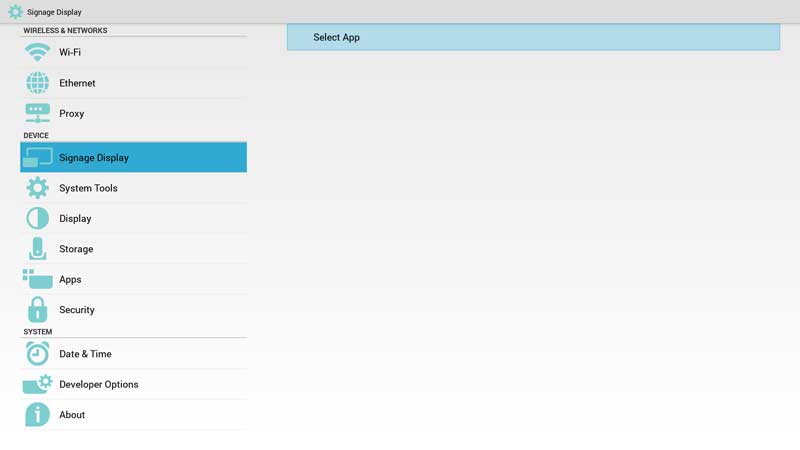
- Navega a Signage Display
- En SOURCE SETTINGS, Presiona en Custom App
- Presiona en Select App
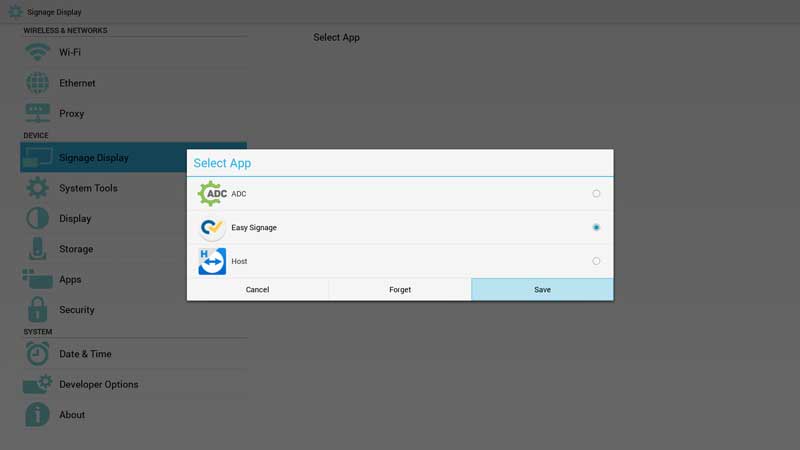
- Elige Easy Signage y Presiona Guardar
Paso 16: Configurar la zona horaria de la pantalla
Usando el control remoto, presiona la tecla home.
Navega a Advanced Options > Date and Time.
Configura tu zona horaria.
Paso 17: Configurar Ahorro de Energía
Usando el control remoto, presiona la tecla home.
Navega a Advanced Options > Power Save.
Configura tu Ahorro de Energía en Mode 4.
Paso 18: Aplicación de Inicio
APAGA el TV, luego ENCIENDE
Este menú debería aparecer
Elige Easy Signage como Aplicación de Inicio
Presiona Siempre
Paso 19: Mostrar Hash
Espera unos segundos hasta que aparezca esta pantalla
Usa el hash mostrado para registrar la pantalla en manage.easysignage.com
Cómo Solucionar la Pantalla Negra entre Videos en Pantallas Philips
Algunas pantallas Philips pueden mostrar una breve pantalla negra (alrededor de 1 a 2 segundos) al cambiar entre videos. Esto es causado por cómo el reproductor interno maneja las transiciones de video. Puedes eliminar este comportamiento siguiendo los pasos a continuación:
Actualizar EasySignage
- Asegúrate de que la aplicación EasySignage en la pantalla esté actualizada a la versión 235 o superior.
Desactivar transiciones
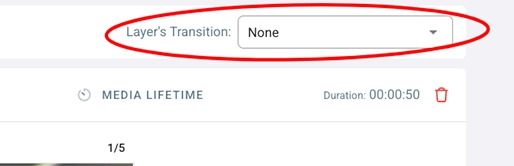
- Abre la configuración de la lista de reproducción o capa.
- Establece Transición en Ninguna.
- Republicar el contenido
- Haz clic en Publicar para aplicar los cambios a la pantalla.
Una vez aplicados estos pasos, los videos se reproducirán consecutivamente sin pantalla negra o con una mínima entre ellos.