Esta página de ayuda te guía a través de la configuración de EasySignage en pantallas LED NovaStar. Este método utiliza el widget de página web integrado en el reproductor multimedia NovaStar para cargar directamente el reproductor web de EasySignage (dsplayer.io).
Una vez completada la configuración, el contenido se gestiona desde el panel de EasySignage. No es necesario volver a abrir ViPlex Express para las actualizaciones normales de contenido.
Cómo instalar EasySignage en pantallas LED NovaStar
Para instalar EasySignage en pantallas LED NovaStar, necesitarás:
- Un reproductor multimedia NovaStar conectado a tu pantalla LED
- Conexión a internet en el reproductor (Ethernet, Wi-Fi o 4G)
- ViPlex Express instalado en un PC con Windows
- Una cuenta de EasySignage en app.easysignage.com
Hardware NovaStar compatible
EasySignage es compatible con los reproductores multimedia NovaStar de las series Taurus y TU, incluyendo TB20 Plus, TB30, TB40, TB50, TB60, TU15 Pro, TU20 Pro, TU40 Pro, TU4K Pro y modelos similares.
Las tarjetas de envío NovaStar estándar sin reproductor multimedia no son compatibles.
Antes de continuar: para la incorporación, conexión y descubrimiento de pantallas en ViPlex Express, sigue primero la documentación oficial de configuración de NovaStar.
Paso 1: Crear una lista de reproducción y añadir un widget de página web
- Selecciona tu pantalla y abre la pestaña Lista de reproducción.

- Crea una lista de reproducción y ajusta la resolución para que coincida con tu pantalla LED.
- Abre Widget y añade un widget de Página Web.

- Redimensiona el widget a pantalla completa.
- Establece X=0 e Y=0, luego ajusta W/H a tu resolución completa.
- Introduce la siguiente URL en las propiedades de la página web:
https://dsplayer.io
- Configura la duración de reproducción de la página web en 1 hora o 2 horas para evitar que el navegador refresque la página continuamente.
Solo necesitas una página web en esta lista de reproducción de ViPlex. EasySignage gestiona la programación y rotación de contenido desde la nube.
Paso 2: Publicar en la pantalla
- Haz clic en Guardar y luego en Publicar.

- Selecciona tu pantalla de destino y confirma la publicación.
- Tras la publicación, tu pantalla LED debería mostrar un código de emparejamiento de EasySignage.
Paso 3: Emparejar la pantalla con tu cuenta de EasySignage
- Ve a app.easysignage.com e inicia sesión.
- Ve a Pantallas y haz clic en Añadir pantalla.
- Introduce el código de emparejamiento que aparece en tu pantalla LED.
- Asigna una lista de reproducción/programa e inicia la reproducción.
Para más detalles: Añadir pantalla a tu cuenta
Paso 4: Conservar el ID del reproductor
Este paso garantiza que el dispositivo NovaStar mantenga el ID de reproductor de EasySignage de forma permanente. Algunos dispositivos NovaStar pueden borrar el almacenamiento del navegador durante reinicios o actualizaciones de firmware, lo que puede desconectar la pantalla de tu cuenta de EasySignage.
Conservar el ID del reproductor evita este problema y mantiene el dispositivo vinculado a tu cuenta.
- Ve a tu cuenta de EasySignage y accede a Pantallas.
- Haz clic en la pantalla NovaStar que acabas de emparejar.
- Abre Detalles.
En Detalles encontrarás el ID del dispositivo.
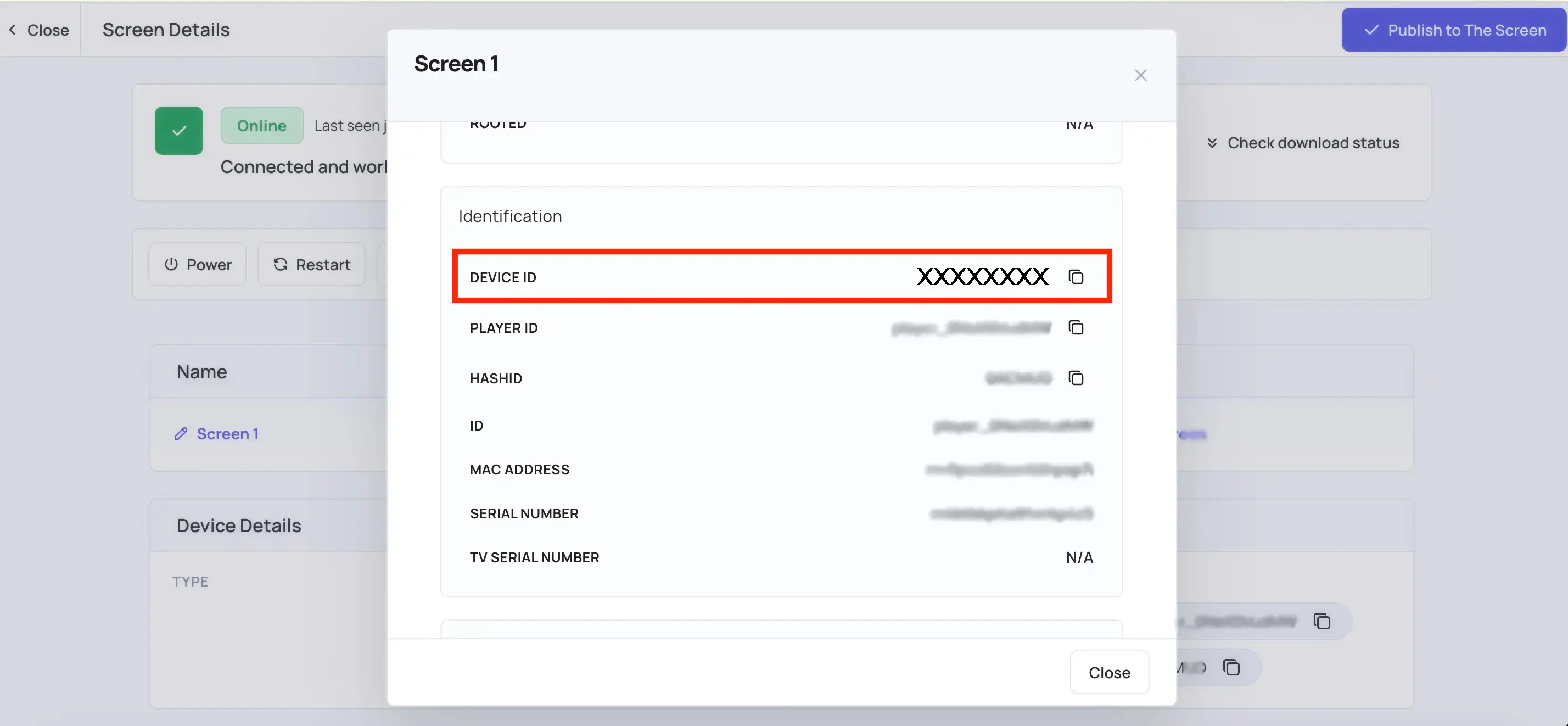
Copia el ID del dispositivo y vuelve a publicar la URL de la página web del Paso 1 con el siguiente formato:
https://ezplayer.io?id=XYZ
Sustituye XYZ por tu ID de dispositivo real.
Tras publicar la URL actualizada, el dispositivo NovaStar seguirá usando el mismo ID de pantalla de EasySignage aunque se borre el almacenamiento del navegador.
Solución de problemas
La página web no carga
- Verifica la conexión a internet en ViPlex Monitor y Control.
- Verifica la fecha/hora/zona horaria (NTP).
- Confirma que la URL sea exactamente
https://dsplayer.io.
La pantalla está en blanco o blanca
- Actualiza el firmware del reproductor y vuelve a publicar la lista de reproducción.
El código de emparejamiento no aparece
- Reinicia el reproductor y vuelve a publicar.
ViPlex no encuentra el reproductor
- Sigue la guía oficial de conexión y descubrimiento de NovaStar para el emparejamiento en red.
- Asegúrate de que el PC y el reproductor estén en la misma red.
- Prueba el modo hotspot del reproductor.
- Añade manualmente por IP (
192.168.0.10).
El contenido no se reproduce tras el emparejamiento
- Verifica que la lista de reproducción esté asignada a la pantalla en EasySignage.
- Verifica que la licencia de pantalla esté activa.
Consejo:
Una vez completada la configuración, usa EasySignage CMS para las actualizaciones de contenido. ViPlex Express solo es necesario para el despliegue inicial del reproductor web.