Esta guía está destinada únicamente a pantallas de señalización digital Vestel basadas en Android.
Este documento explica cómo instalar y configurar el reproductor EasySignage en pantallas de señalización digital Vestel basadas en Android. Incluye los pasos para descargar el APK, instalar la aplicación, activar el inicio automático y vincular la pantalla con tu cuenta de EasySignage.
Cómo Instalar EasySignage en Pantallas de Señalización Digital Vestel
Paso 1: Obtener el archivo APK
Descarga el último APK desde “Descargar APK”.
Cópialo a un disco USB.
Conecta el disco USB al TV, localiza el puerto USB en tu TV Vestel según tu modelo.
Presiona el botón de encendido para encender el TV.
Paso 2: Asistente de Configuración del TV Vestel
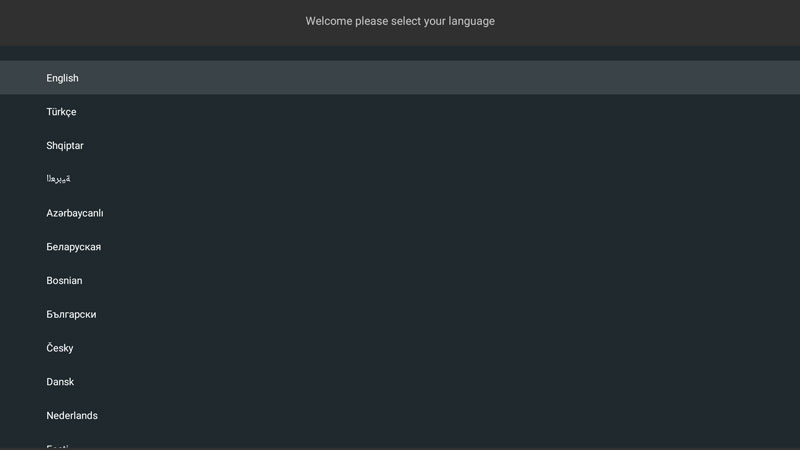
- Cuando el TV arranque por primera vez, usando el control remoto o un teclado, elige tu idioma preferido.
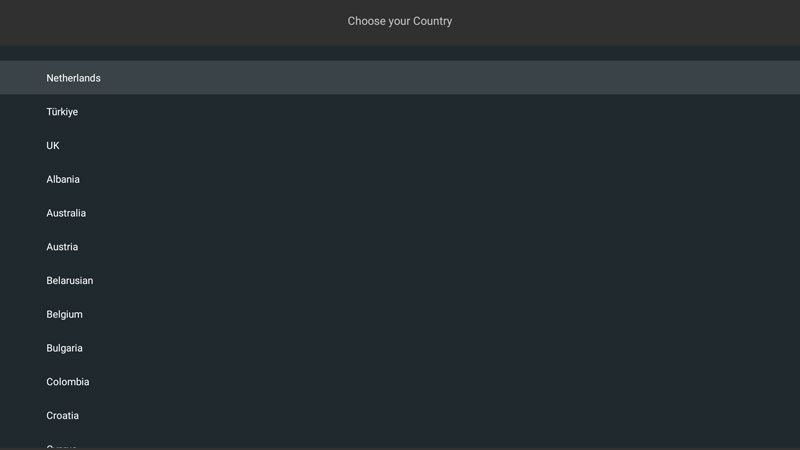
- Elige tu país, u Other (Otro).
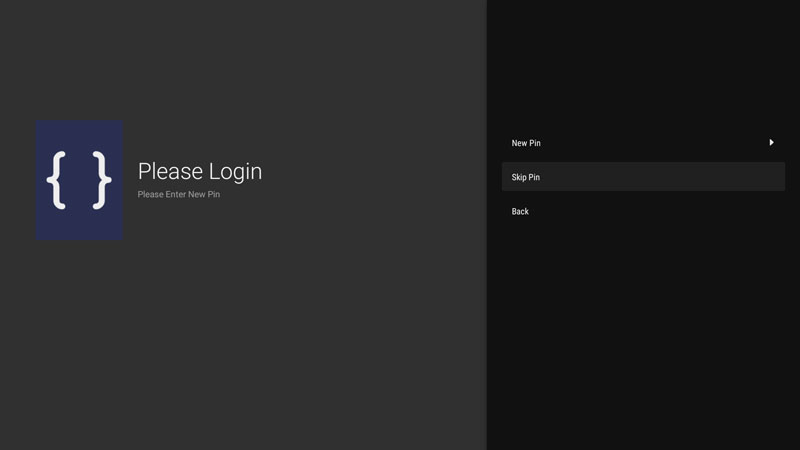
- Elige Skip Pin (Omitir PIN).
- Elige tu Orientation (Orientación) preferida, luego Next (Siguiente).
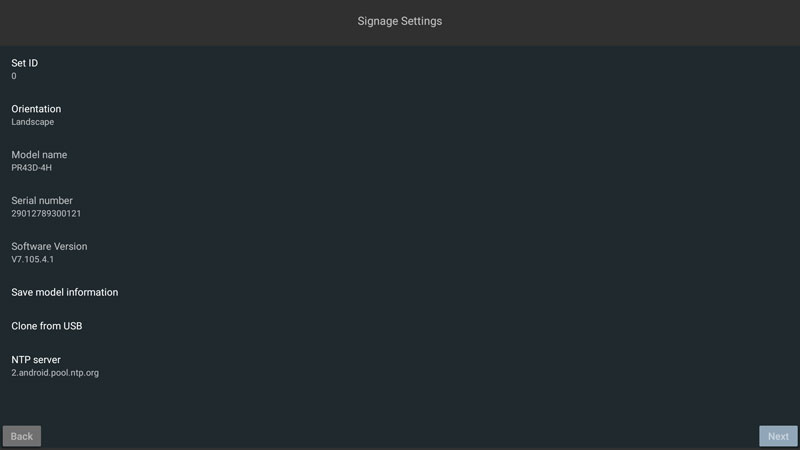
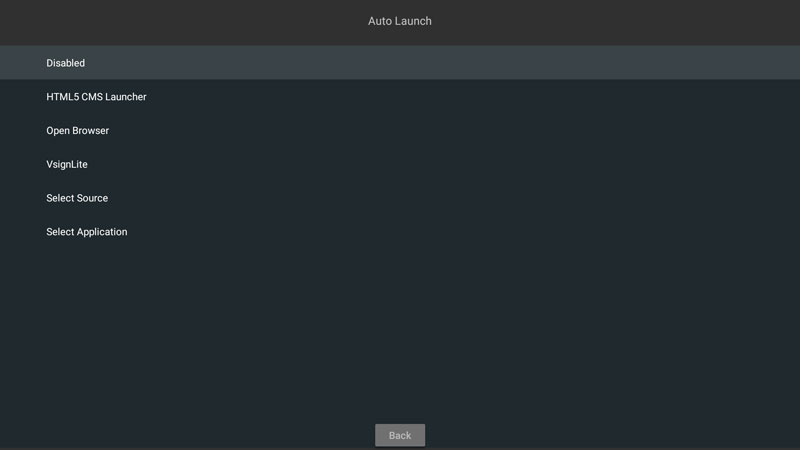
- Mantén Auto Launch (Inicio automático) Disabled (Desactivado) por ahora.
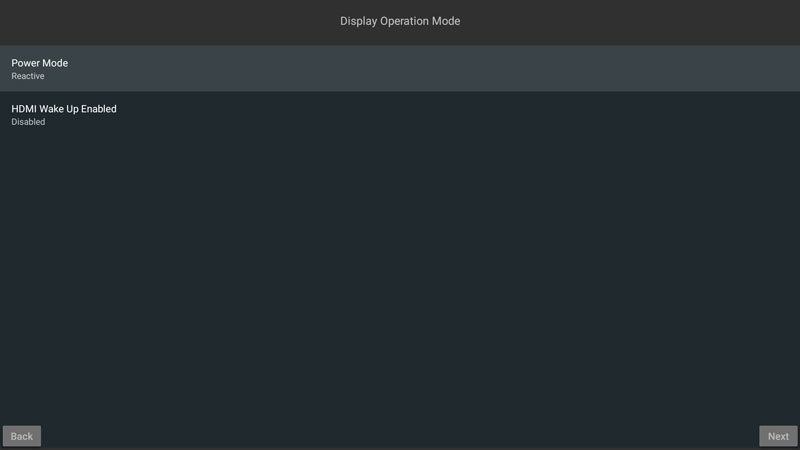
- Configura Power Mode (Modo de energía) en Reactive, este es un paso importante si se necesita gestión de energía.
- Elige Network Type (Tipo de red) (Wired o Wireless / Con cable o Inalámbrica).
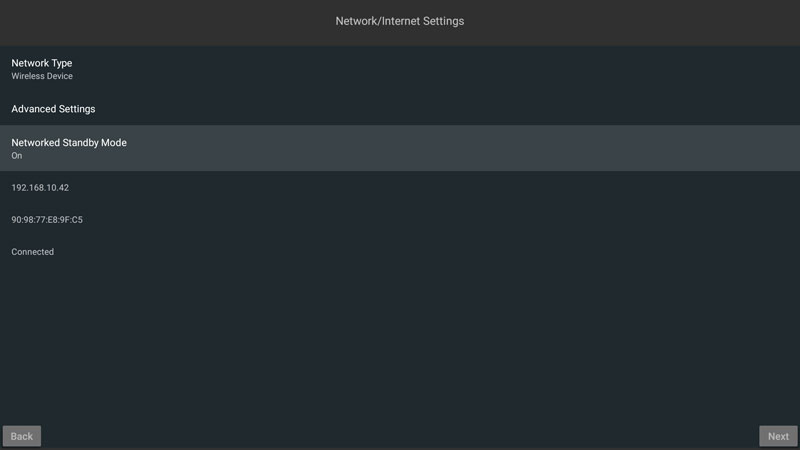
- Si eliges Wireless (Inalámbrica), configura los ajustes de tu Wi-Fi.
- Configura Networked Standby Mode (Modo de espera en red) en On (Activado), luego Next (Siguiente).
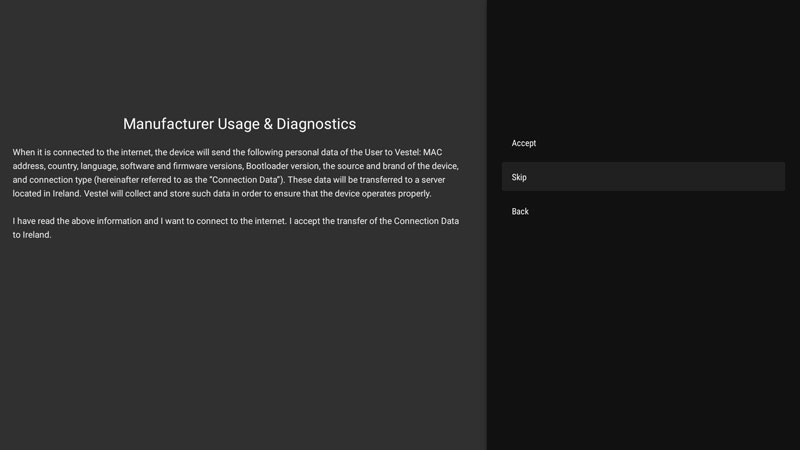
- Para Manufacturer Usage and Diagnostics (Uso y diagnósticos del fabricante), haz clic en Accept (Aceptar) o Skip (Omitir).
Paso 3: Instalar desde USB
- Después del asistente de configuración, en el menú, navega y presiona en Applications (Aplicaciones).
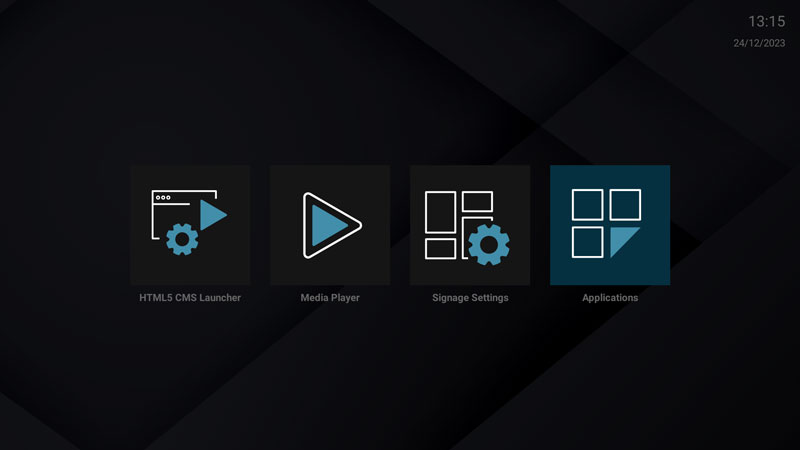
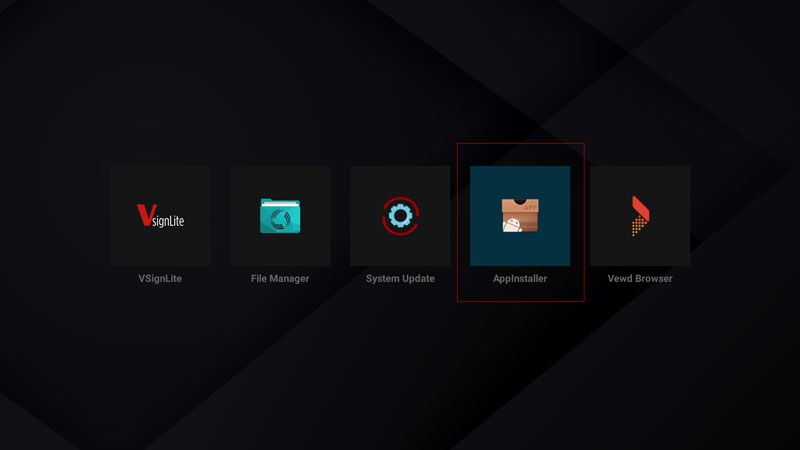
- Elige AppInstaller
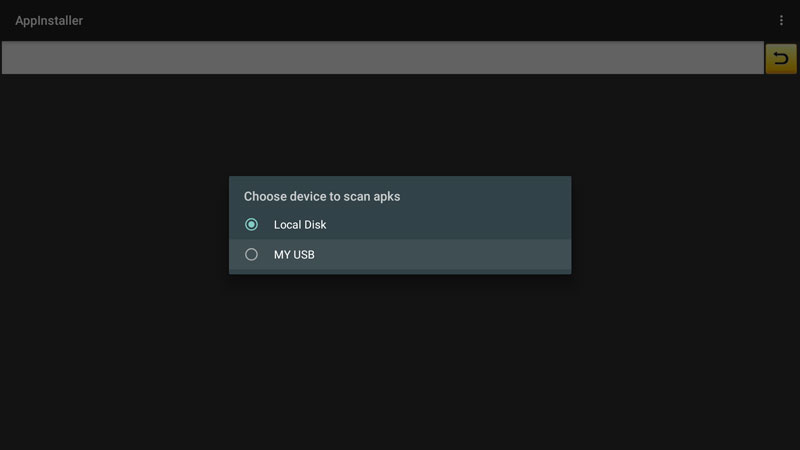
- Elige tu dispositivo USB.
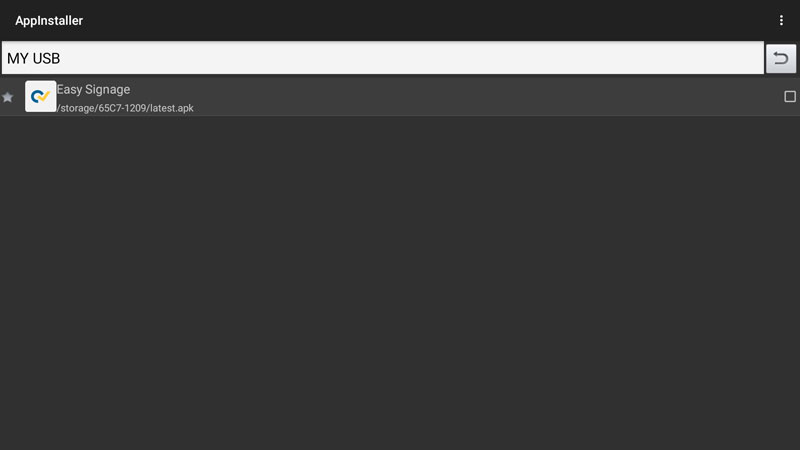
- Elige el archivo Easysignage
- Presiona en Install (Instalar)
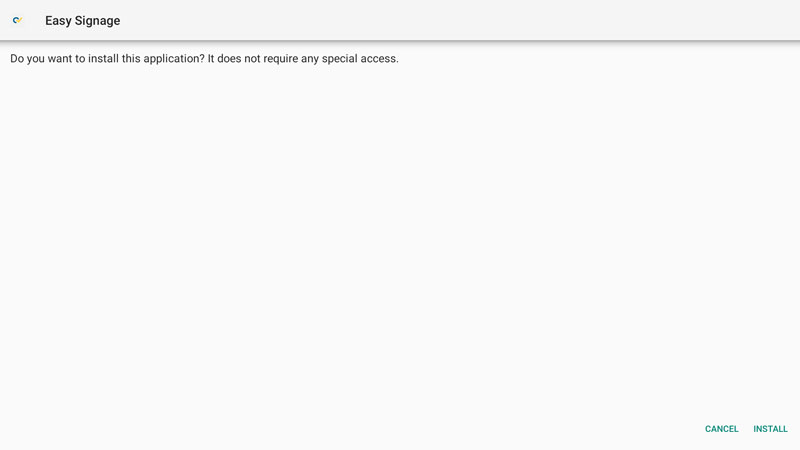
- Presiona en Open (Abrir)
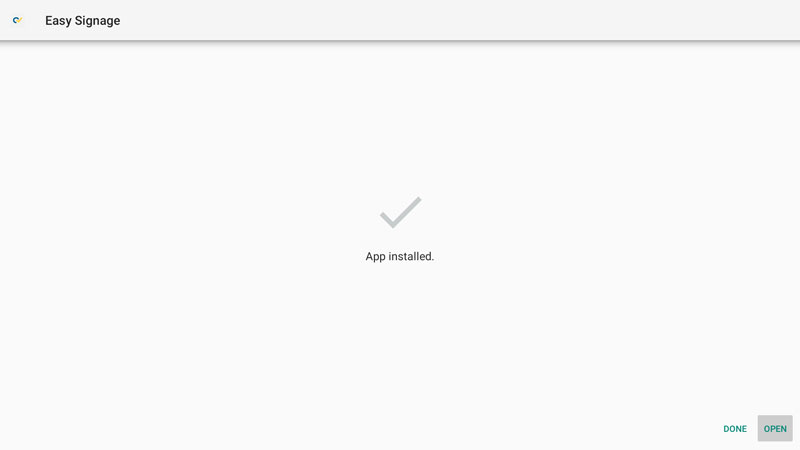
Paso 4: Configuración de Encendido
- Presiona Menu en el control remoto
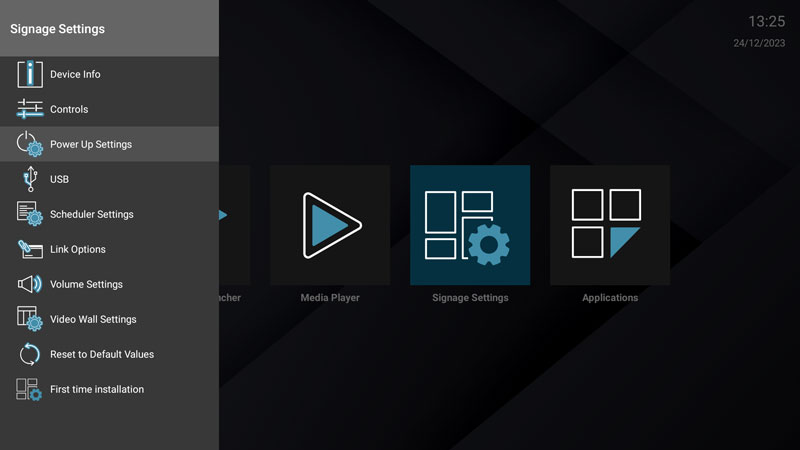
Elige Power Up Settings (Configuración de encendido)
Asegúrate de que Power Mode esté configurado en Reactive
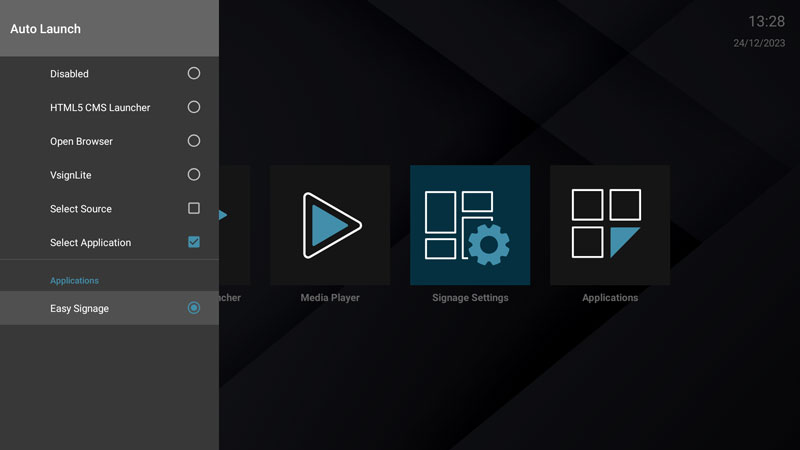
Elige Auto Launch (Inicio automático)
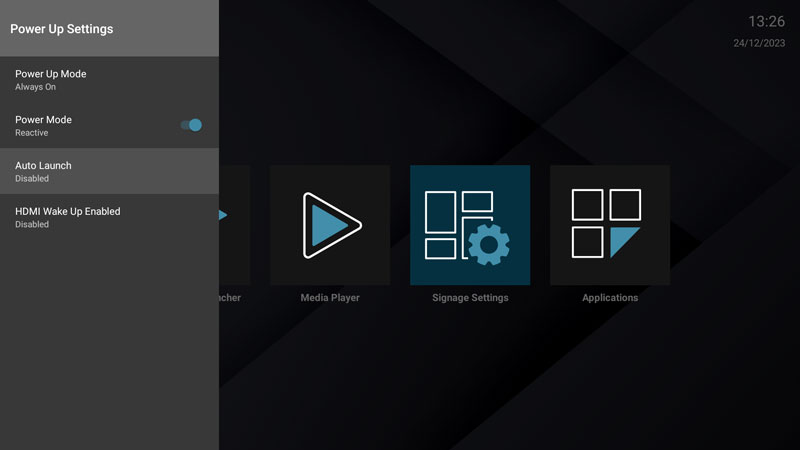
- Elige Select Application (Seleccionar aplicación), luego Easysignage
Paso 5: Código de Vinculación
Abre la aplicación Easysignage
Espera unos segundos hasta que aparezca la pantalla con el código
Usa el código mostrado para registrar la pantalla en manage.easysignage.com