Esta guía ofrece instrucciones paso a paso para instalar y configurar el reproductor EasySignage en una Raspberry Pi, incluyendo cómo descargar el software, flashear la imagen y configurar el inicio automático.
Reproductores Raspberry Pi Compatibles
- Raspberry Pi 5
- Raspberry Pi 4
- Raspberry Pi 4 Model B
- Raspberry Pi 3 Model A+
- Raspberry Pi 3 Model B+
Cómo Instalar EasySignage en Raspberry Pi
Puedes configurar EasySignage en tu Raspberry Pi usando uno de los dos métodos de instalación, según tus necesidades:
Opción 1: Flashear la Imagen Personalizada de Android 15 de EasySignage
Este es el método recomendado y más fácil. Esta imagen está optimizada para Raspberry Pi 4 y 5, viene con la app EasySignage preinstalada y garantiza el máximo rendimiento y estabilidad.
Opción 2: Instalar EasySignage en Raspberry Pi OS
Para usuarios que prefieren mantener Raspberry Pi OS, puedes instalar EasySignage directamente.
Elige el método que mejor se adapte a tu configuración y sigue la guía paso a paso a continuación.
Opción 1: Usar la Imagen Personalizada de Android de EasySignage
Se recomienda usar la Imagen Personalizada de Android de EasySignage para obtener el mejor rendimiento y estabilidad.
¿Por qué usar la imagen personalizada?
- Mejor rendimiento
- Sistema operativo personalizado bloqueado para la app EasySignage
- App EasySignage preinstalada
- Soporte completo para todas las funciones de EasySignage
- Robusto y fácil de instalar, compatible con Raspberry Pi 5 y Raspberry Pi 4
1. Descargar la Imagen
Descarga el archivo de imagen para Raspberry Pi 4: rpi4-aosp15-ez-v1.img.zip
Descarga el archivo de imagen para Raspberry Pi 5: rpi5-aosp15-ez-v1.img.zip
2. Flashear la Imagen en una Tarjeta SD
Inserta una tarjeta microSD (se recomienda 32GB o más) en tu computadora.
Descarga Raspberry Pi Imager desde raspberrypi.com/software y ejecuta el instalador.
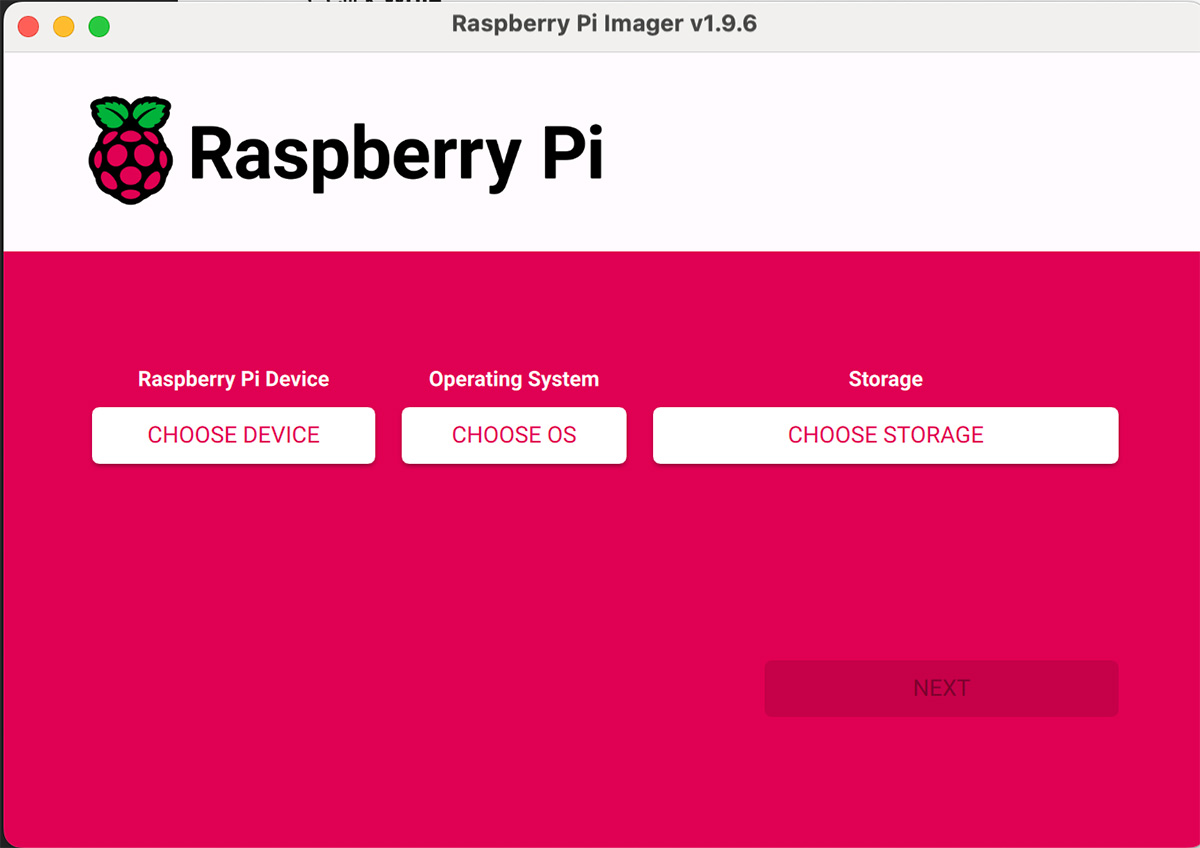
Abre Raspberry Pi Imager:
- Haz clic en Choose Device (Elegir dispositivo)
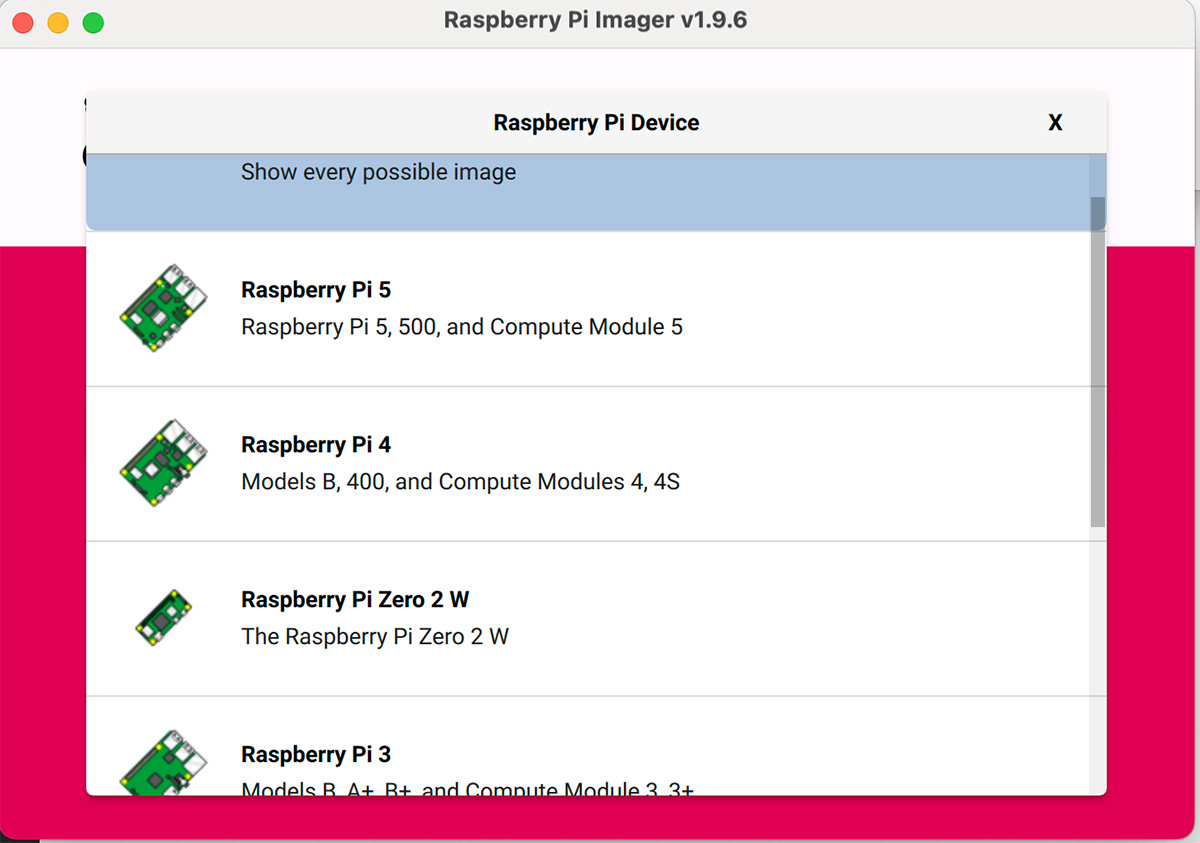
- Selecciona tu modelo de Raspberry Pi de la lista.
- Haz clic en Choose OS → Use Custom (Elegir SO → Usar personalizado)
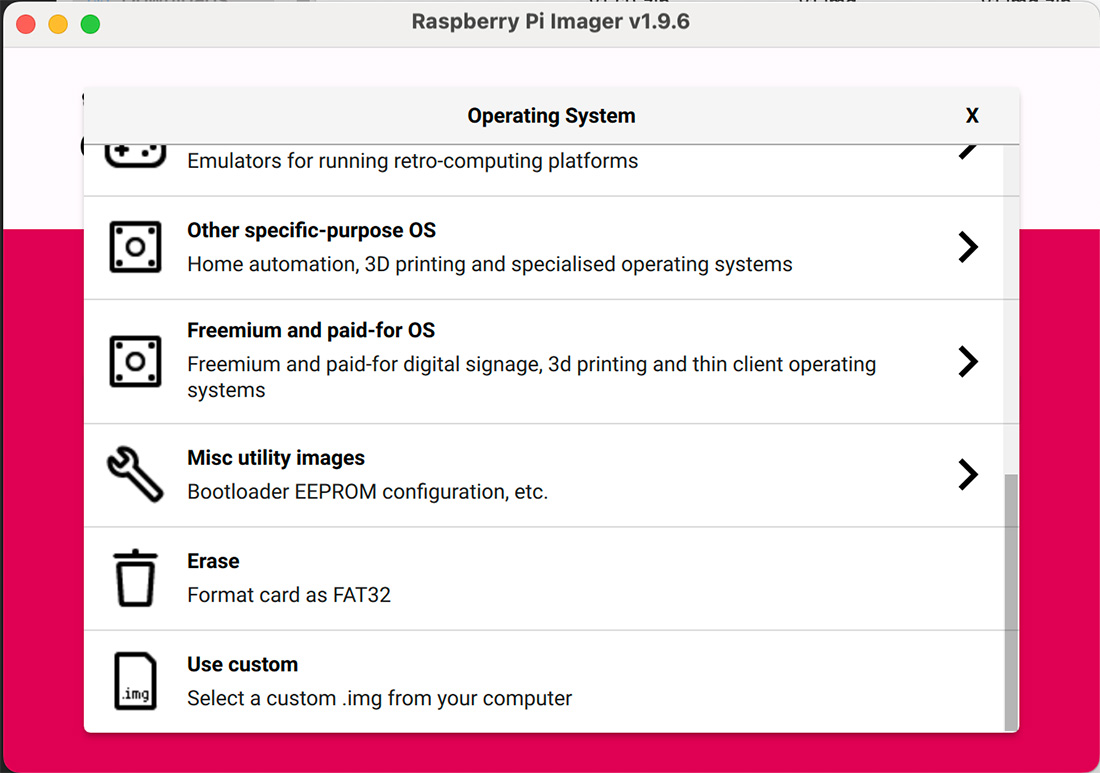
Selecciona rpi5-aosp15-ez-v1.img.zip (para Raspberry Pi 5).
Haz clic en Choose Storage → selecciona tu tarjeta SD (Elegir almacenamiento).
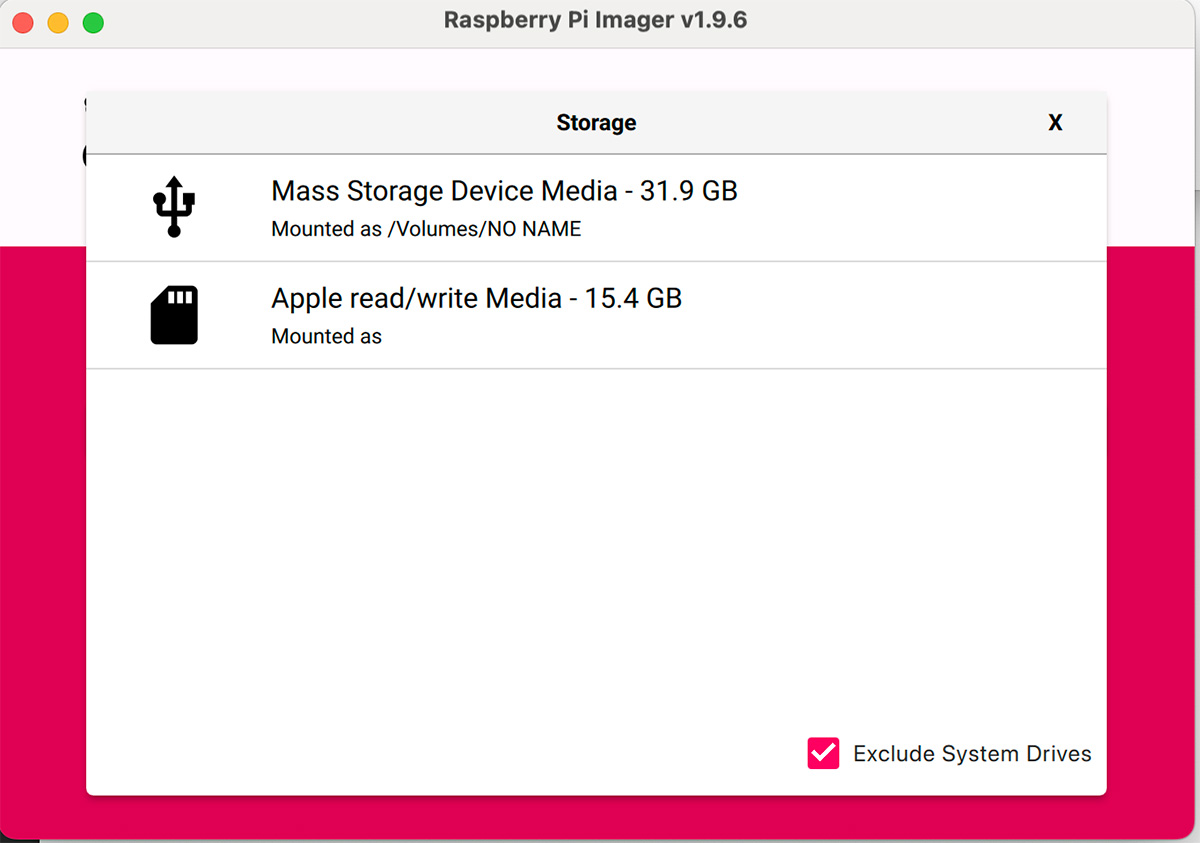
- Haz clic en Next → En una ventana emergente, Imager te pedirá aplicar personalización del SO. Haz clic en el botón NO para omitir.
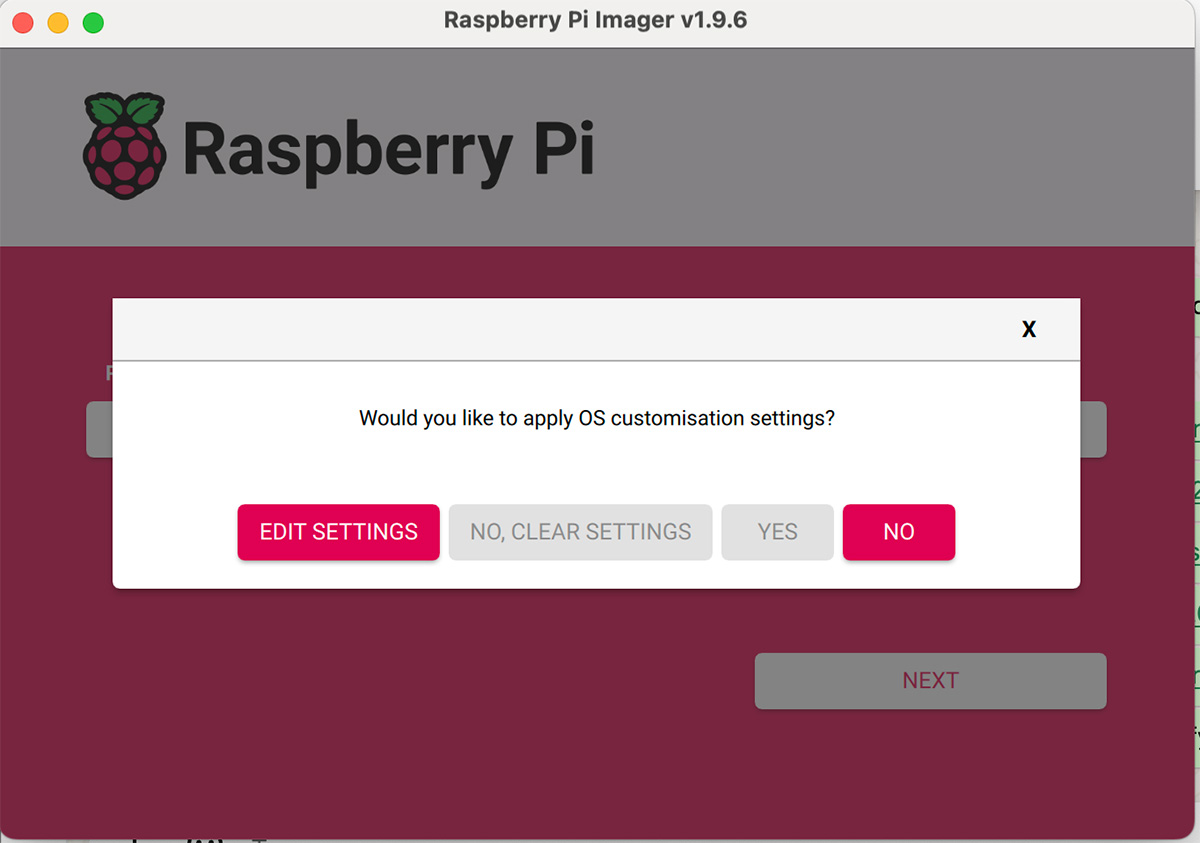
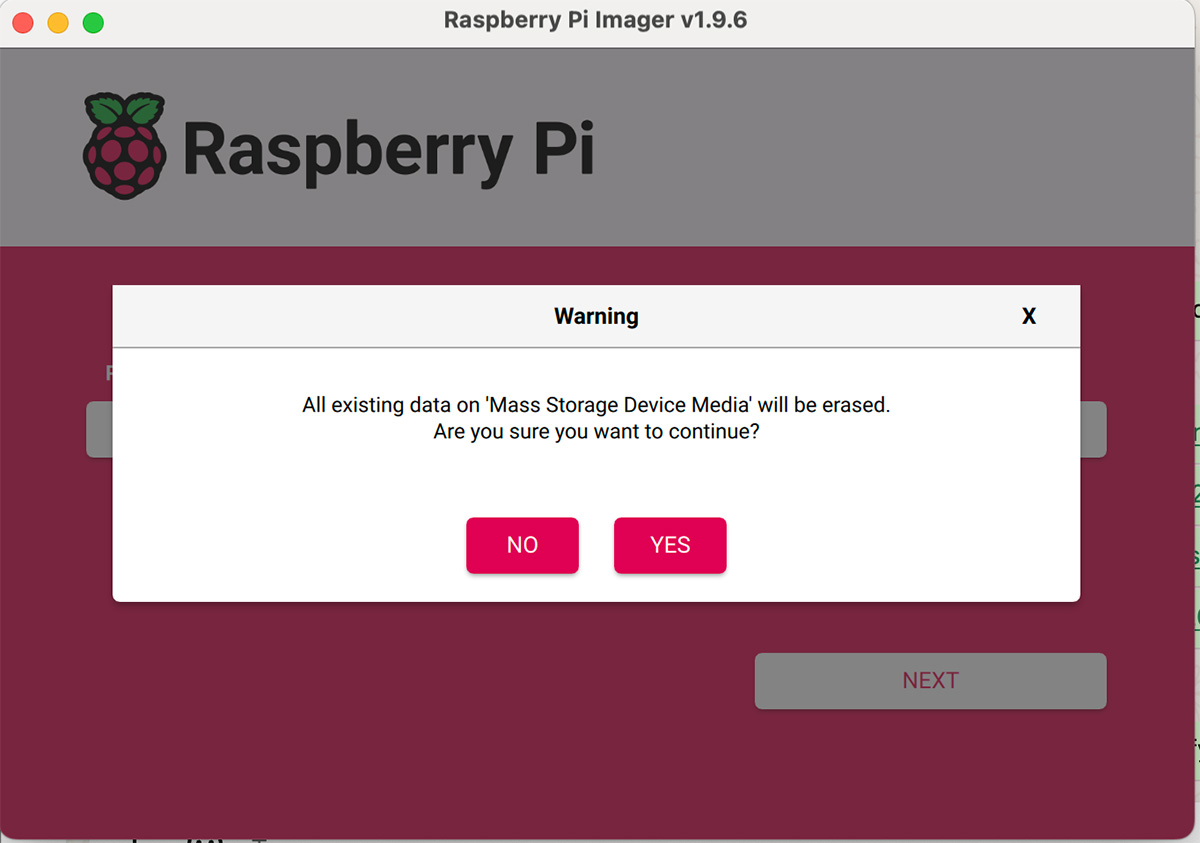
- Responde YES (Sí) a la ventana emergente “Are you sure you want to continue?” (¿Estás seguro de que deseas continuar?).
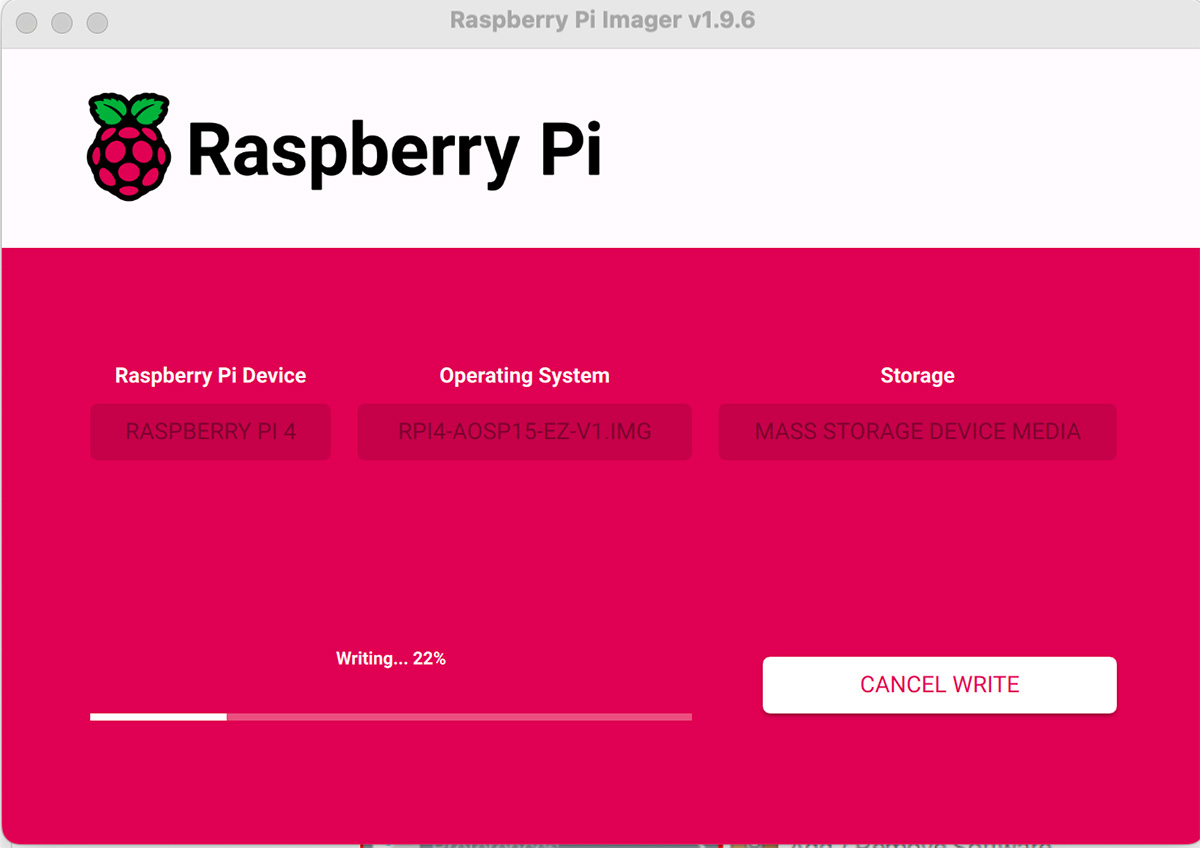
- Haz clic en Write (Escribir) cuando un aviso de administrador pida permiso para permitir que Imager lea y escriba en tu tarjeta SD. Espera hasta que el flasheo se complete, esto puede tardar unos minutos.
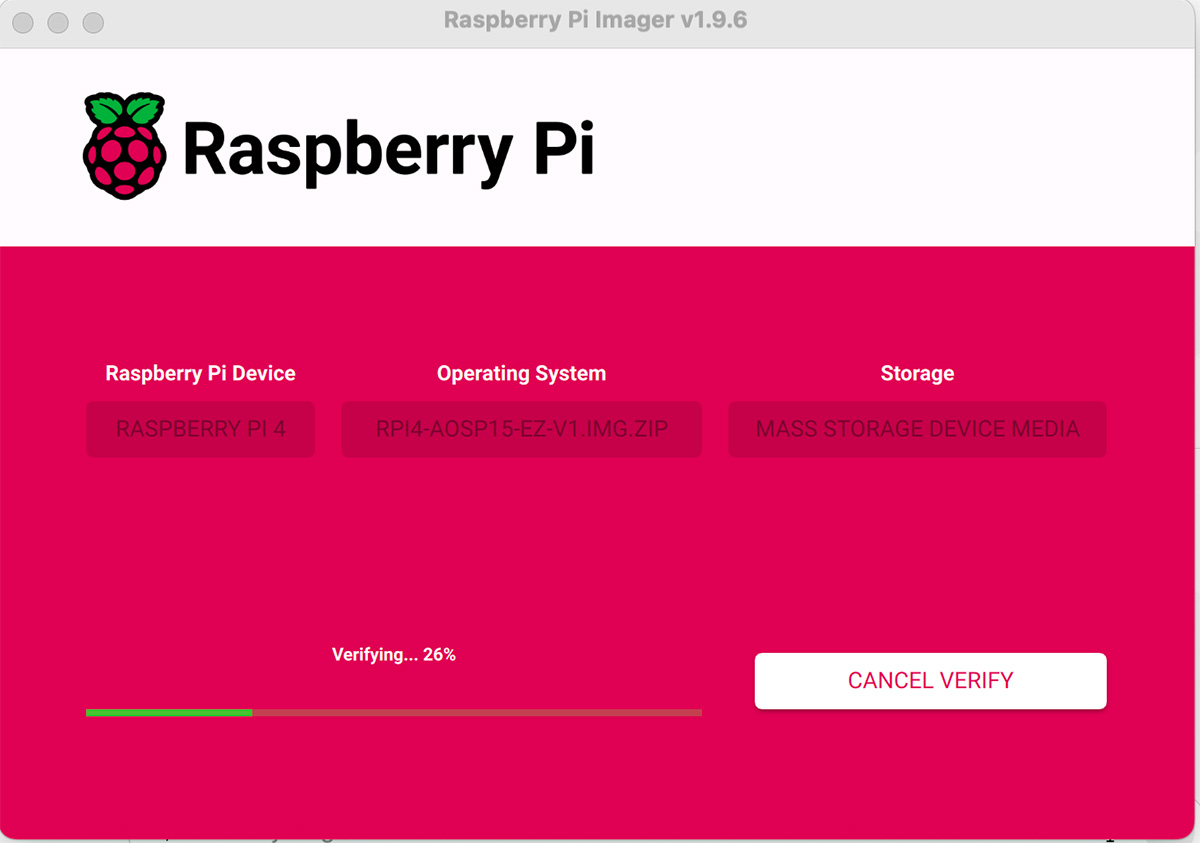
- Haz clic en Cancel Verify (Cancelar verificación) para omitir el proceso de verificación.
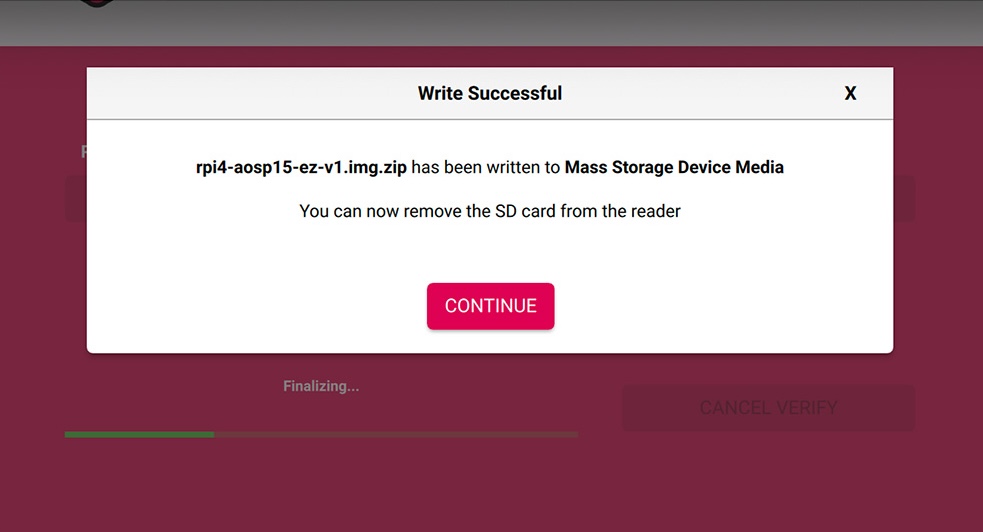
- Cuando veas la ventana emergente “Write Successful” (Escritura exitosa), tu imagen se ha escrito completamente. ¡Ya estás listo para arrancar tu Raspberry Pi desde la tarjeta SD!
3. Arrancar la Raspberry Pi
- Inserta la tarjeta microSD en tu Raspberry Pi.
- Conecta la alimentación, una pantalla HDMI y opcionalmente un teclado/ratón USB.
- El dispositivo arrancará en EasySignage Android 15.
Conectarse a Wi-Fi (Abrir Configuración de Android)
Opción A: Usando un Teclado
- Conecta un teclado USB.
- Presiona ALT + M.
- Ingresa la contraseña predeterminada: 1122.
- Selecciona Open Settings (Abrir configuración).
- Ve a Network & Internet > Wi-Fi (Red e Internet > Wi-Fi).
- Conéctate a tu red Wi-Fi.
- Reinicia el reproductor una vez conectado.
Opción B: Usando un Ratón
- Conecta un ratón USB.
- Mantén presionado el clic izquierdo en la esquina superior izquierda de la pantalla durante 5 segundos.
- Ingresa la contraseña predeterminada: 1122.
- Selecciona Open Settings (Abrir configuración).
- Ve a Network & Internet > Wi-Fi (Red e Internet > Wi-Fi).
- Conéctate a tu red Wi-Fi.
- Reinicia el reproductor una vez conectado.
¡Eso es todo! Tu Raspberry Pi ahora está ejecutando EasySignage Android 15 y lista para usar.
Opción 2: Instalar EasySignage en Raspberry Pi OS
Pasos previos a la instalación
Descarga e instala Raspberry Pi OS con escritorio en tu Raspberry Pi.
Consulta el siguiente enlace para más información sobre cómo instalar Raspberry Pi OS en tu dispositivo.
Asegúrate de que el navegador Chromium esté instalado:
Desactiva el apagado de pantalla:
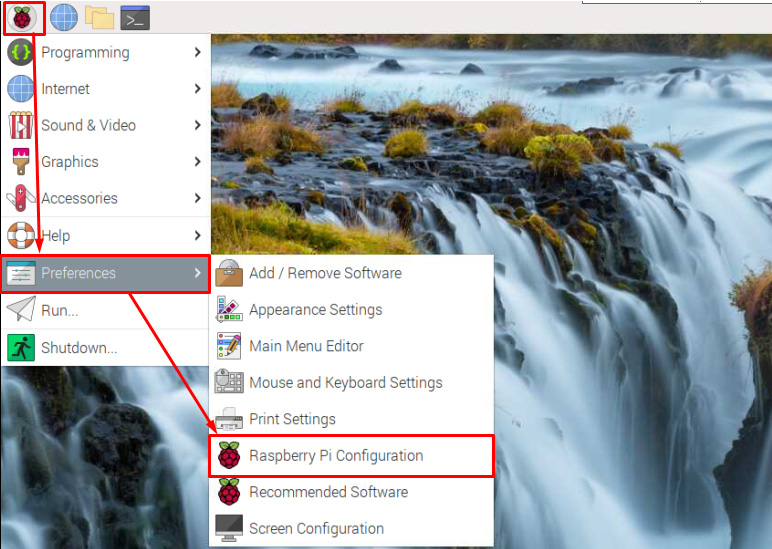
Paso 1: En el menú principal de Raspberry Pi, haz clic en Raspberry Pi Configuration bajo Preferences (Preferencias)
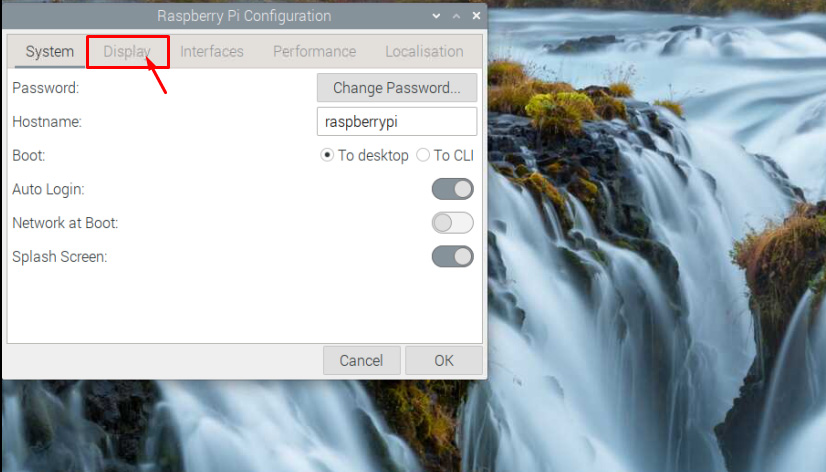
Paso 2: Haz clic en “Display” (Pantalla).
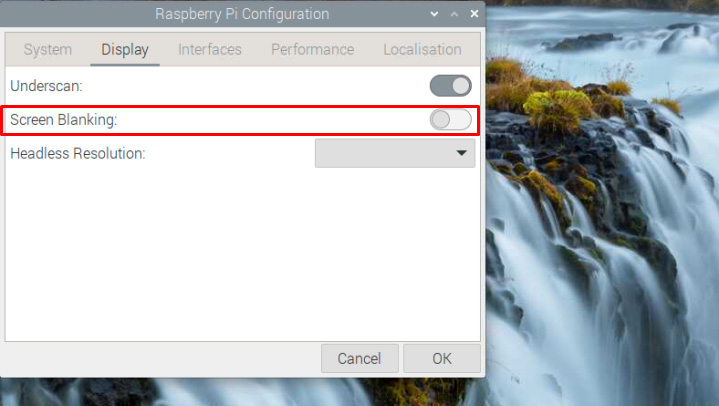
Paso 3: Desactiva “Screen Blanking” (Apagado de pantalla)
Pasos de instalación
Paso 1: Abre la Terminal como se muestra a continuación:
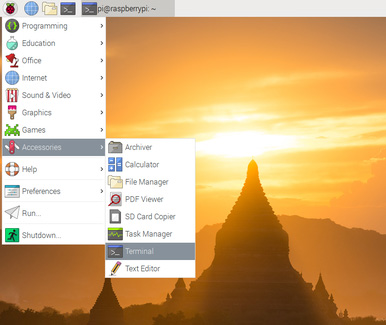
Paso 2: Copia y pega el siguiente script en la terminal:
Para Raspberry Pi OS (64-bit):
/bin/bash -c "$(curl -fsSL https://appds.io/rpi64.sh)"Para Raspberry Pi OS (32-bit):
/bin/bash -c "$(curl -fsSL https://appds.io/rpi32.sh)"Este script creará una carpeta en tu directorio de inicio llamada “digital-signage”, descargará el binario del reproductor y configurará un script de inicio para ejecutar la app automáticamente al arrancar el sistema.
Paso 3: Reinicia tu dispositivo escribiendo reboot en la terminal
reboot
Solucionar el Inicio de EasySignage en el Último Raspberry Pi OS
El último sistema operativo viene configurado con el gestor de escritorio Wayland, lo cual causa problemas al iniciar la aplicación en modo pantalla completa. Para solucionar el problema, cambia del gestor de escritorio Wayland a X11.
Sigue los pasos a continuación:
- Abre la terminal y ejecuta el siguiente comando
sudo raspi-config
- Navega a: 6 Advanced Options (Opciones avanzadas)
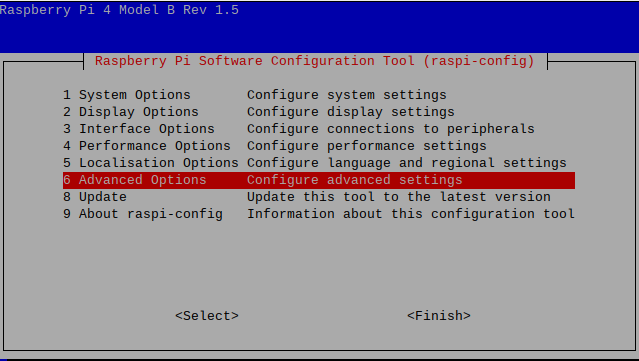
- Elige: A6 Wayland
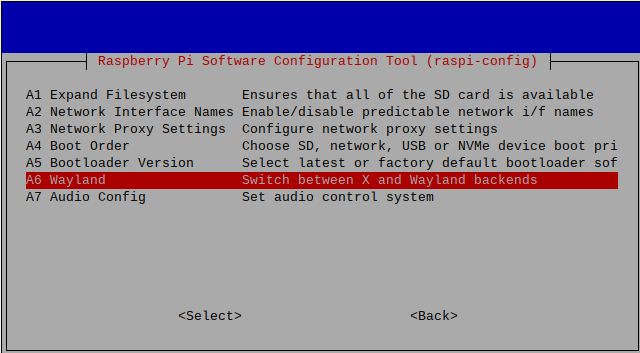
- Elige: W1 X11
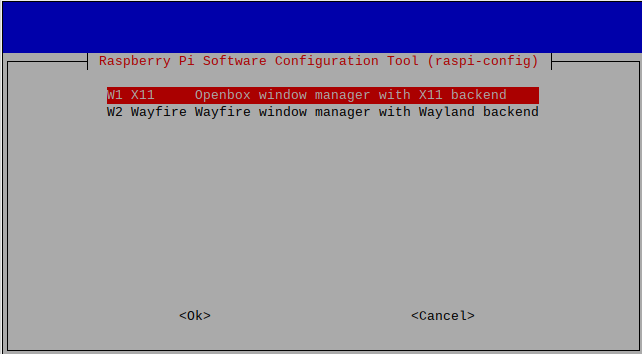
Presiona Ok. Deberías ver el mensaje “Openbox on X11 is active” (Openbox en X11 está activo), presiona Ok.
Presiona finish (finalizar), y se te preguntará si deseas reiniciar ahora; elige Yes (Sí).