Esta guía ofrece instrucciones paso a paso para instalar EasySignage en el Amazon Signage Stick y configurar los ajustes.
Cómo Instalar EasySignage en el Amazon Signage Stick
Para instalar EasySignage como proveedor de CMS en tu Amazon Signage Stick:
Paso 1: Configuración del Hardware
- Puedes comprar un Amazon Signage Stick en la tienda de Amazon usando este enlace.
- Conecta el Amazon Signage Stick a la toma de corriente usando el cable USB.
- Conecta el Stick al puerto HDMI de tu pantalla usando el cable HDMI
- Enciende tu TV y cambia a la entrada HDMI correcta
Paso 2: Conectar al WiFi
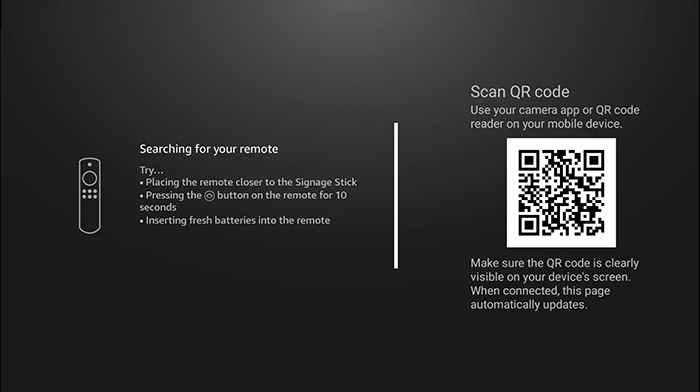
- Para emparejar tu control remoto, mantén presionado el botón Home hasta que aparezca el botón “Press Play” (Presionar Play) en la pantalla.
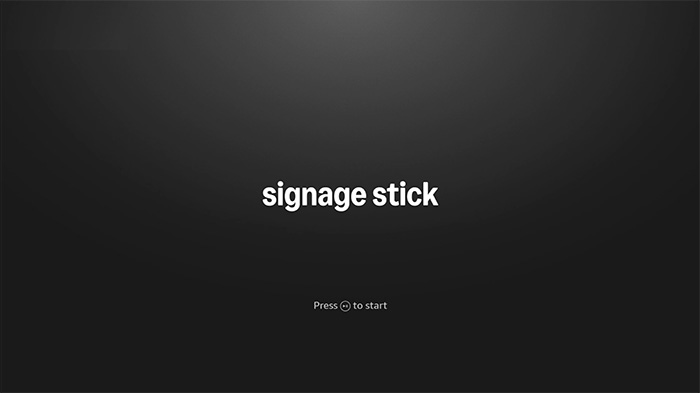
- Presiona el botón “Play” para comenzar
- Elige tu idioma preferido
- El Amazon Signage Stick buscará redes disponibles
- Conéctalo a tu red Wi-Fi
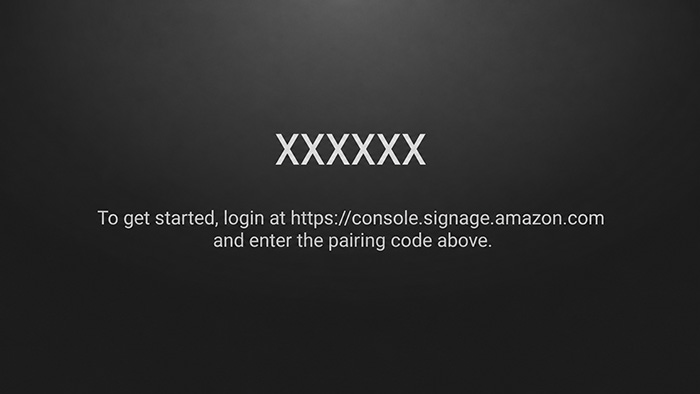
- En la pantalla aparecerá un código de emparejamiento único para tu signage stick
Paso 3: Configuración
Amazon ofrece una consola Signage Manager para elegir el software de señalización (CMS) preferido para tu dispositivo.
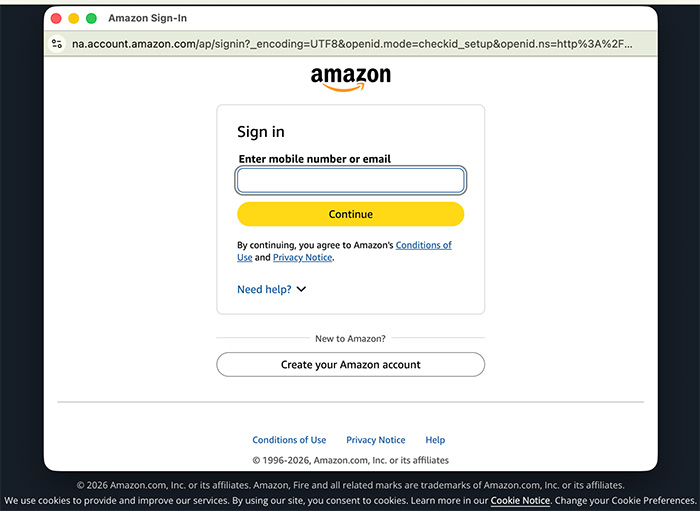
- Abre la Consola de Amazon Signage desde el navegador web de tu laptop o computadora de escritorio
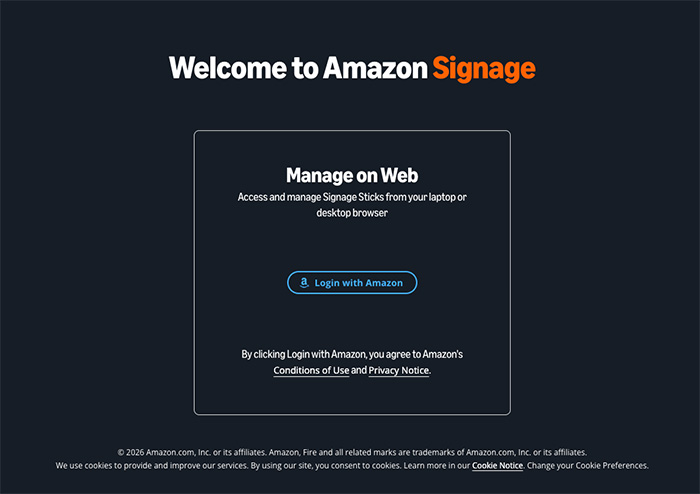
- Inicia sesión con las credenciales de tu cuenta de Amazon. Si no tienes una cuenta, deberás crear una.
- Ve a Signage Manager > Signage Sticks, y selecciona Add Stick (Añadir stick)
La consola te guía a través de tres pasos.
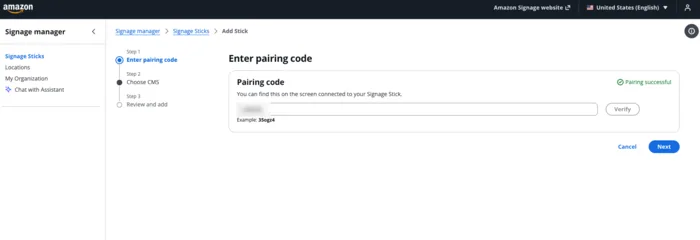
Introducir el código de emparejamiento
- Introduce el código de emparejamiento que aparece en la pantalla de tu signage stick
- Selecciona Verify (Verificar). La consola confirma Pairing successful (Emparejamiento correcto)
- Selecciona Next (Siguiente)
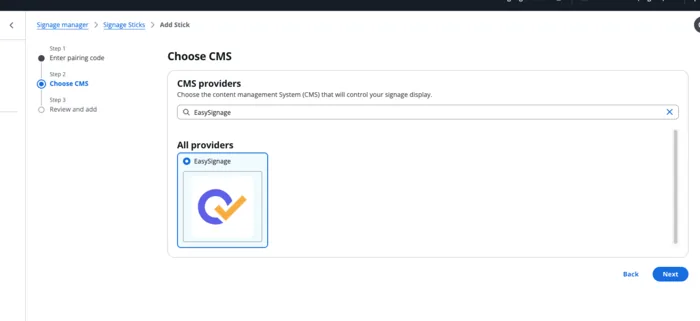
Elegir el CMS
- En el campo de búsqueda CMS providers (Proveedores de CMS), escribe
EasySignage - En All providers (Todos los proveedores), selecciona EasySignage
- Selecciona Next (Siguiente)
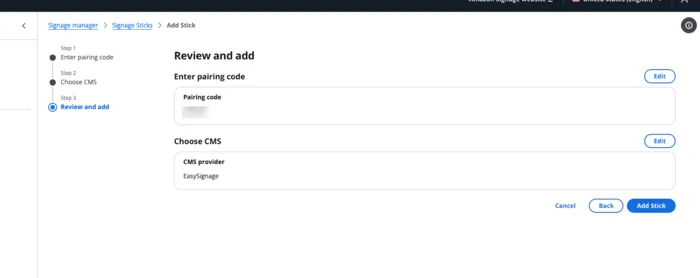
Revisar y añadir
- Comprueba los datos de Pairing code (Código de emparejamiento) y CMS provider (Proveedor de CMS)
- Selecciona Add Stick (Añadir stick)
El signage stick se reinicia, descarga EasySignage y lo inicia automáticamente. Cuando termina la instalación, aparece un Screen ID (ID de pantalla) en la pantalla.
Paso 4: Registrar Tu Pantalla
- Ve a app.easysignage.com, navega a Screens (Pantallas) y haz clic en Add Screen (Añadir pantalla)
- Introduce el Screen ID (ID de pantalla) para vincular la pantalla a tu cuenta de EasySignage
Administrar el Amazon Signage Stick
Para revisar los signage sticks de tu cuenta, ve a la Consola de Amazon Signage y selecciona Signage Manager > Signage Sticks.
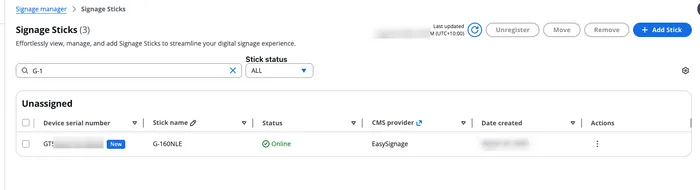
La lista muestra el número de serie del dispositivo, el nombre del stick, el estado, el proveedor de CMS y la fecha de creación de cada stick. Usa el campo de búsqueda y el filtro Stick status (Estado del stick) para acotar la lista. Para cambiar el nombre de un stick, selecciona el icono de edición junto a Stick name (Nombre del stick).
Selecciona uno o varios sticks para habilitar Unregister (Anular registro), Move (Mover) y Remove (Eliminar).
Añadir otro signage stick
- En Signage Sticks, selecciona Add Stick (Añadir stick)
- Introduce el código de emparejamiento que aparece en la pantalla de tu signage stick, y selecciona Verify (Verificar) y Next (Siguiente)
- Busca y selecciona EasySignage como proveedor de CMS, y selecciona Next (Siguiente)
- Revisa los datos y selecciona Add Stick (Añadir stick)
El stick se reinicia e instala EasySignage automáticamente.