Esta guía ofrece instrucciones paso a paso para instalar EasySignage en pantallas comerciales ViewSonic, configurar los ajustes y establecer EasySignage como la aplicación de reproducción predeterminada.
Modelos de Pantallas ViewSonic Compatibles
Modelos de la serie CDE14:
CDE4314, CDE5014, CDE5514, CDE6514, CDE7514, CDE8614Modelos de la serie CDE31:
CDE4331, CDE5531, CDE6531, CDE7531, CDE8631, CDE9831Modelos de la serie CDE30:
CDE4330, CDE5530, CDE6530, CDE7530, CDE8630, CDE9830Modelos de la serie CDEUW Ultrawide
Cómo Instalar EasySignage en Pantallas Comerciales ViewSonic
Paso 1: Obtener el archivo APK
Inserta una memoria USB en un ordenador
Descarga la última versión del APK de EasySignage desde Descargar APK
Cópialo al directorio principal de tu memoria USB
Inserta la memoria USB en un puerto USB disponible de tu pantalla ViewSonic
Paso 2: Instalar el archivo APK de EasySignage
- En el control remoto, presiona el botón Settings (Ajustes)
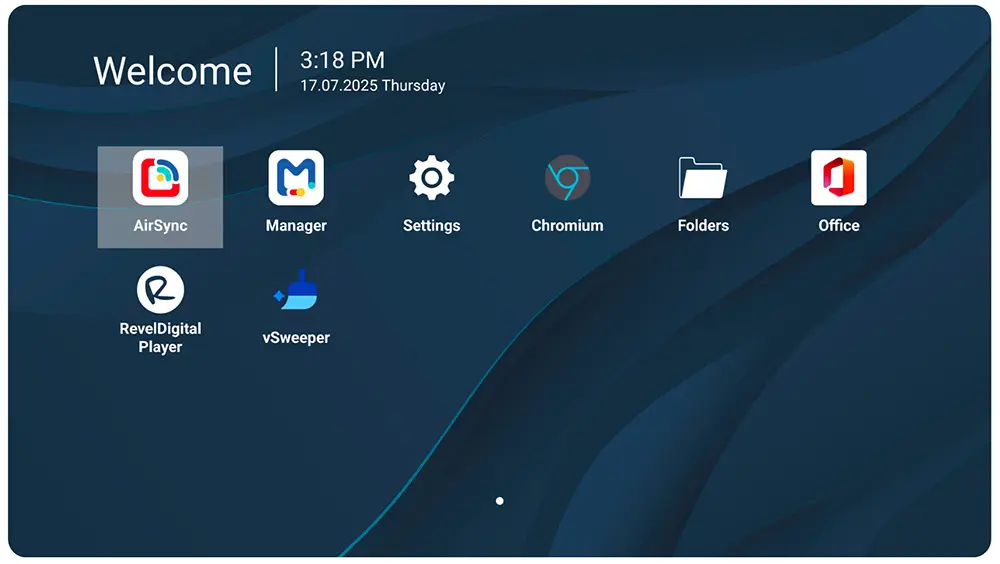
- Ve a Device > Signage Display > Security (Dispositivo > Pantalla de señalización > Seguridad)
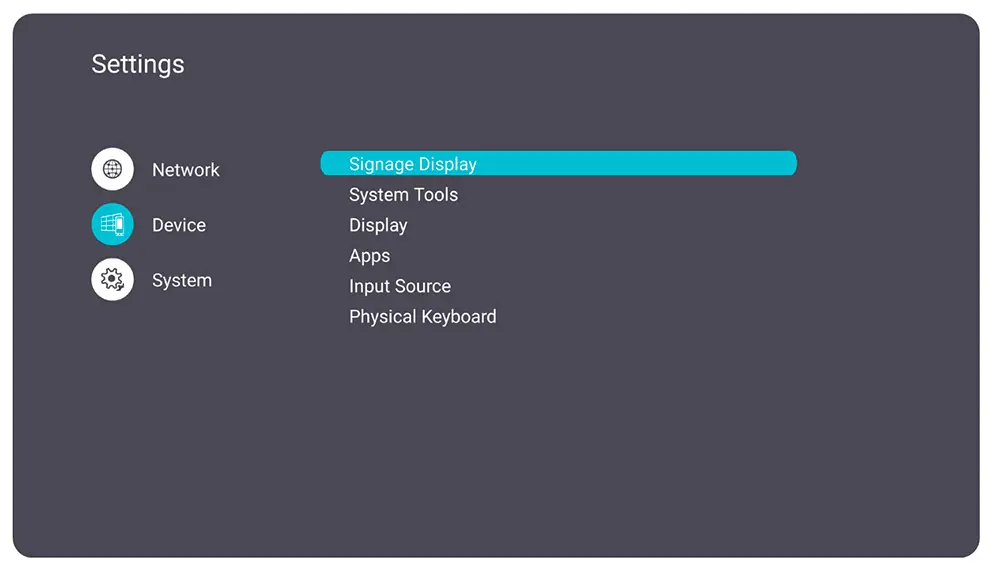
En Seguridad, activa External Storage (Almacenamiento externo) (para permitir dispositivos USB)
Activa Install from Storage (Instalar desde almacenamiento) (para permitir la instalación de apps desde USB)
Activa Unknown Sources (Orígenes desconocidos) (para permitir la instalación de archivos .apk)
Presiona el botón Home en el control remoto para volver a la Pantalla de Inicio
Abre la app Folders (Carpetas)
Selecciona el dispositivo de almacenamiento USB en el panel izquierdo
Navega hasta el archivo APK de EasySignage y selecciónalo
Toca Next (Siguiente) y luego toca Install (Instalar)
Espera a que finalice el proceso de instalación.
Paso 3: Configurar el Inicio Automático de EasySignage
El inicio automático permite que el software de señalización digital se abra automáticamente cuando el dispositivo se enciende o se reinicia.
Presiona Settings (Ajustes) en el control remoto para abrir el menú en pantalla
Ve a Advanced > Boot on Source > Custom (Avanzado > Iniciar desde fuente > Personalizado) y luego selecciona EasySignage
La próxima vez que la pantalla se encienda, EasySignage se iniciará automáticamente
Paso 4: Configurar la Zona Horaria
Ve a Settings > System > date and time (Ajustes > Sistema > fecha y hora)
Asegúrate de que la fecha y la hora sean correctas.
Paso 5: Registrar Tu Pantalla
Reinicia la pantalla
EasySignage se abrirá automáticamente y mostrará un Screen ID (ID de pantalla)
Ve a app.easysignage.com, navega a Screens (Pantallas) y haz clic en Add Screen (Añadir pantalla)
Introduce el Screen ID para vincular la pantalla a tu cuenta