Esta guía ofrece instrucciones paso a paso para instalar EasySignage en pantallas comerciales Android TCL, configurar los ajustes y establecer EasySignage como la aplicación de reproducción predeterminada.
Modelos de Señalización Digital TCL Compatibles
- Serie TMN (Android 13)
- Serie TBN (Android 13)
- Serie TEN (Android 9)
Cómo Instalar EasySignage en Pantallas Comerciales TCL
Paso 1: Obtener el archivo APK
Inserta una memoria USB en un ordenador
Descarga la última versión del APK de EasySignage desde Descargar APK
Cópialo al directorio principal de tu memoria USB
Inserta la memoria USB en un puerto USB disponible de tu pantalla de señalización digital TCL
Paso 2: Instalar el archivo APK de EasySignage
- En tu control remoto, presiona el botón Apps
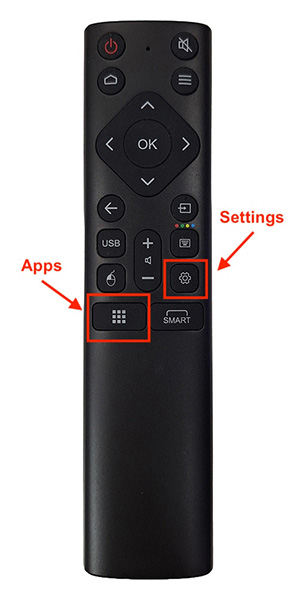
- Ve a File Browser (Explorador de archivos)
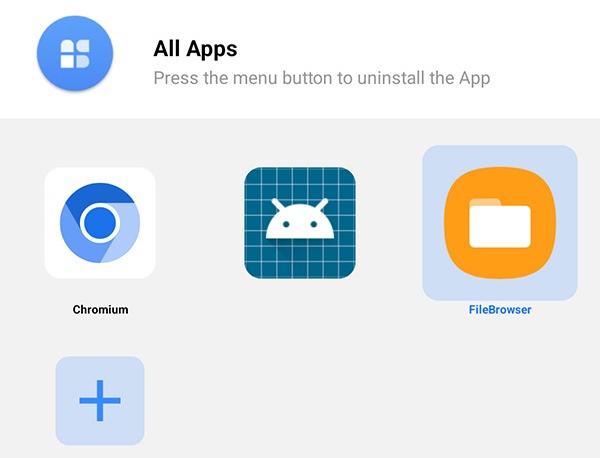
Haz clic en el archivo APK
Elige Install (Instalar)
Espera a que finalice el proceso de instalación y haz clic en Done (Listo)
Paso 3: Configurar EasySignage como Aplicación de Inicio (CMS Principal)
Presiona el botón Settings (Ajustes) en tu control remoto
Ve a system (sistema) –> customisation (personalización) –> primary cms (cms principal)
Selecciona EasySignage para establecerlo como el CMS principal de tu TV
Paso 4: Configurar la Zona Horaria
Ve a date and time (fecha y hora)
Asegúrate de que la fecha y la hora sean correctas.
Paso 5: Configurar el Inicio Automático de EasySignage
El inicio automático permite que el software de señalización digital se abra automáticamente cuando el dispositivo se enciende o se reinicia.
- Paso 1:
(Este paso depende de las especificaciones de tu TV)
Ve a Settings > Device Preferences > Quick Start > activa el interruptor de Quick Start.
o bien:
Ve a Settings > Apps > Special app access > Display over other apps > asegúrate de que “EasySignage” esté en ON.
Paso 2:
- Ve a la aplicación “Safety Guard” en tu TV.
- Selecciona “Permission shield”.
- Selecciona “Auto launch permission”.
- Primero, cambia “Auto manager” a Closed (Cerrado).
- Luego, cambia “EasySignage” a Opened (Abierto).
Paso 3:
- Ve a Settings > Device Preferences > Restart.
- Cuando el TV vuelva a encenderse, EasySignage debería iniciarse automáticamente después de unos segundos.
Paso 6: Configurar la Gestión de Energía
Para permitir que EasySignage gestione el encendido/apagado de la pantalla:
Con EasySignage en ejecución, conecta un teclado a la pantalla
Presiona ALT + M para abrir el menú oculto de EasySignage
Introduce la contraseña: 1122
Presiona Open TV Settings
Navega hasta Power Key Definition y configúralo en Sleep Now
Nota: la función de gestión de energía solo está disponible para dispositivos Android con acceso root.
Paso 7: Registrar Tu Pantalla
Reinicia la pantalla
EasySignage se abrirá automáticamente y mostrará un Screen ID (ID de pantalla)
Ve a app.easysignage.com, navega a Screens (Pantallas) y haz clic en Add Screen (Añadir pantalla)
Introduce el Screen ID para vincular la pantalla a tu cuenta
Soporte
Si tienes preguntas o necesitas ayuda, contáctanos en support@easysignage.com.