Esta página de ayuda muestra cómo instalar EasySignage en pantallas profesionales Sony BRAVIA usando un APK copiado en una unidad USB.
- Requisitos
- Activar la configuración Pro
- Instalar EasySignage
- Iniciar EasySignage
- Configuración básica Pro
Requisitos
- Pantalla profesional Sony BRAVIA
- Control remoto Sony
- Unidad USB formateada como FAT32
- Último APK de EasySignage copiado en la raíz de la unidad USB
- Conexión a Internet
Modelos compatibles
Gama de pantallas profesionales Sony BRAVIA con Android en modo Pro, que incluye:
- Serie BZ30L (43"–98")
- Serie EZ20L (43"–85")
- Serie BZ40H (55"–85")
- Los modelos legacy basados en Android como las series BZ35F y BZ30J también son compatibles para instalaciones existentes.
Activar la configuración Pro
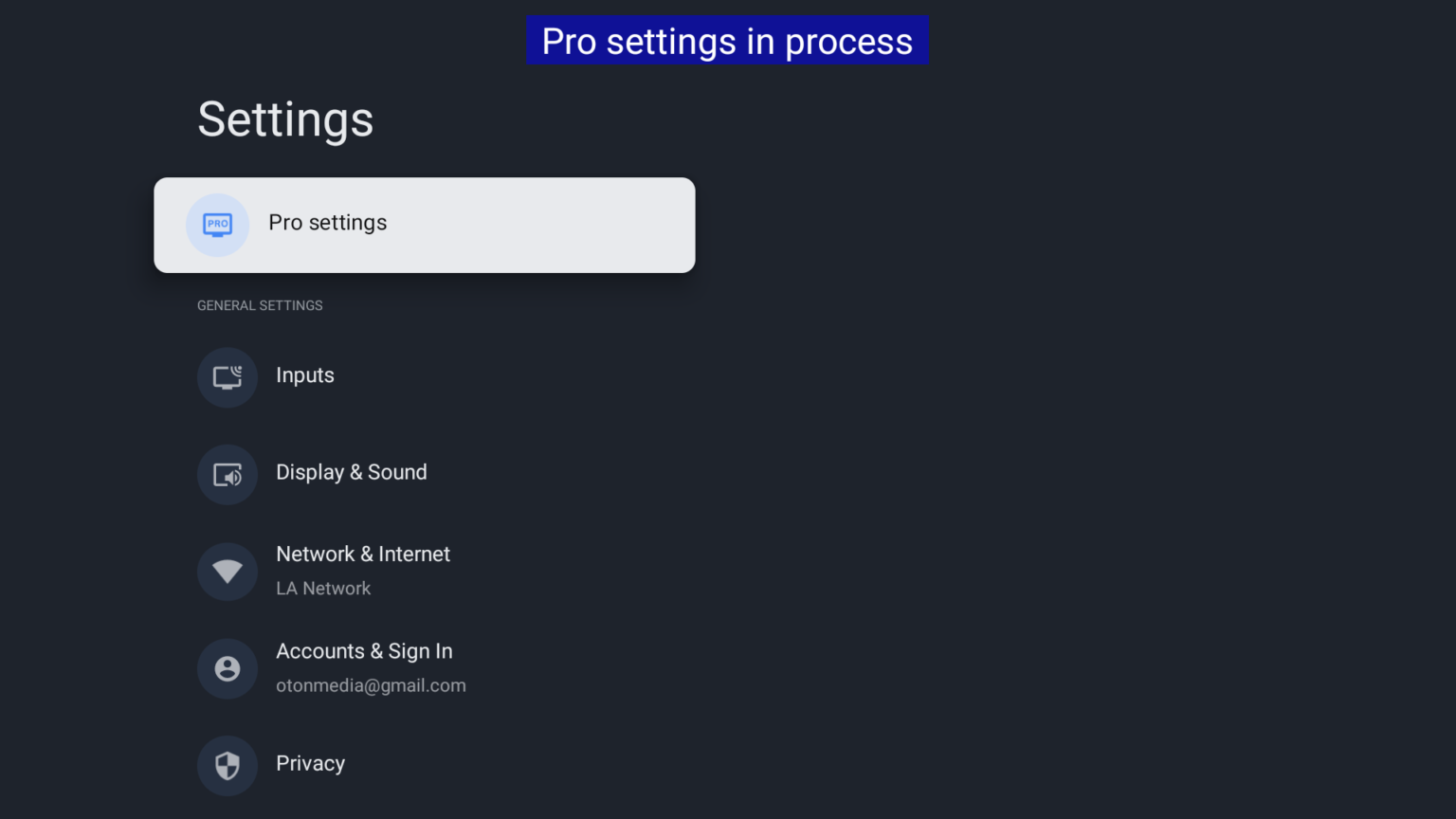
- Abra el menú Configuración de Sony.
- Vaya a Configuración Pro.
Instalar EasySignage
Paso 1 - Preparar la unidad USB
- Descargue el último APK de EasySignage desde Descargar EasySignage.
- Copie el archivo APK en la raíz de una unidad USB formateada como FAT32.
Paso 2 - Insertar la unidad USB
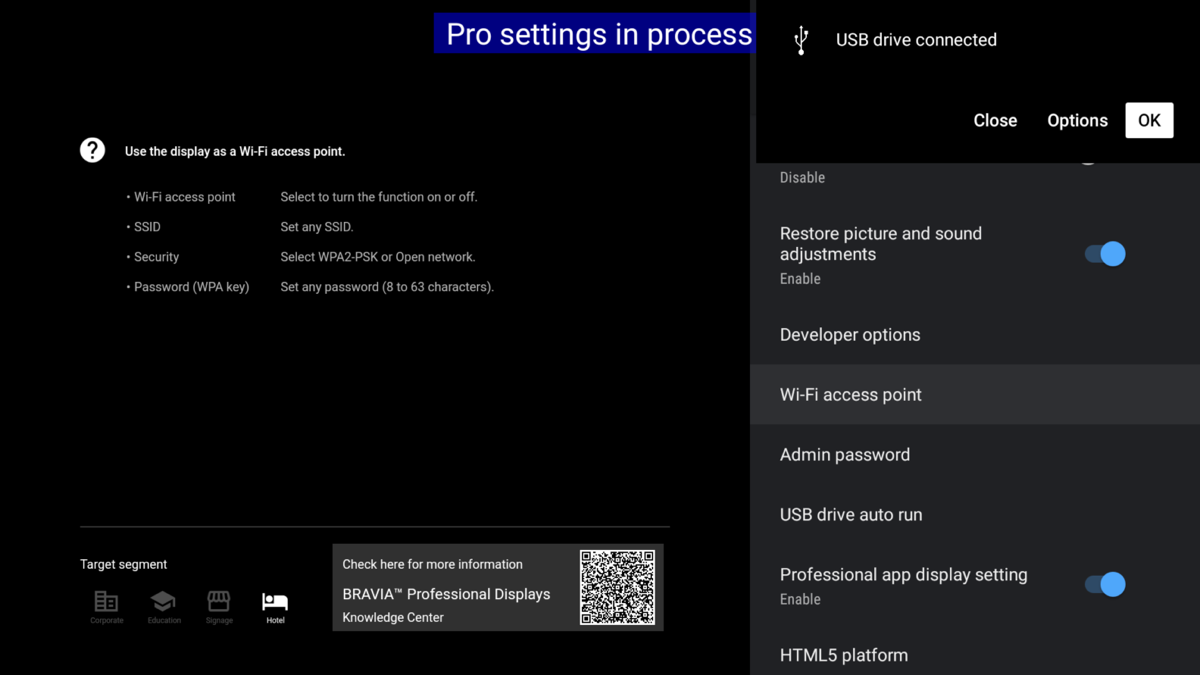
- Inserte la unidad USB en el puerto USB de la pantalla Sony.
Paso 3 - Instalar el APK
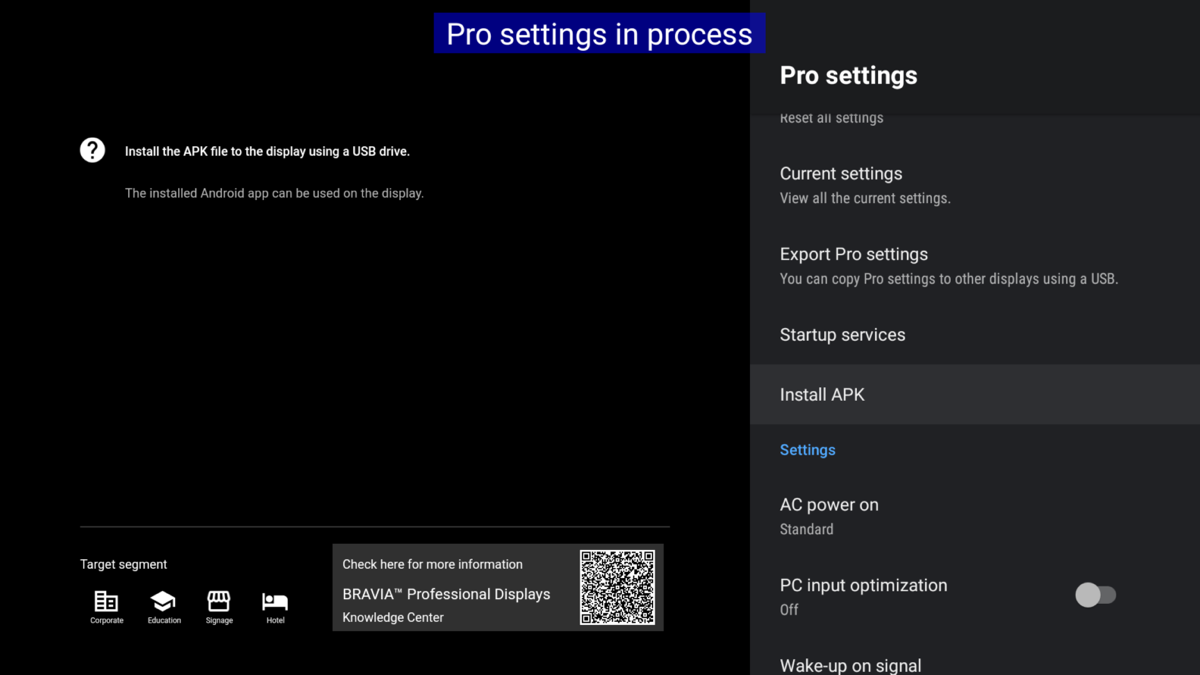
- En Configuración Pro, seleccione Instalar APK.
- Elija el archivo APK de EasySignage desde la unidad USB.
- Pulse Instalar y espere a que finalice la instalación.
Iniciar EasySignage
- Abra la aplicación EasySignage después de la instalación.
- Espere a que aparezca el ID hash de la pantalla.
- Agregue la pantalla desde su consola de administración de EasySignage.
Configuración básica Pro
Use estas opciones para que EasySignage se inicie correctamente en el modo Pro de Sony.
Paso 1 - Abrir la configuración Pro
- Pulse el botón HOME del control remoto.
- Abra el icono de Configuración (engranaje) en la esquina superior derecha.
- Seleccione Configuración Pro.
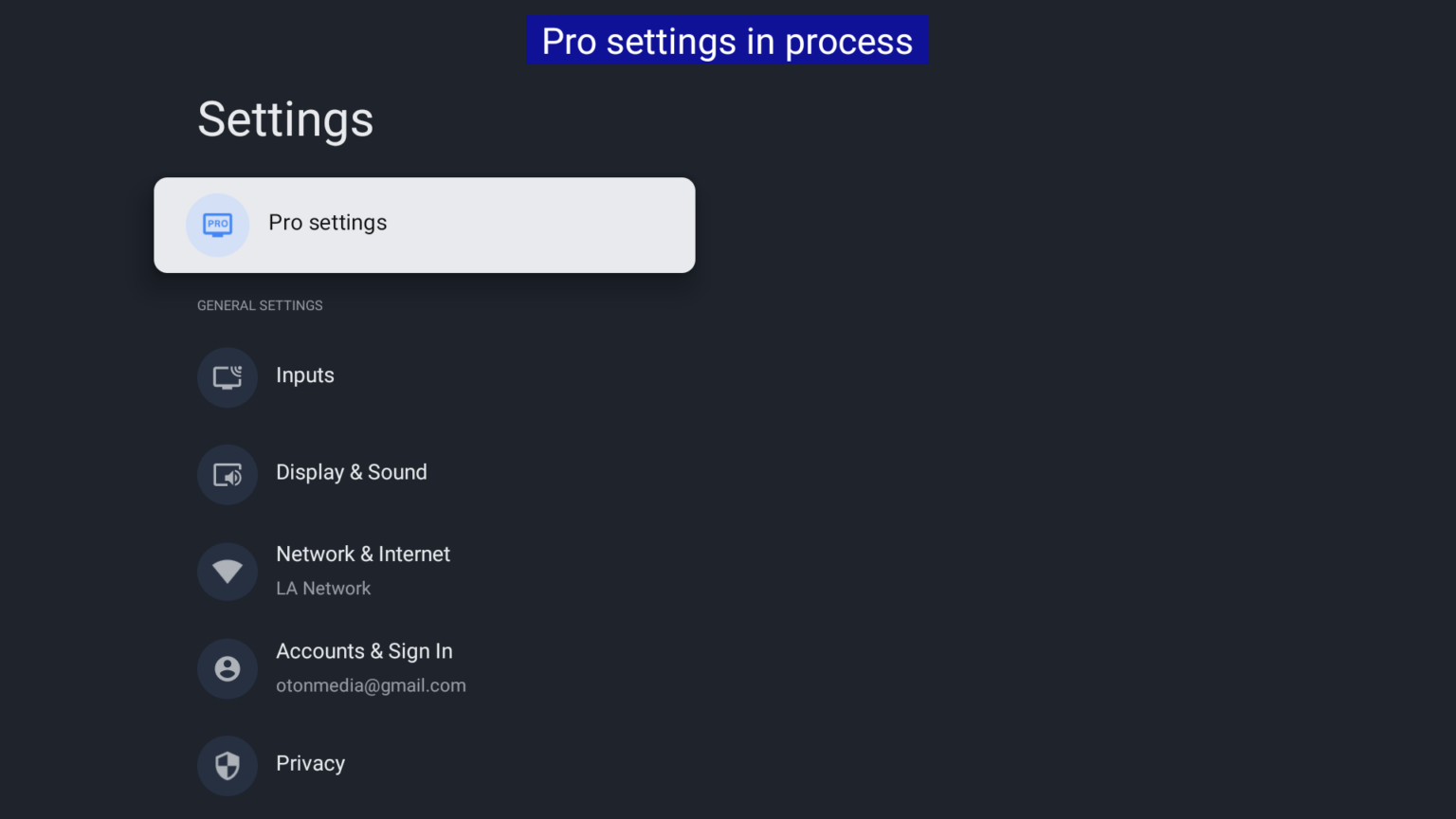
Paso 2 - Activar EasySignage
- Abra Aplicaciones en la Configuración Pro.
- Busque EasySignage y seleccione Activar.
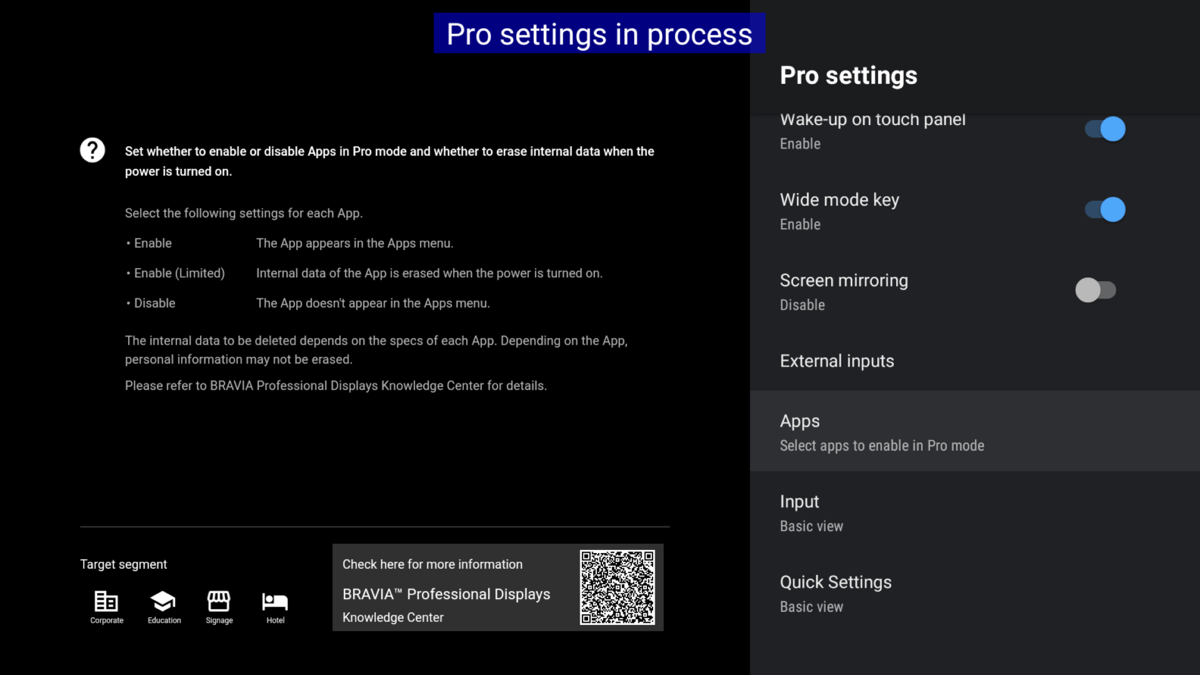
Paso 3 - Establecer la fuente de entrada
- Vuelva a Configuración Pro.
- Abra Fuente de entrada inicial.
- Seleccione Aplicación Android.
- Elija EasySignage de la lista de aplicaciones instaladas.
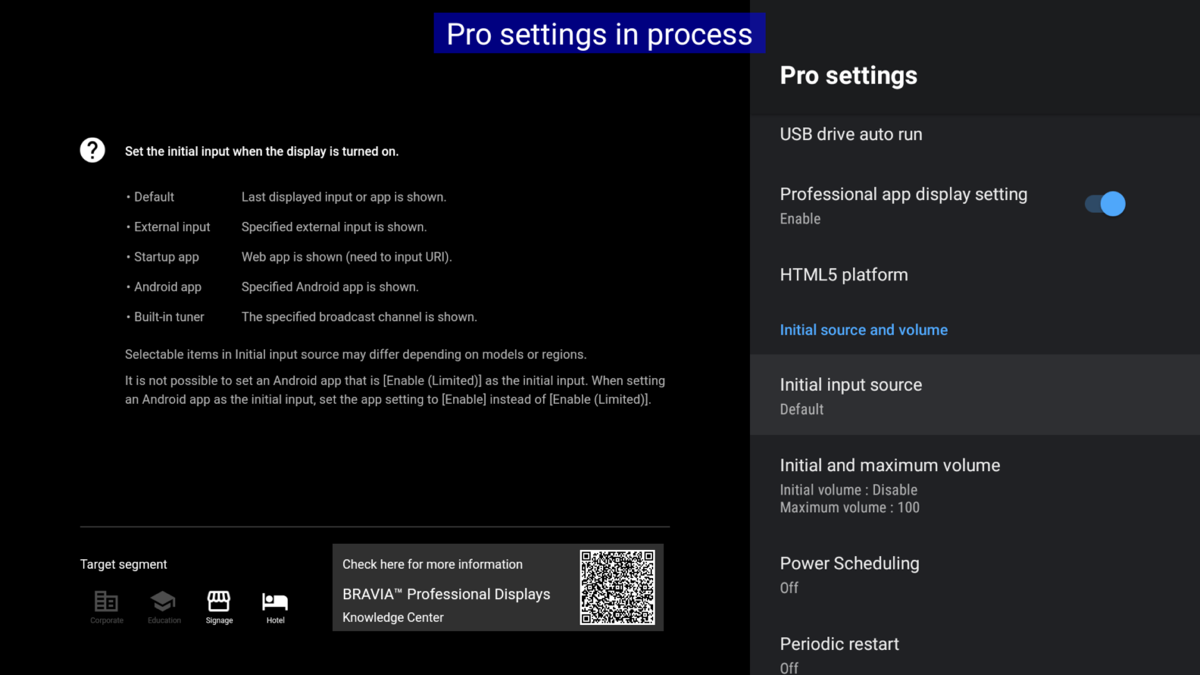
Paso 4 - Finalizar la configuración
- Confirme con Aceptar.
- Seleccione Iniciar modo Pro para reiniciar la pantalla y aplicar la configuración.
Configuraciones adicionales
Estas opciones ayudan a mantener la pantalla encendida y a recuperarla tras cortes de energía.
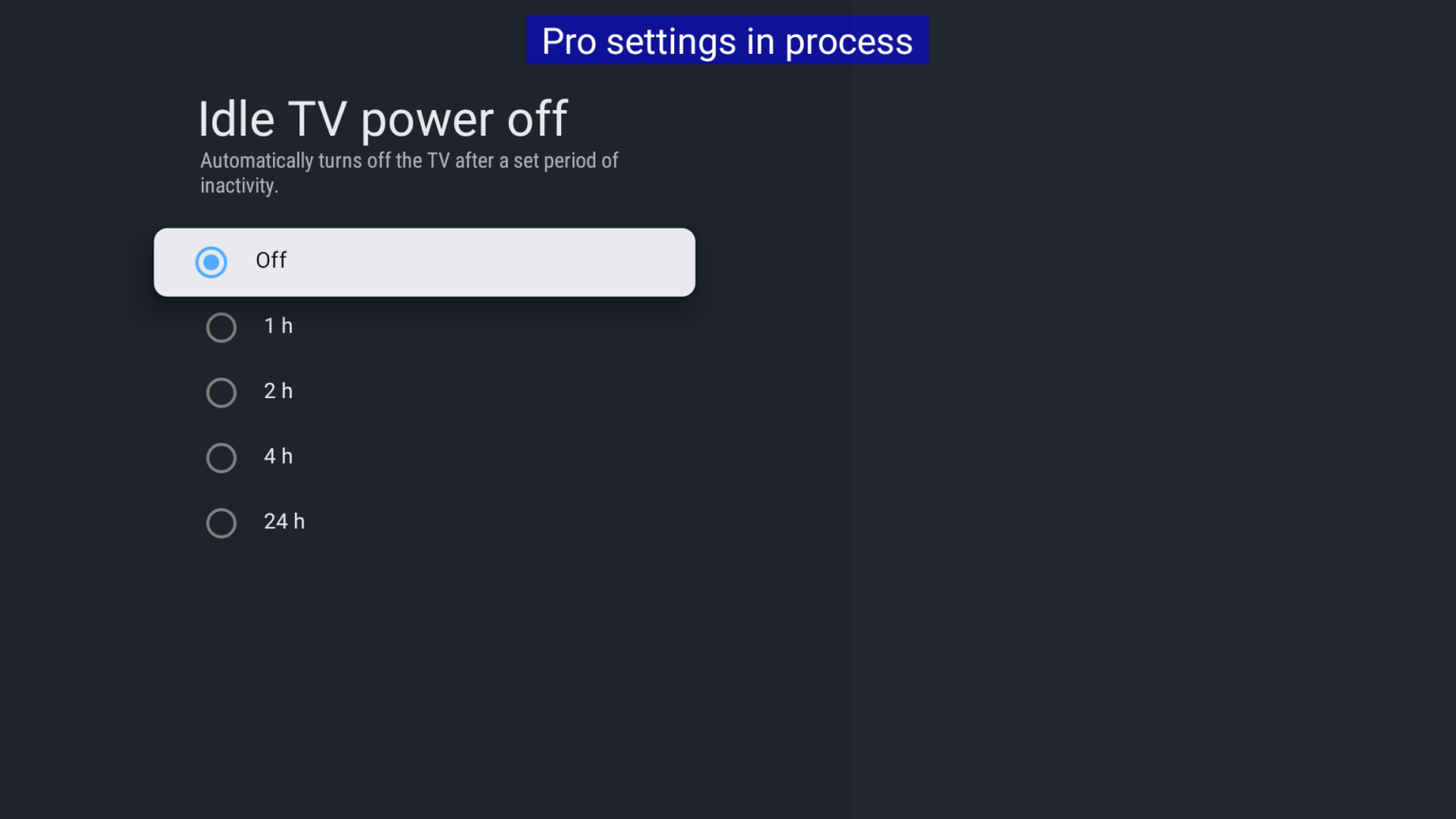
Desactivar el modo de ahorro de energía
- Pulse el botón HOME del control remoto.
- Abra el icono de Configuración (engranaje) en la esquina superior derecha.
- Seleccione Energía y consumo.
- Abra Apagado automático por inactividad.
- Configúrelo en Desactivado.
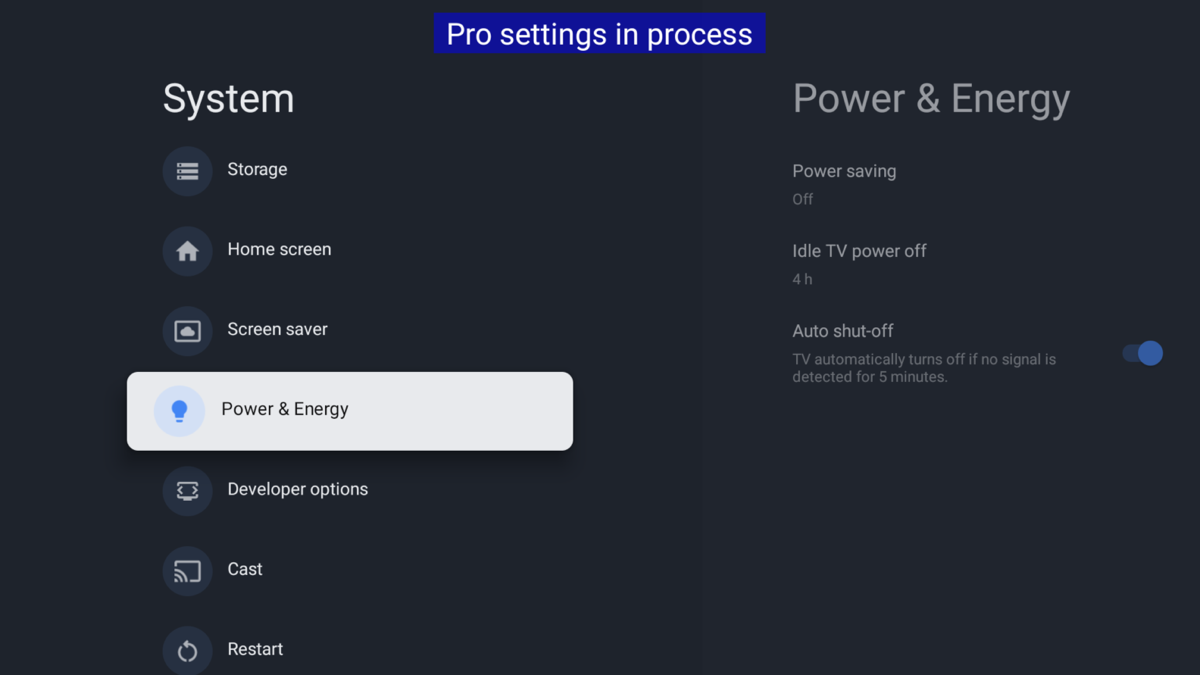
Encendido y apagado programado
- Pulse el botón HOME del control remoto.
- Abra el icono de Configuración (engranaje) en la esquina superior derecha.
- Seleccione Configuración Pro.
- Abra Programación de energía.
- Configure las horas de encendido y apagado deseadas.
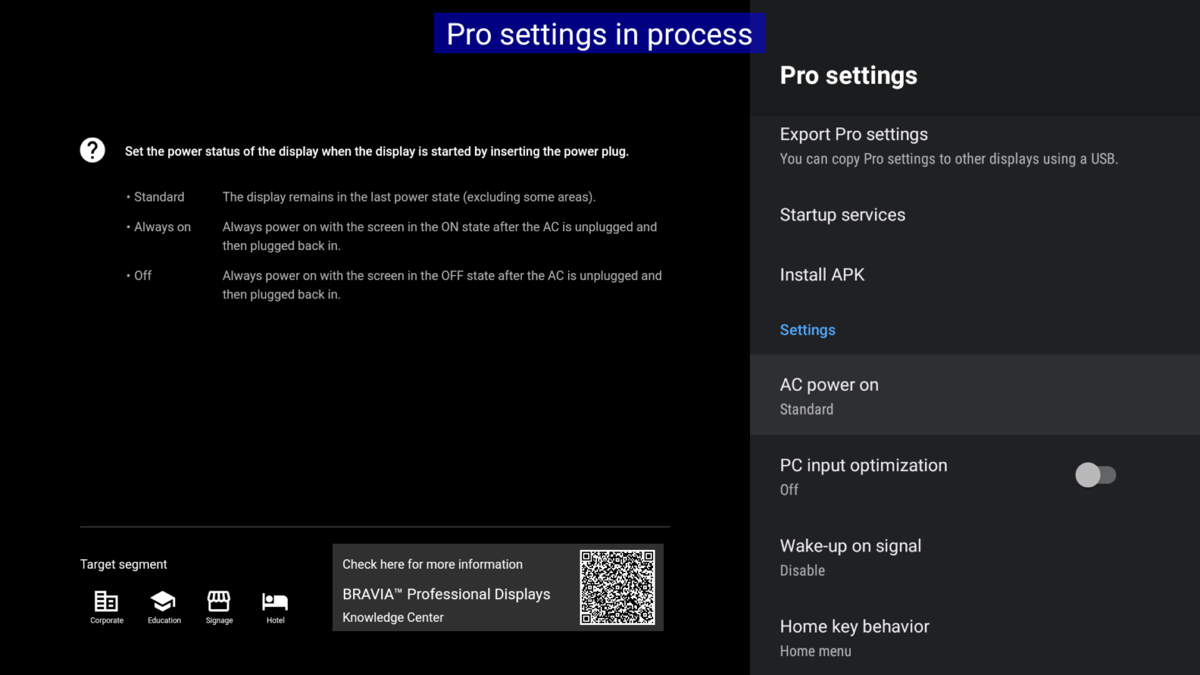
Inicio automático tras corte de energía
- Pulse el botón HOME del control remoto.
- Abra el icono de Configuración (engranaje) en la esquina superior derecha.
- Seleccione Configuración Pro.
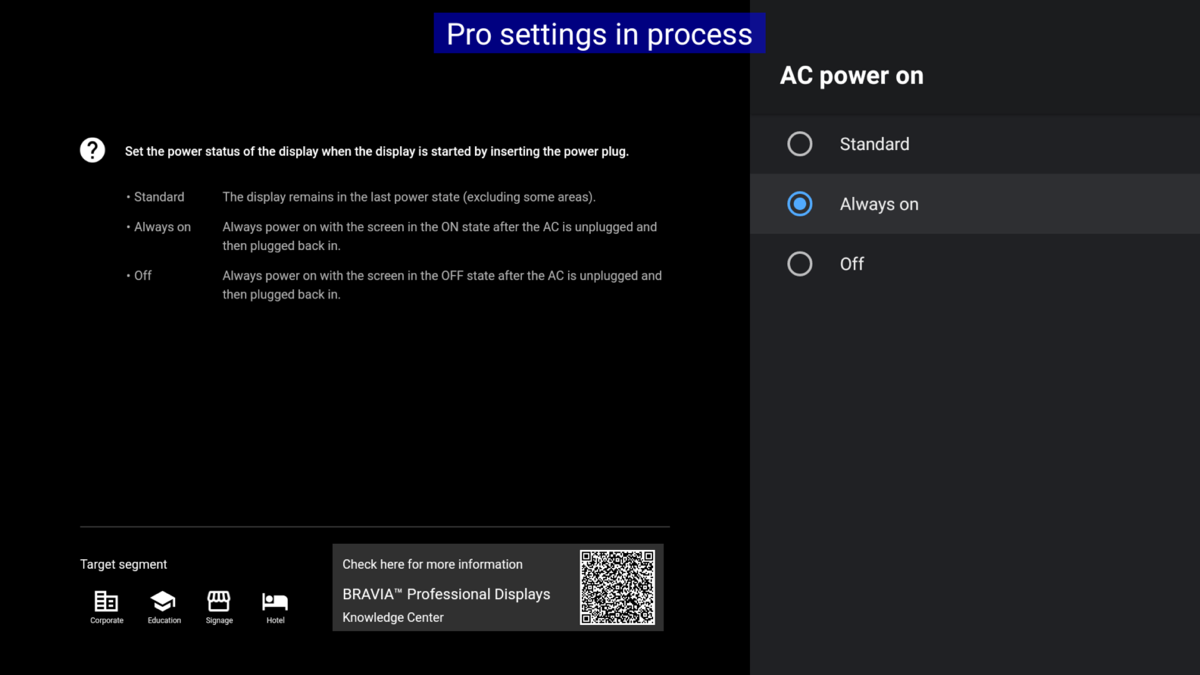
- Abra Encendido con corriente AC.
- Configúrelo en Siempre encendido.