Esta página de ayuda te guía a través de la instalación de la aplicación EasySignage desde la Amazon Appstore en tu Fire TV o Fire TV Stick, mostrando cómo descargar, iniciar y emparejar tu dispositivo para que muestre contenido de señalización.
- Cómo instalar EasySignage en Amazon Fire TV
- Cómo desactivar el modo de suspensión
- Cómo iniciar al arranque en FireTV Stick 4K
Cómo instalar EasySignage en Amazon Fire TV
- Inicia tu FireTV Stick y sigue la guía de configuración
- Descarga EasySignage Digital Signage desde Amazon App Store
- Haz clic en Obtener
- Espera a que se instale
- Haz clic en Abrir
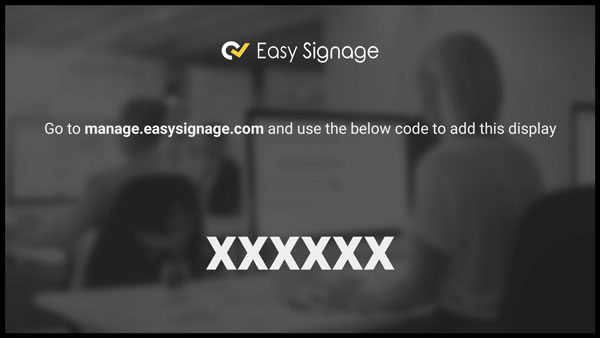
- Espera unos segundos, aparecerá el hash
- Ahora puedes agregar tu pantalla desde la consola de administración
- Habilita las actualizaciones automáticas en tu Amazon Fire TV/Stick Configuración -> Aplicación -> Appstore -> Actualizaciones Automáticas -> Selecciona “ACTIVADO”
Desactivar el Modo de Suspensión
Para evitar que tu dispositivo entre en suspensión o que tu aplicación se cierre, desactiva la función de modo de suspensión con estos pasos.
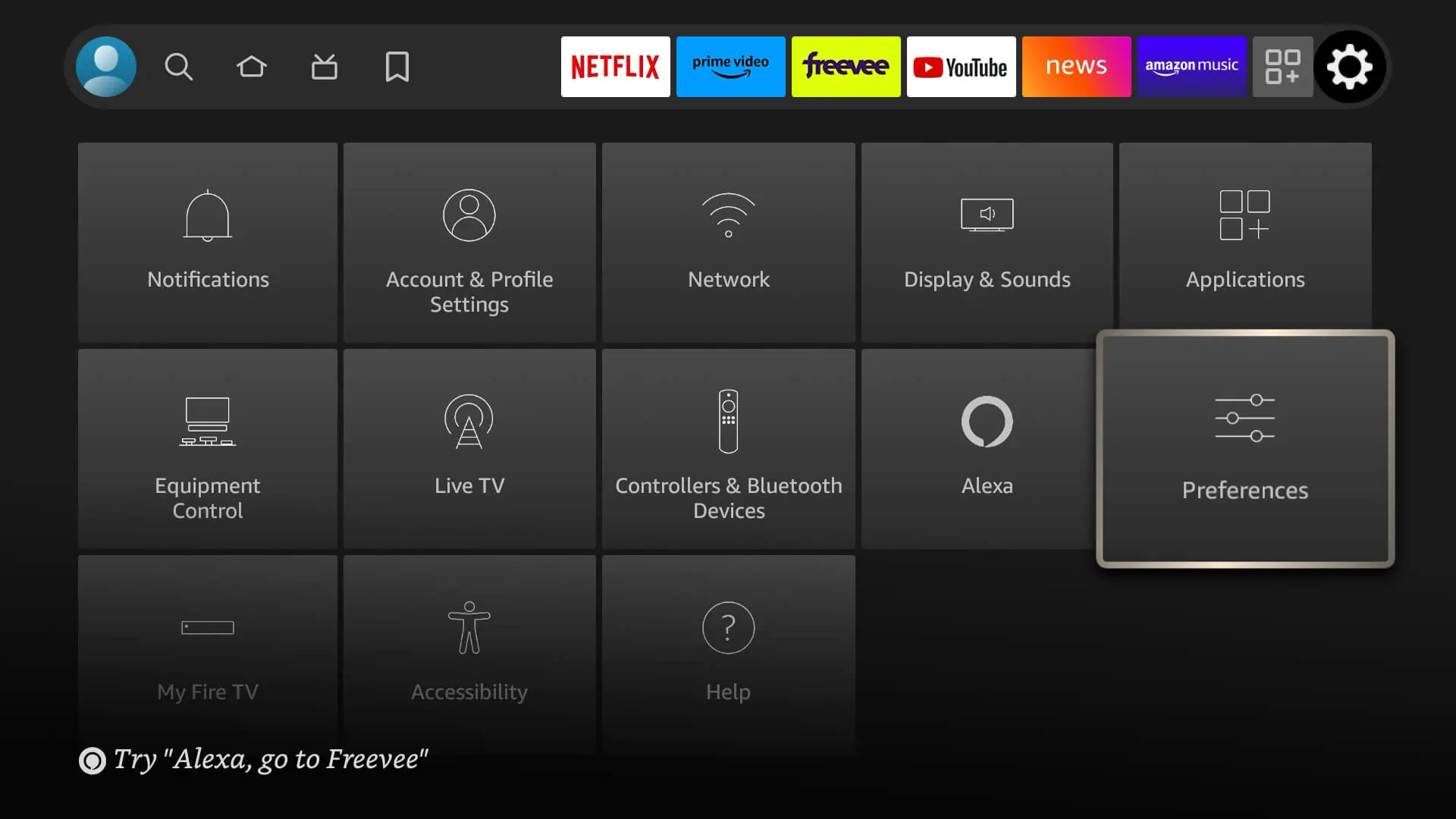
Haz clic en el botón de Configuración de tu Firestick
Ve a Preferencias
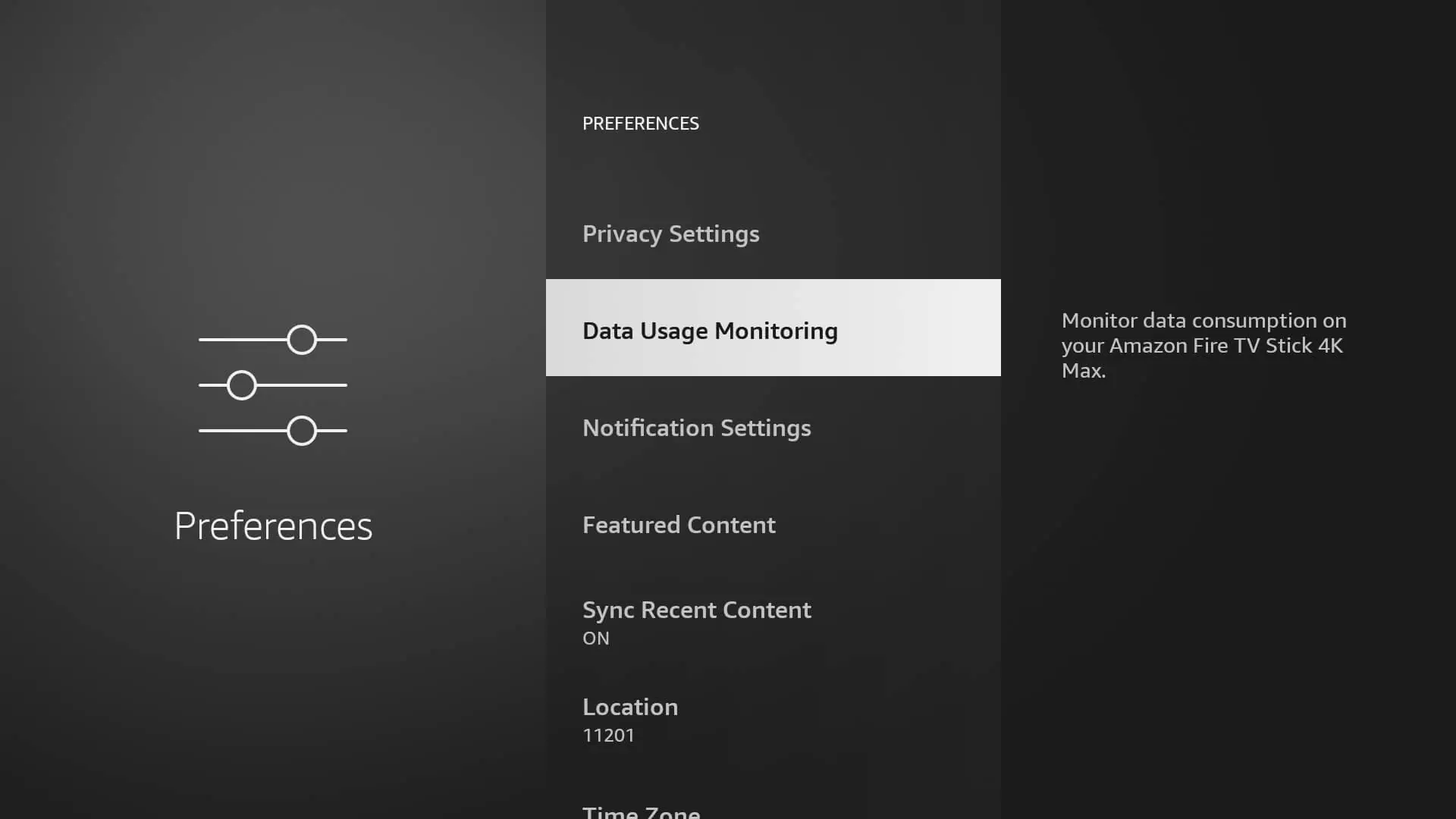
- Haz clic en ‘Monitoreo de Uso de Datos’
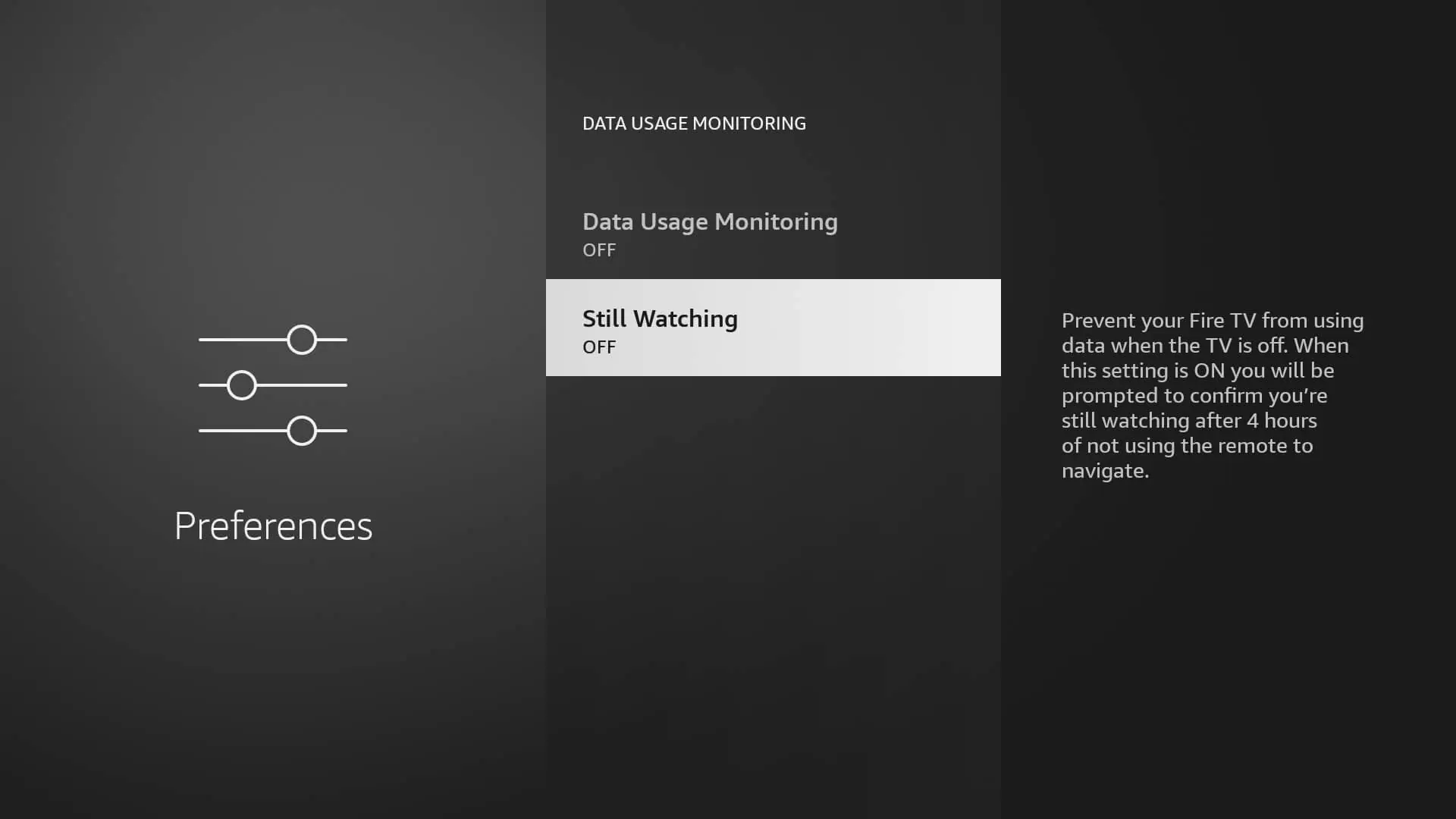
- Cambia la configuración ‘Seguir Viendo’ a ‘Desactivado’ y también desactiva otras opciones si las hay.
Iniciar al arranque en FireTV Stick 4K (2da Gen)
Este manual está diseñado para dispositivos con Fire OS 8, incluido el Fire TV Stick 4K de 2da Generación. Si estás usando Fire OS 7 o una versión anterior, no necesitas ningún procedimiento específico para habilitar el inicio automático al arranque.
En el FireTV Stick,
- En la página de Inicio, ve a Configuración
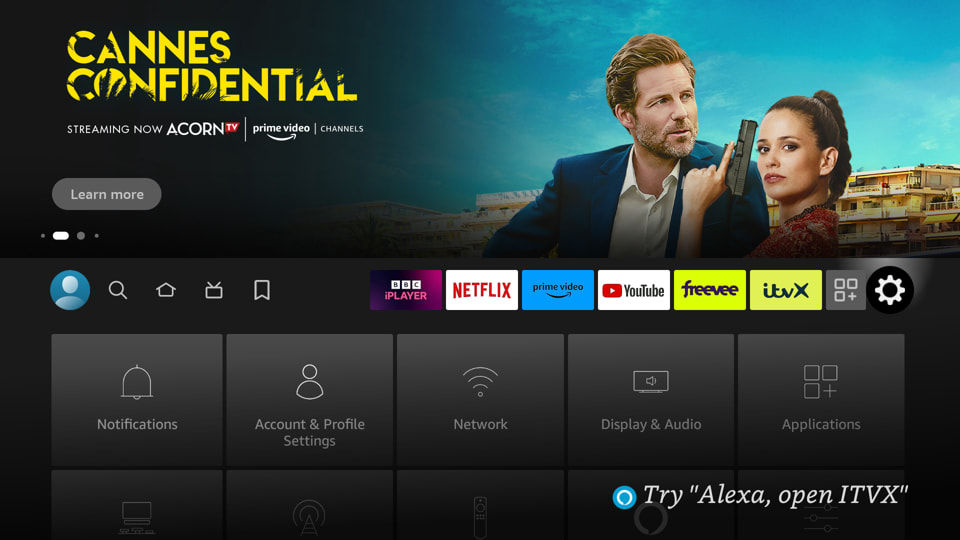
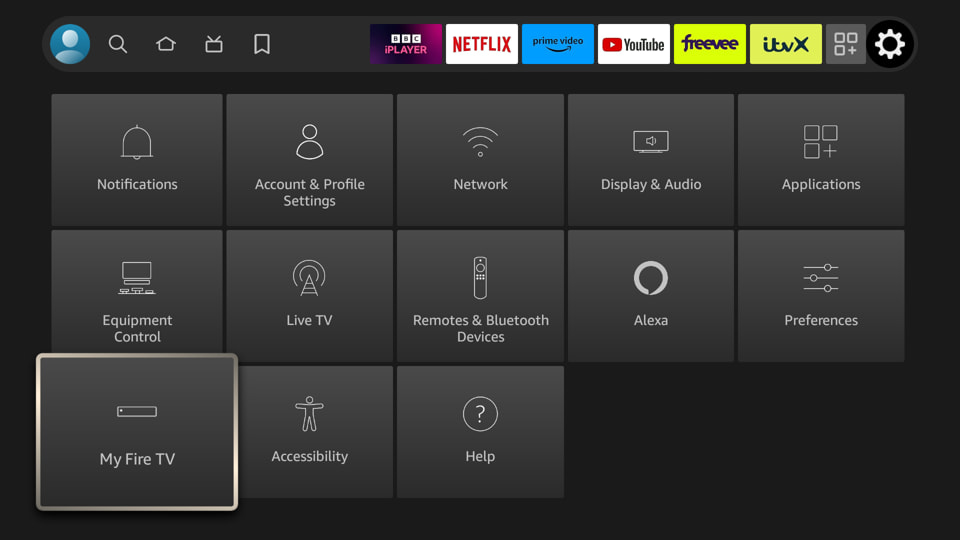
- Selecciona Mi Fire TV del menú de configuración y elige
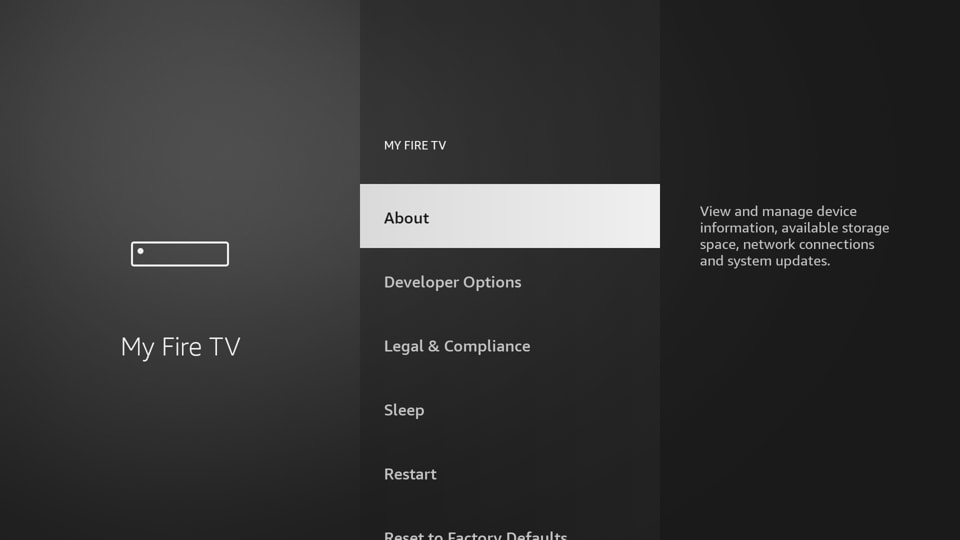
- Haz clic en Acerca de
- Haz clic 7 veces en el nombre del Fire TV Stick
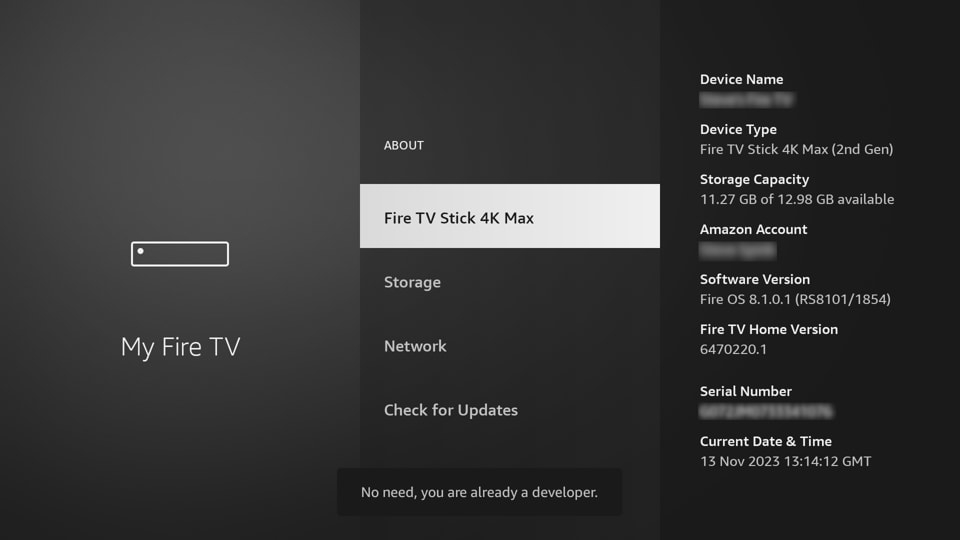
- Te notificará que te has convertido en desarrollador
- Regresa y haz clic en Opciones de Desarrollador
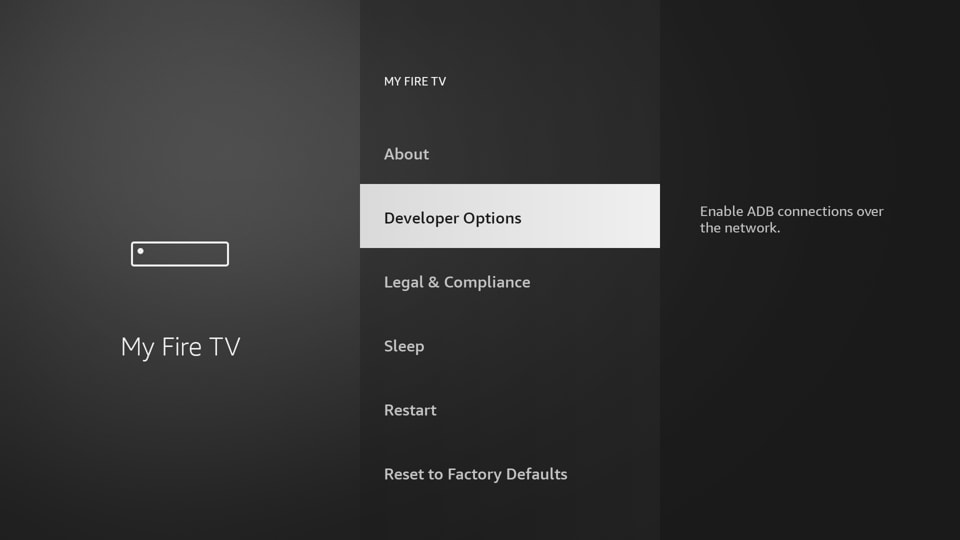
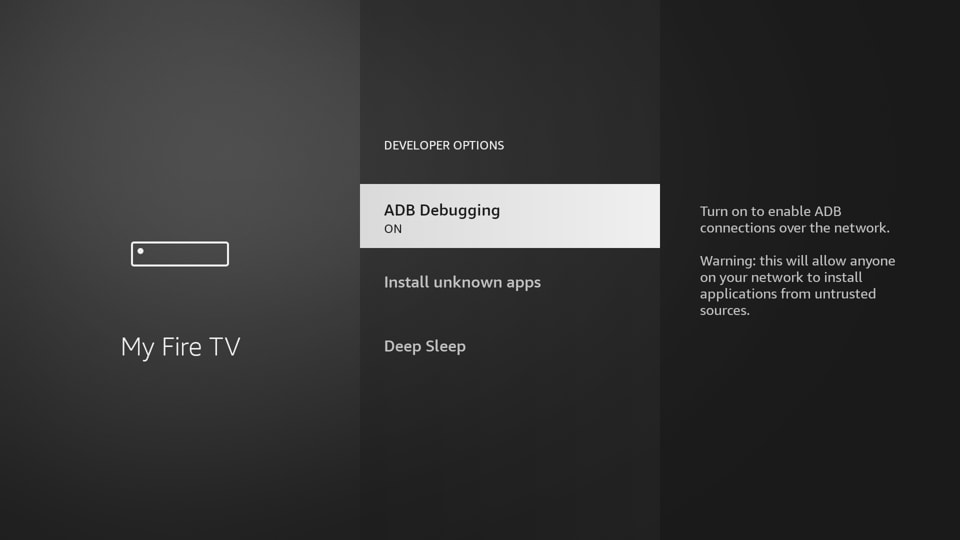
- Haz clic en Depuración ADB para habilitarlo
Desde el Portal de EasySignage manage.easysignage.com
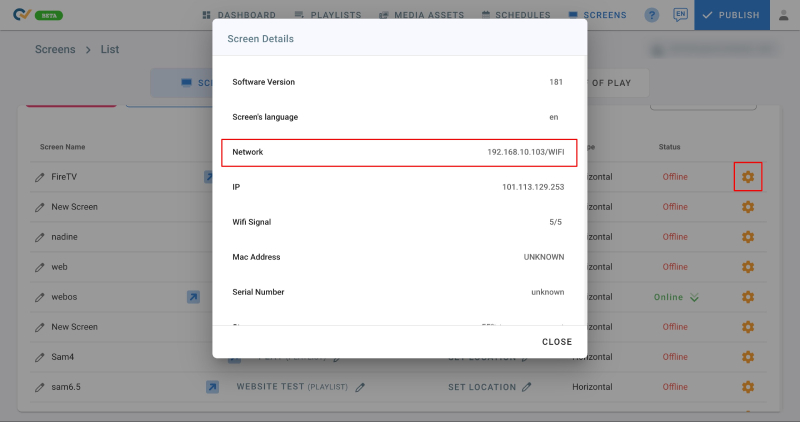
- Ve a la página de pantallas, y haz clic en la Configuración de tu pantalla
- Haz clic en Detalles de Pantalla
- Desplázate hacia abajo y localiza la Dirección IP de Red Local, como se muestra a continuación
- Cópiala, la usaremos para conectarnos al dispositivo
En una PC/Portátil:
Descarga el paquete independiente Android SDK Platform Tools para tu sistema operativo, que instala adb en android_sdk/platform-tools/
Abre una Terminal o Símbolo del Sistema y ejecuta los siguientes comandos:
adb connect [pega la dirección IP del dispositivo]
adb shell appops set beetek.easysignage SYSTEM_ALERT_WINDOW allow
adb shell appops write-settings
Abre la aplicación EasySignage, luego reinicia el reproductor. Después de arrancar el dispositivo, la aplicación EasySignage debería iniciarse automáticamente en segundos