Esta página de ayuda muestra cómo descargar, instalar y configurar el APK de EasySignage en dispositivos de señalización digital basados en Android.
Cómo descargar e instalar el APK de EasySignage
Paso 1 - Descargar el APK
En la pantalla
- Abre un navegador en la pantalla y navega a la página del reproductor de señalización digital.
- Presiona en Descargar APK
- Ve a Descargas y busca el apk, o presiona en el cuadro de diálogo del apk descargado que aparece después de que termine la descarga para Instalar
Desde una Computadora
- O en una computadora, descarga el apk desde la página del reproductor de señalización digital
- Copia el archivo apk al dispositivo
- Presiona en el apk para Instalar
Paso 2 - Habilitar Fuentes Desconocidas (omitir si no está bloqueado)
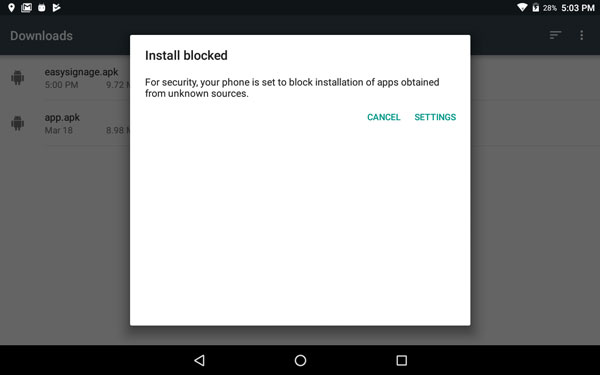
- Si aparece este cuadro de diálogo, presiona en Configuración para abrir Configuración - Seguridad
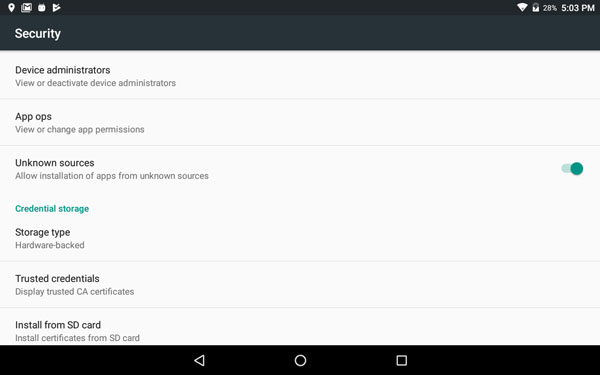
- En Configuración - Seguridad - Administración del Dispositivo, habilita Fuentes Desconocidas y Presiona OK
Paso 3 - Instalar EasySignage
- Si la aplicación fue bloqueada, intenta instalar nuevamente
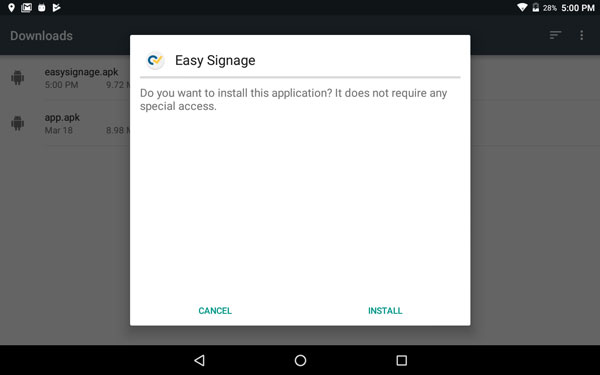
- Presiona en Instalar para comenzar la instalación
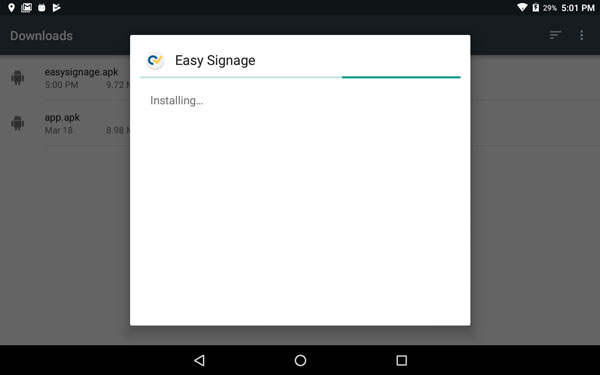
- Espera mientras la aplicación se está instalando
Paso 4: Abrir la Aplicación
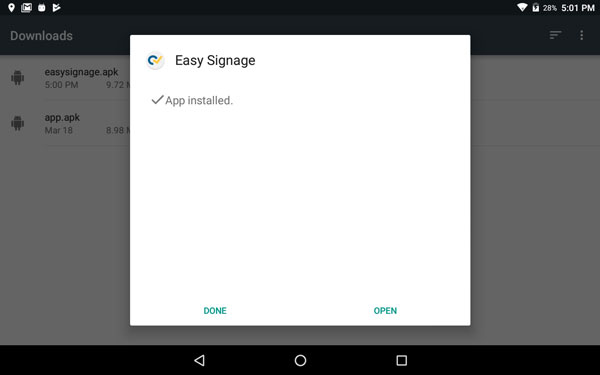
- Después de instalar la aplicación, Presiona en Abrir
Paso 5: Mostrar Hash
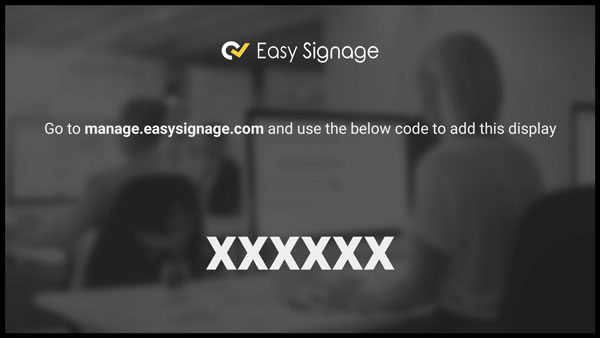
- Espera unos segundos, aparecerá el hash
- Ahora puedes agregar tu pantalla desde la consola de administración
Paso 6: Habilitar Root (opcional)
Algunas pantallas permiten habilitar root. EasySignage se beneficia de dispositivos con root para proporcionar las siguientes funciones:
- Actualización Automática de Software
- Gestión de Energía
- Reinicio Remoto
Para habilitar root:
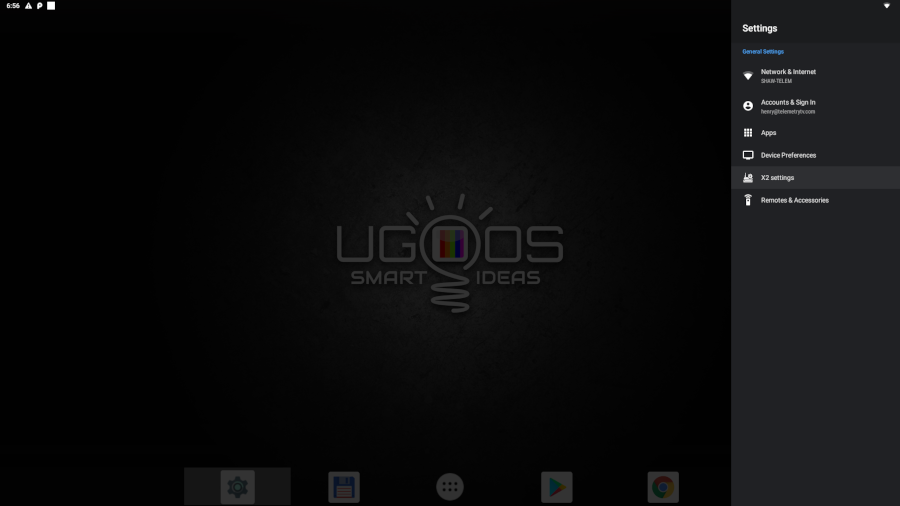
UGOOS:
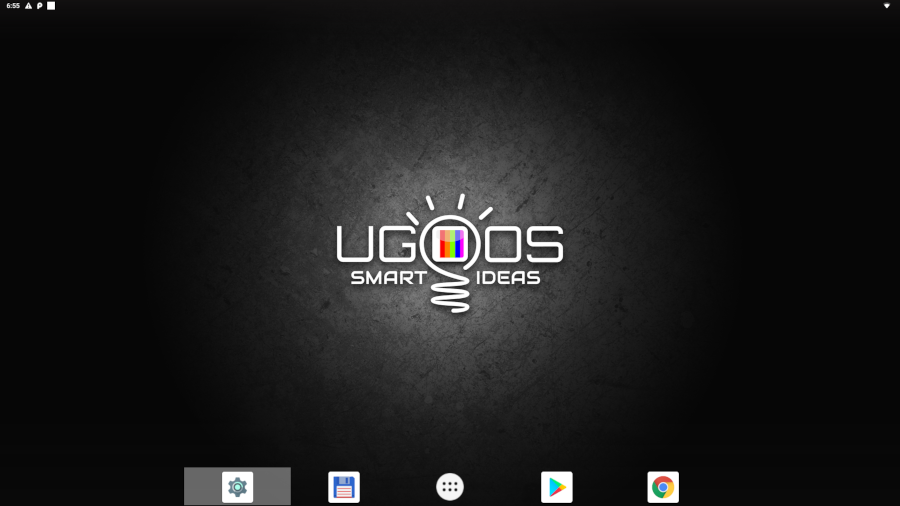
- Ve a Configuración
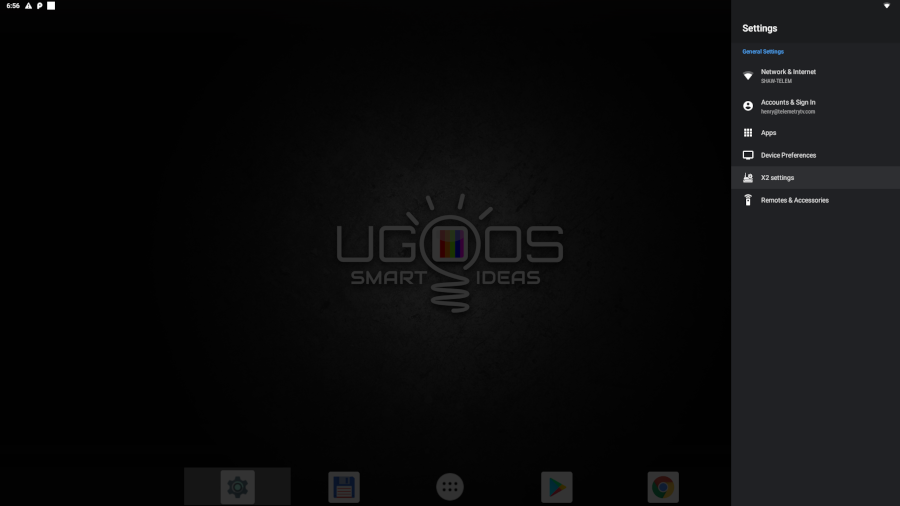
- Ve a Configuración X2 o Configuración AM6 para AM6 Pro
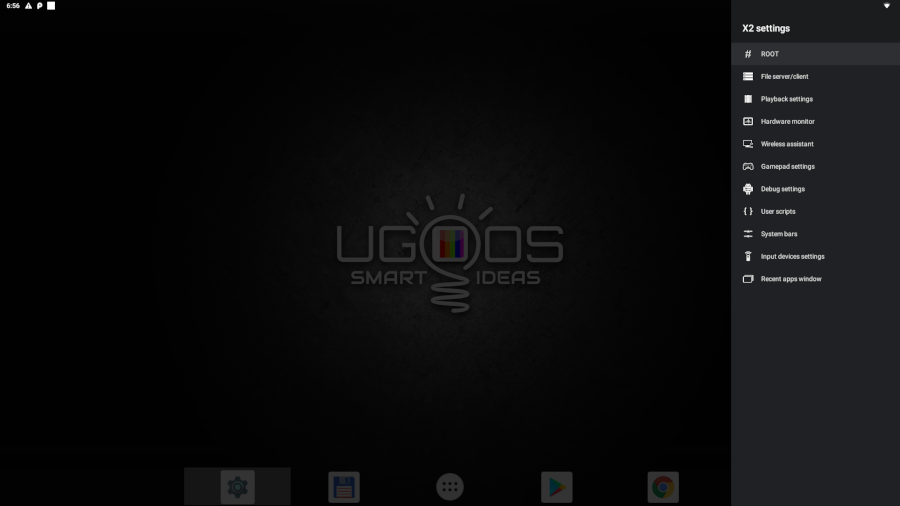
- Selecciona Root
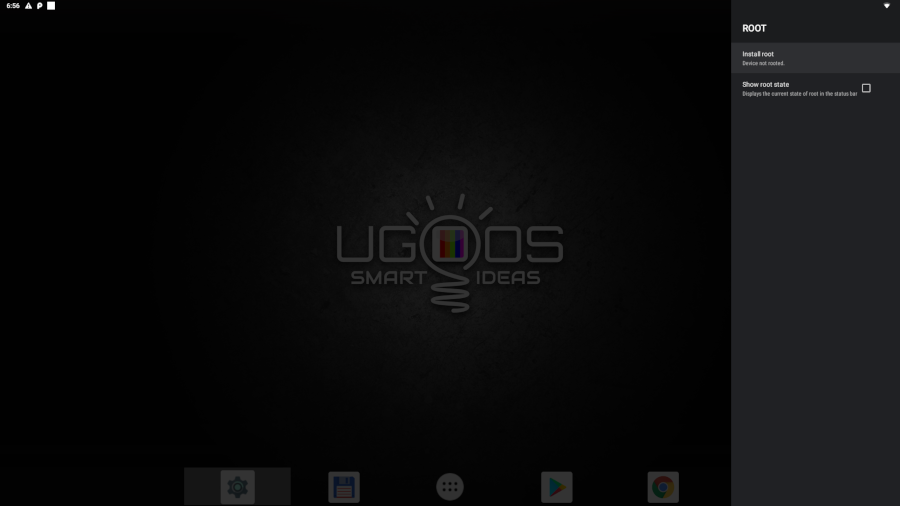
- Selecciona Instalar Root
- Si Root está habilitado en Android, el icono de Hashtag debería aparecer en la esquina superior derecha de la pantalla, indicando que tu dispositivo tiene root.
Cómo Habilitar la Gestión de Energía
La Gestión de Energía se usa para encender y apagar pantallas. Ten en cuenta que la función de gestión de energía solo está disponible para dispositivos con root.
Para permitir que la aplicación EasySignage controle la gestión de energía en tu pantalla, sigue los pasos a continuación para configurar la opción de tecla de encendido:
- Hay tres opciones para acceder a la configuración del TV:
- Usando el control remoto, presiona el botón Menú, y luego ve a Configuración.
- O, presiona 1118, y luego ve a configuración.
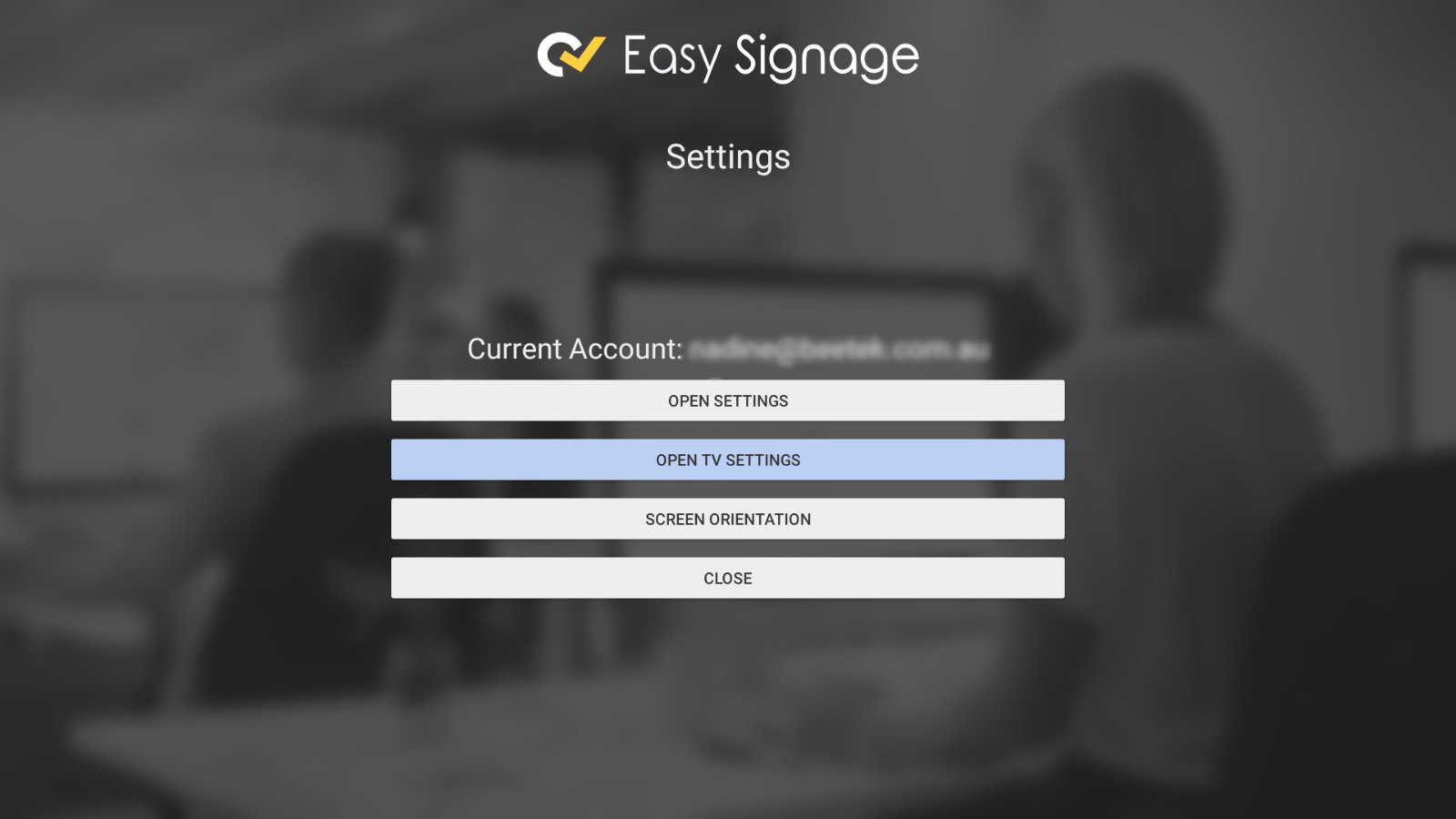
- O conecta un teclado a la pantalla, y presiona Alt+M o f5 en el teclado. La pantalla pedirá una contraseña. Escribe 1122 como contraseña, y la aplicación EasySignage mostrará una pantalla. Haz clic en Abrir Configuración del TV.
- En el Menú de Configuración, ve a Definición de Tecla de Encendido (PowerKey definition).
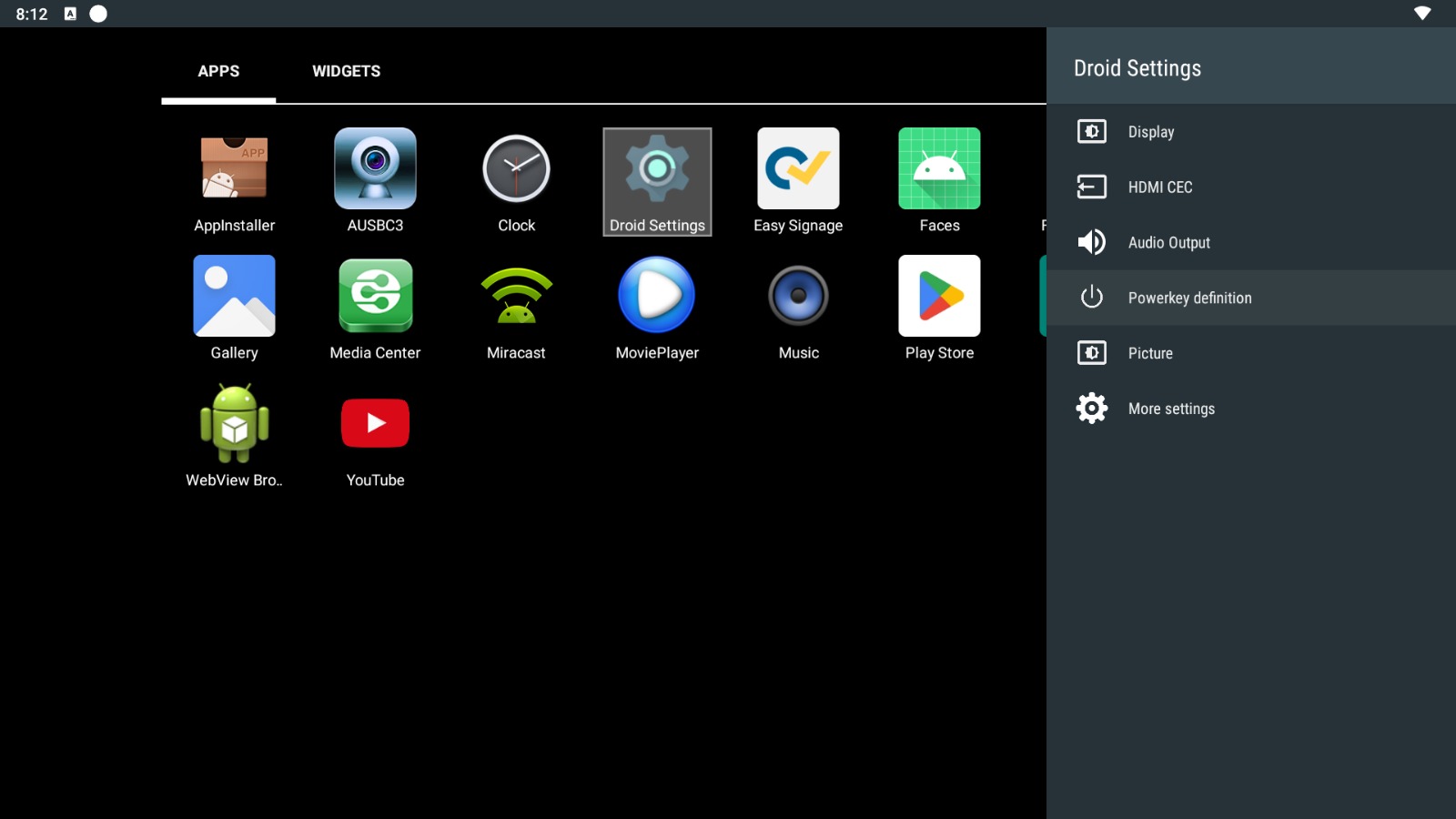
- Elige Suspender Ahora (Sleep Now).
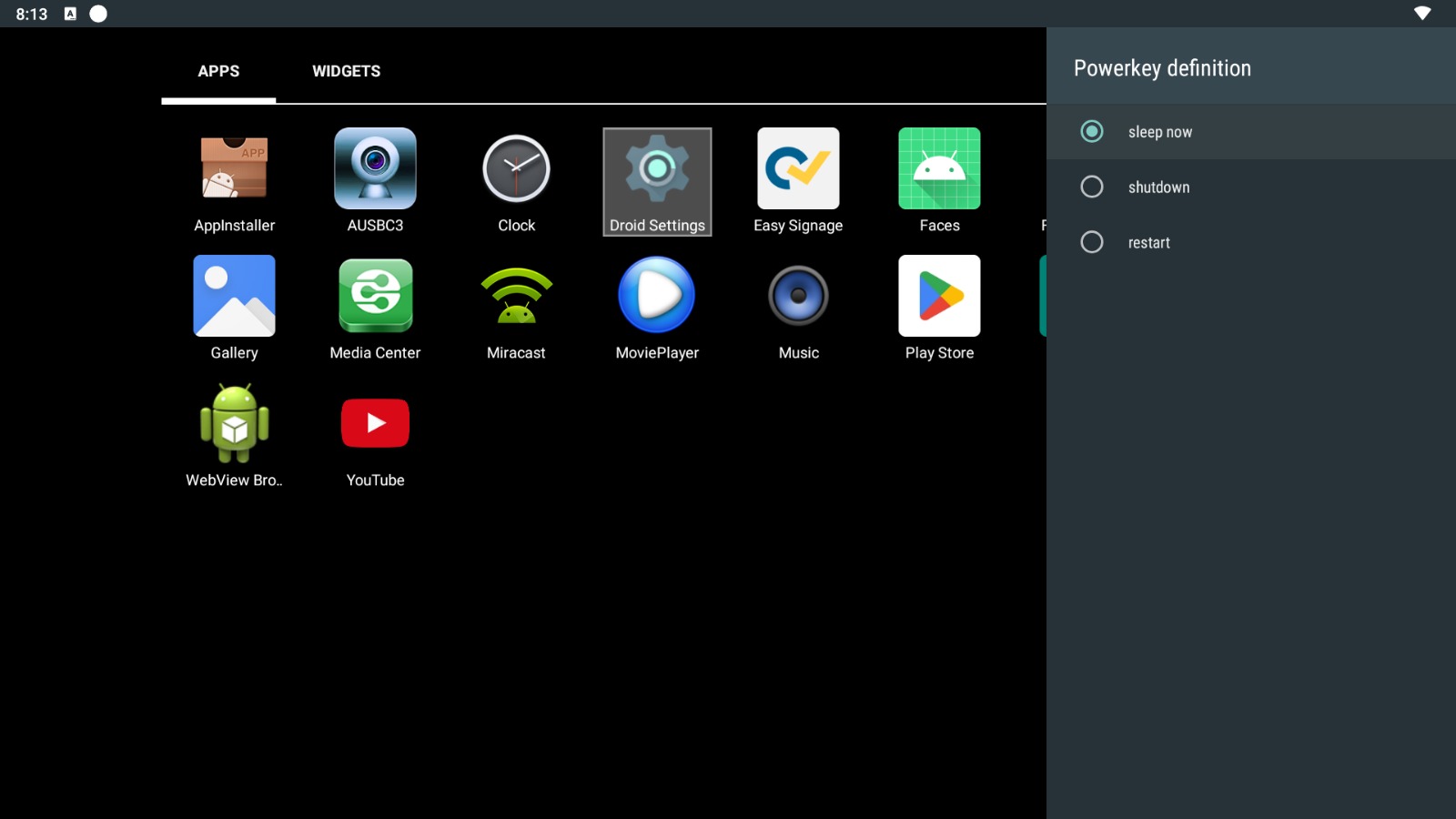
Nota: Los pasos anteriores deben realizarse cuando la aplicación EasySignage está en ejecución.