Esta página proporciona instrucciones paso a paso para instalar y configurar EasySignage en Android TVs, ayudándote a convertir rápidamente tu pantalla en una pantalla de señalización digital. Cubre los requisitos de instalación y las mejores prácticas para garantizar una reproducción fluida y un rendimiento confiable.
- Cómo instalar EasySignage en Android TV
- Cómo habilitar el inicio automático de EasySignage en Android TV
- Cómo desactivar el Casting en Android TV
Cómo instalar EasySignage en Android TV
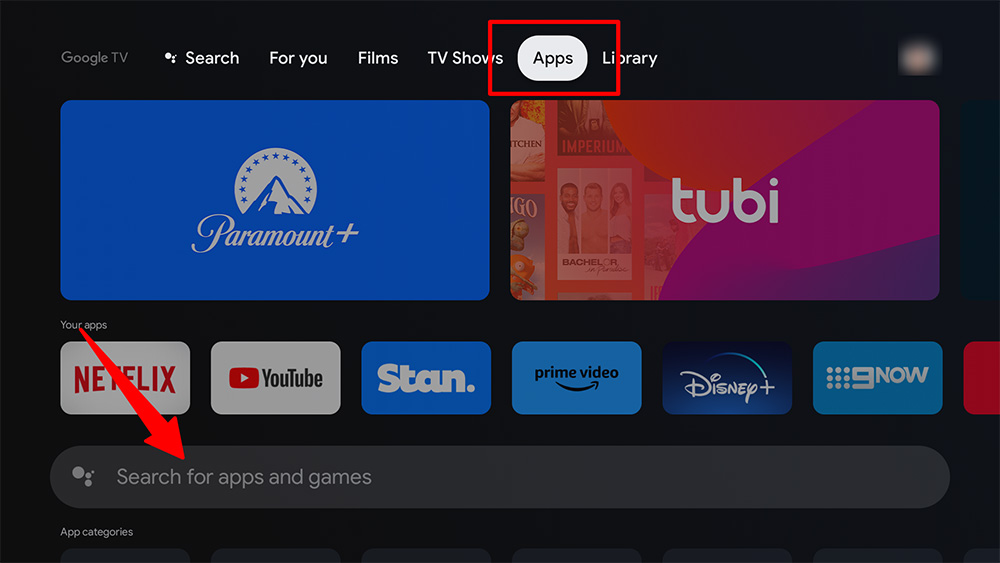
- Ve a aplicaciones
- Busca “easysignage”
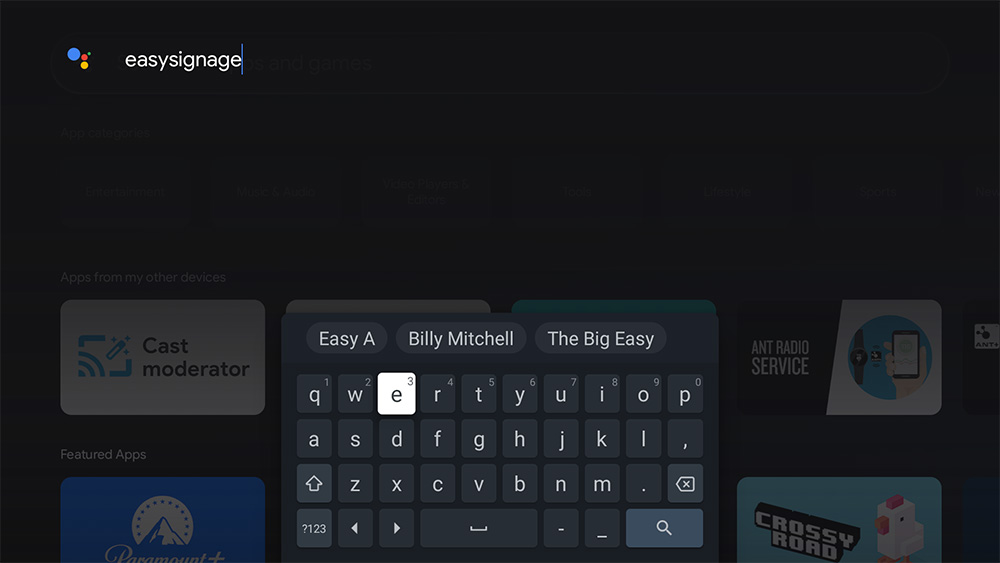
- Escribe “easysignage” como una sola palabra.
- Haz clic en el icono de búsqueda
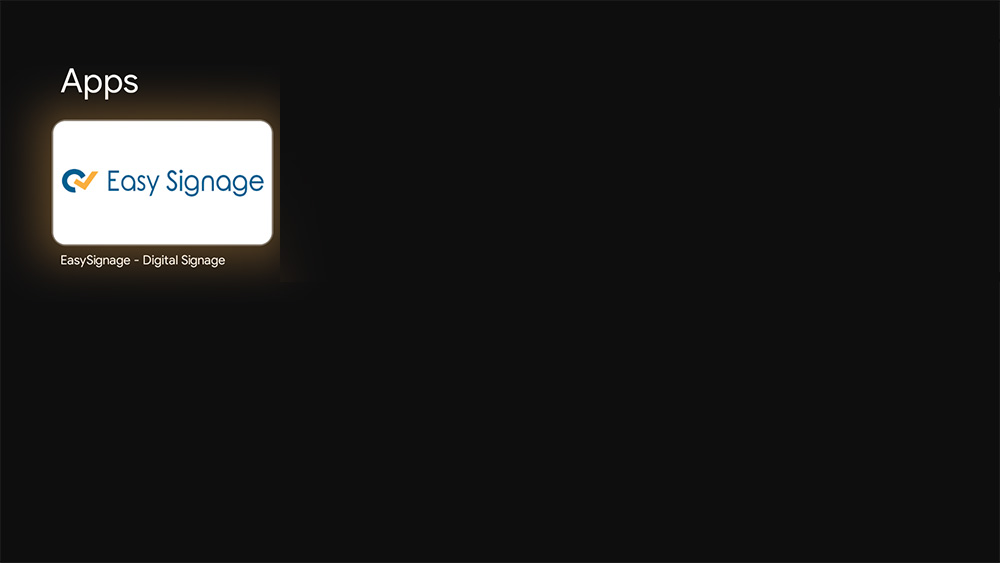
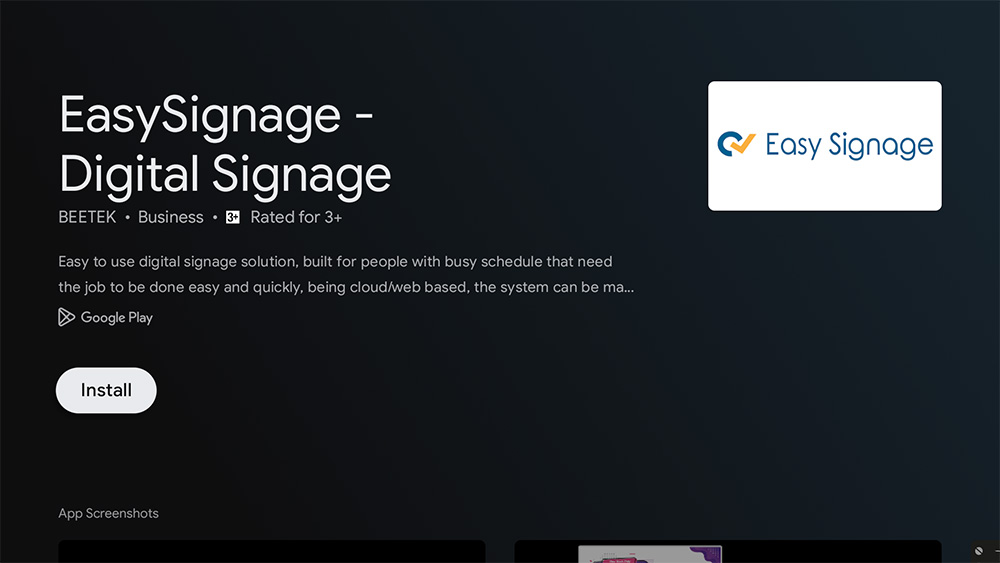
- Elige EasySignage - Aplicación de Señalización Digital
- Haz clic en el botón Instalar
- Una vez que la aplicación esté instalada, haz clic en Abrir.
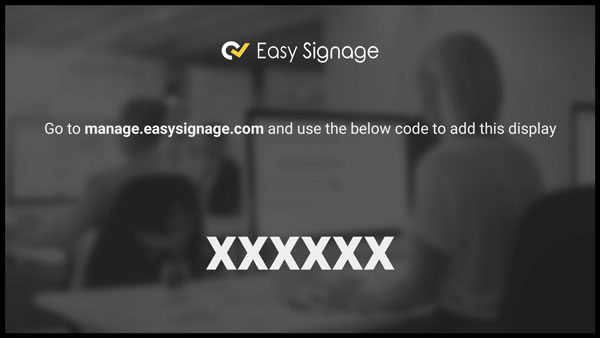
Espera hasta que la aplicación muestre el Hash ID en la pantalla.
Inicio automático de EasySignage en Android TV
- Ve a la configuración de la pantalla
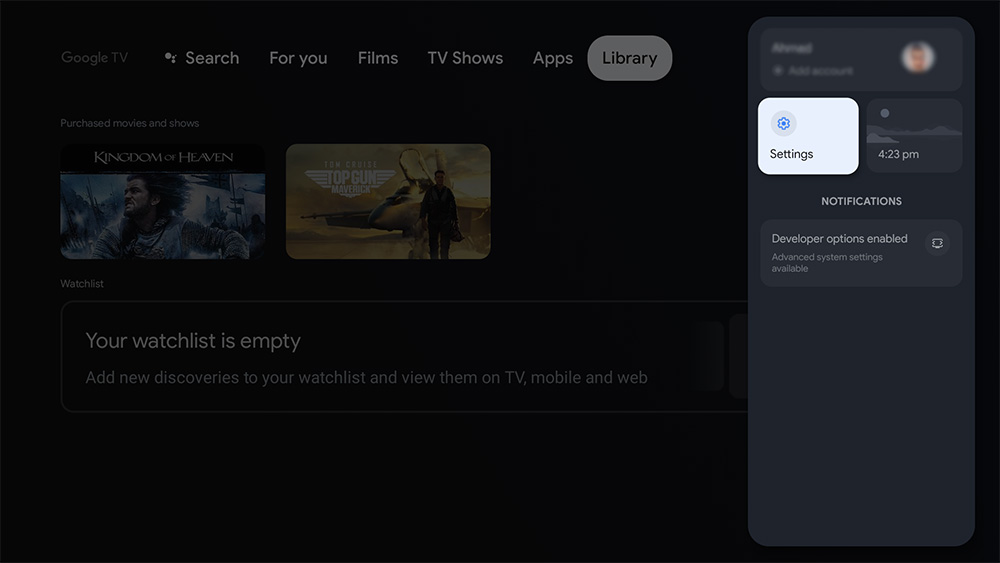
- Ve a Aplicaciones o Google Play Store
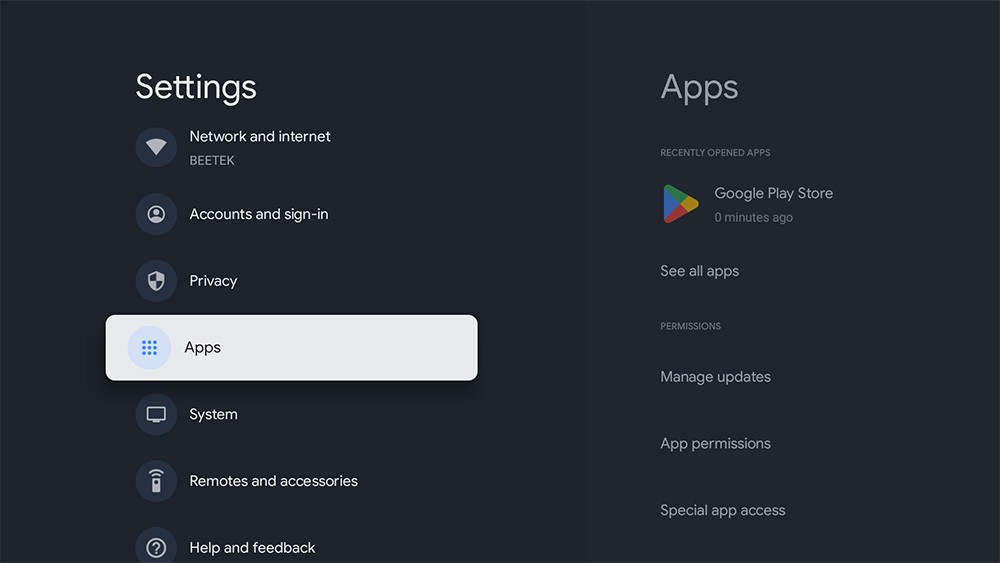
- Ve a “Acceso especial de aplicaciones”
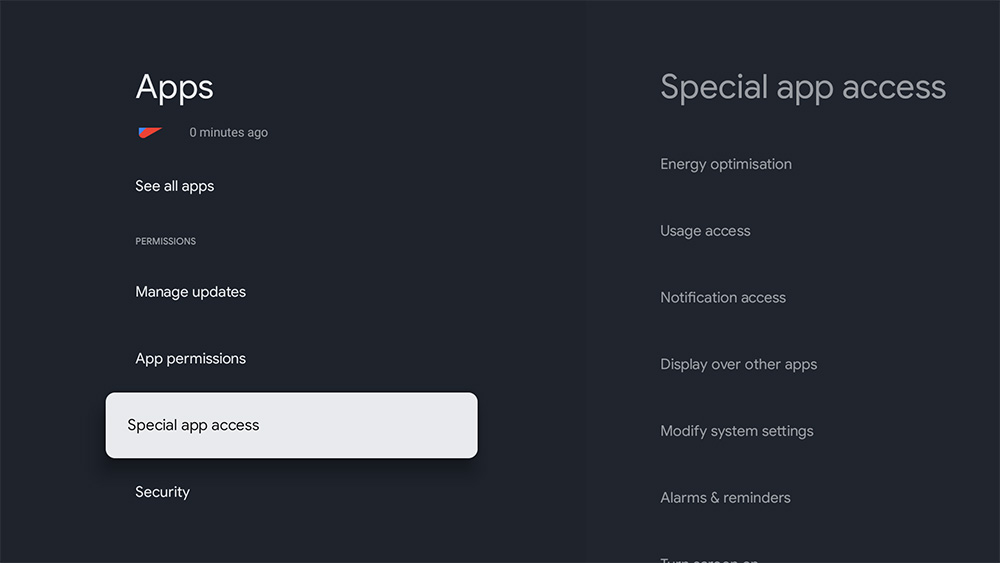
- Ve a “Mostrar sobre otras aplicaciones”
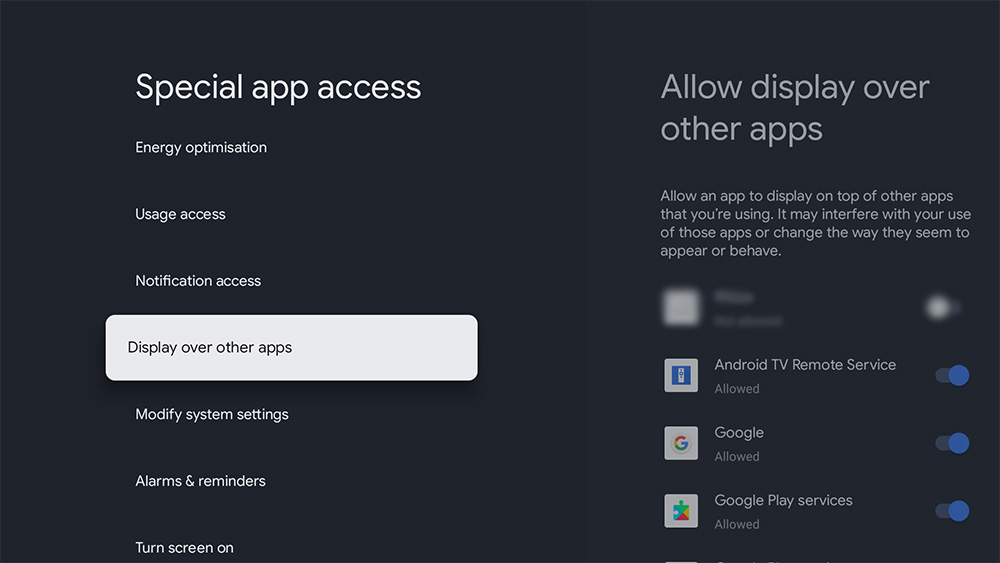
- Habilita “Permitir mostrar sobre otras aplicaciones” para la aplicación EasySignage.
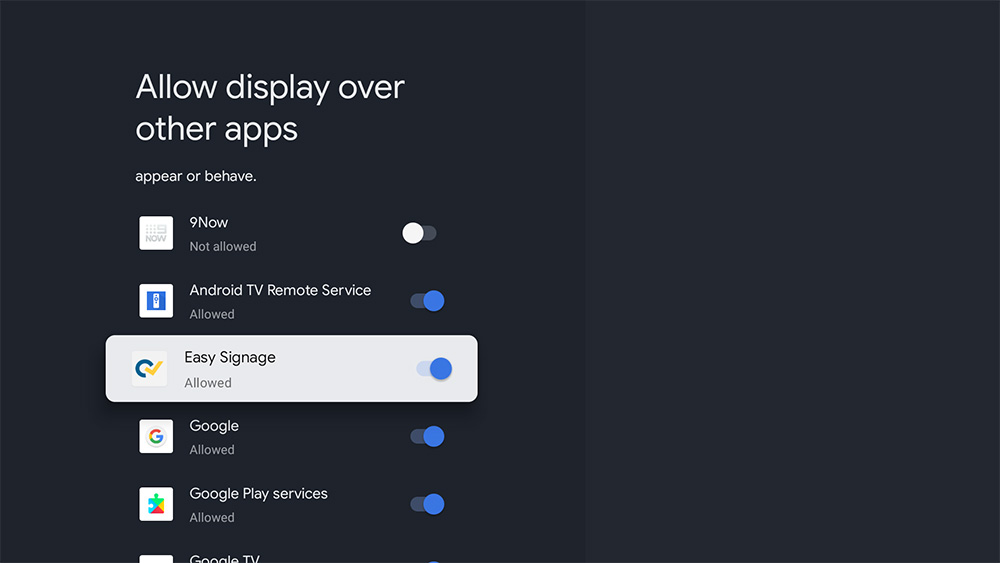
- Listo. Intenta reiniciar tu pantalla. EasySignage debería iniciarse automáticamente unos segundos después del arranque del dispositivo.
Ten en cuenta que la Gestión de Energía no es compatible con Android TVs.
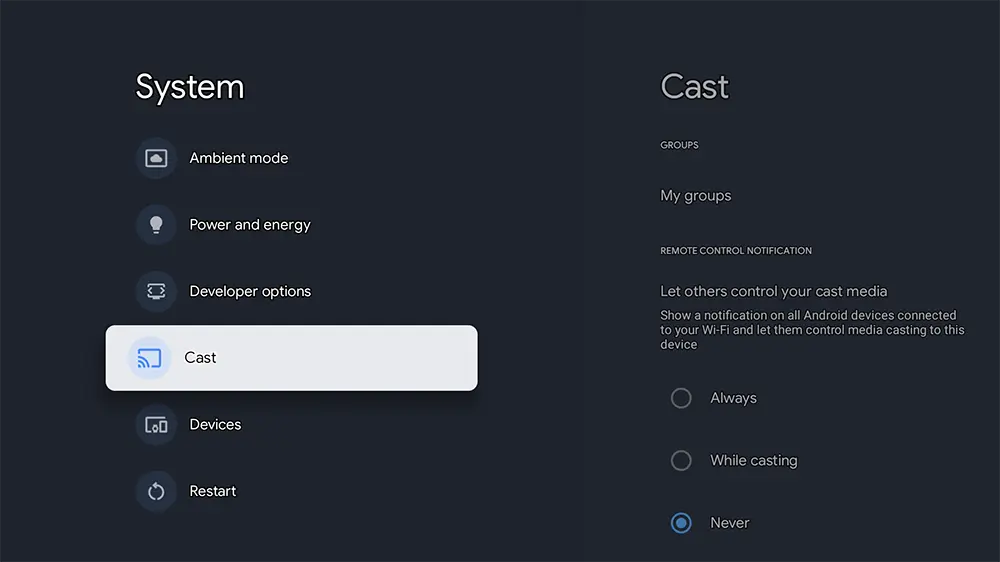
Cómo Desactivar el Casting en Android TV
- Ve a Configuración
- Navega a Sistema
- Desplázate hasta Cast
- Elige “Permitir que otros controlen tus medios de transmisión”
- Selecciona Nunca