Para usar EasySignage en una pantalla comercial Hisense, instala el APK de EasySignage desde una unidad USB y configura EasySignage como página de inicio de la pantalla para que se abra cada vez que la pantalla se encienda.
Modelos de pantallas comerciales Hisense compatibles
- Android 14: DM66GE, WH80GE, OP90FE
- Android 9: DP30FE
Nota: Los límites de reproducción de video dependen de la plataforma de la pantalla. Por ejemplo, los modelos con Android 9 reproducen video H.264 de hasta 3840 x 2160 a 30 Hz. Consulta el manual de usuario de la pantalla para ver los formatos de video compatibles.
Instalar EasySignage en una pantalla comercial Hisense
Paso 1: Copiar el archivo APK a una unidad USB
- Inserta una unidad USB en una computadora.
- Descarga el APK más reciente de EasySignage desde Descargar APK.
- Copia el archivo APK a la unidad USB.
- Inserta la unidad USB en cualquier puerto USB de la pantalla Hisense.
Paso 2: Instalar el archivo APK
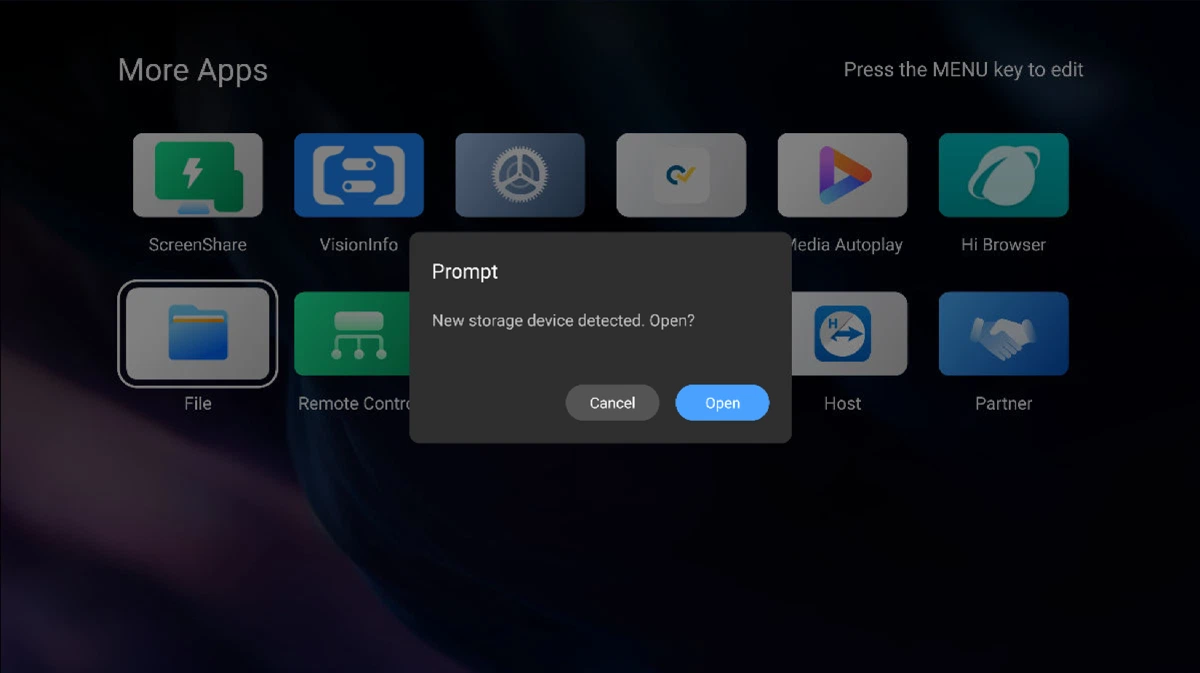
Cuando la pantalla muestre New storage device detected. Open? (Nuevo dispositivo de almacenamiento detectado. ¿Abrir?), selecciona Open (Abrir).
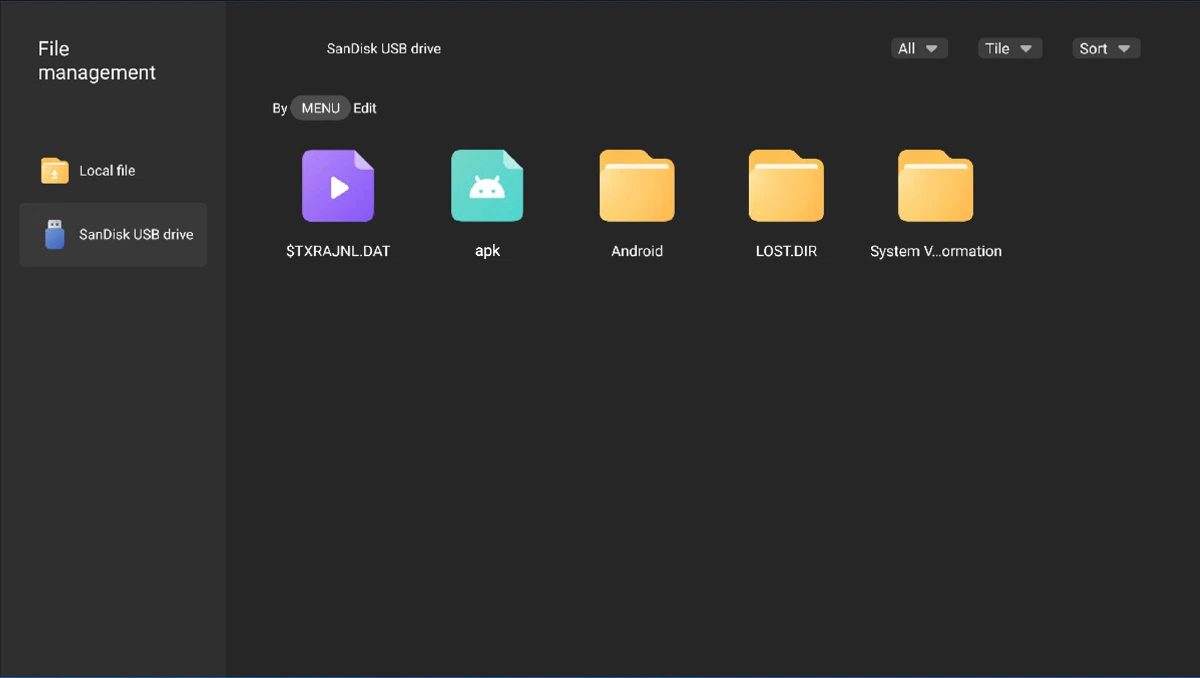
En File management (Administración de archivos), selecciona el archivo APK de EasySignage en la unidad USB.
Sigue las instrucciones en pantalla para instalar la aplicación.
Si cerraste el mensaje, abre la unidad USB desde la pantalla de inicio:
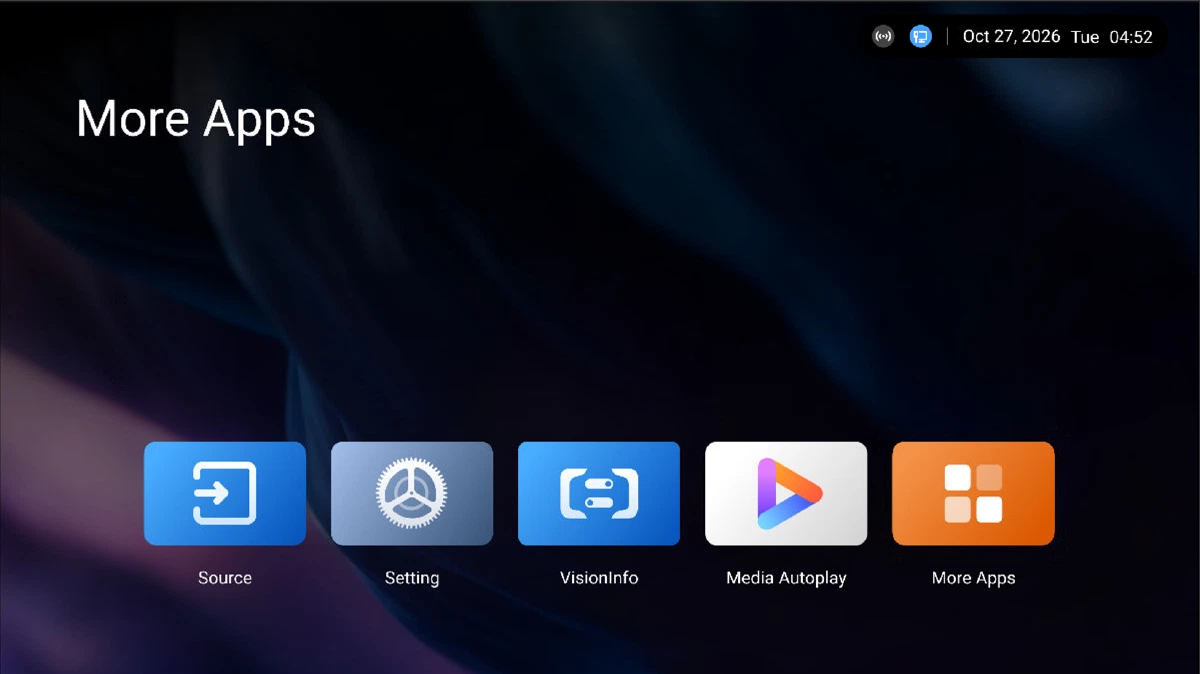
En la pantalla de inicio, selecciona More Apps (Más aplicaciones).
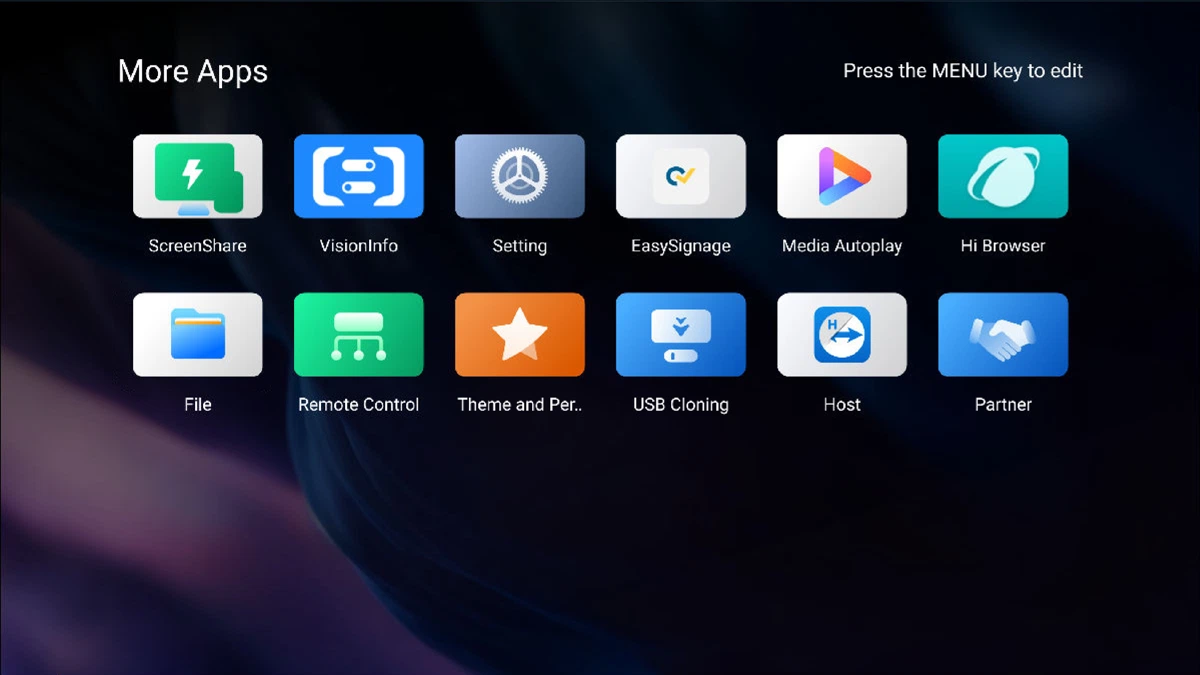
Selecciona File (Archivo).
Selecciona tu unidad USB y, a continuación, selecciona el archivo APK de EasySignage para instalarlo.
Paso 3: Abrir EasySignage al encender la pantalla
En la pantalla de inicio, selecciona Setting (Configuración).
Ve a Signal management (Gestión de señal) > Homepage setting (Configuración de la página de inicio).
Selecciona EasySignage.
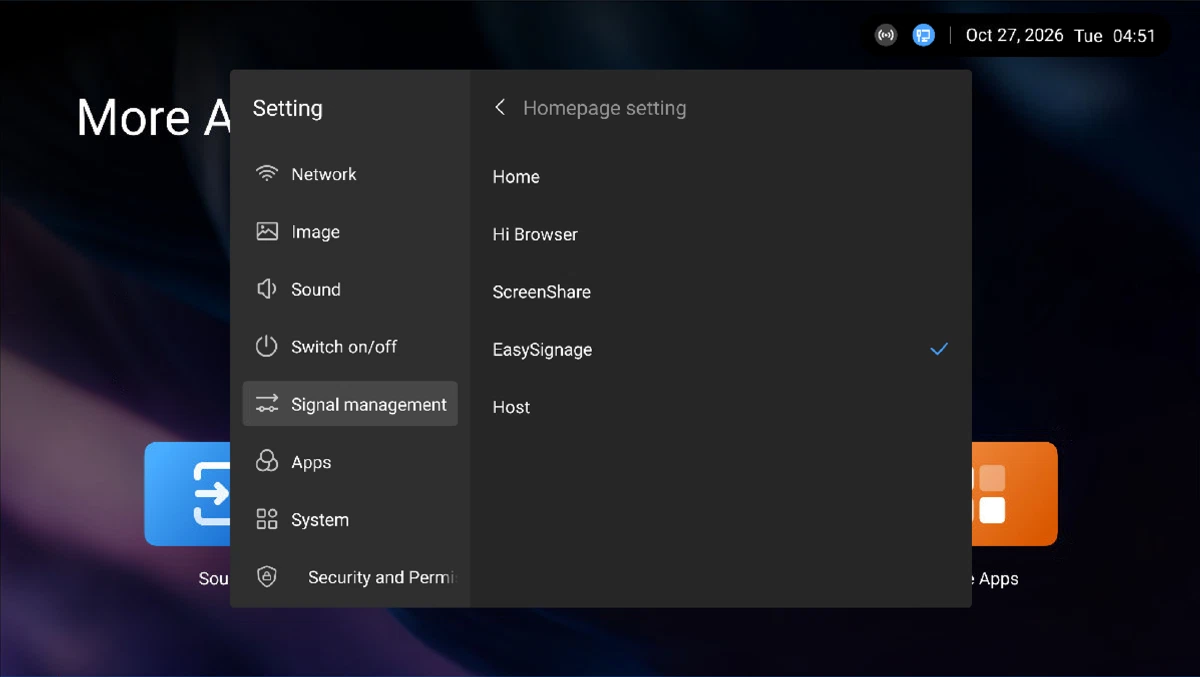
Ve a Switch on/off (Encendido/apagado) > Boot channel (Canal de arranque).
Asegúrate de que Boot channel esté configurado en Home (Inicio).
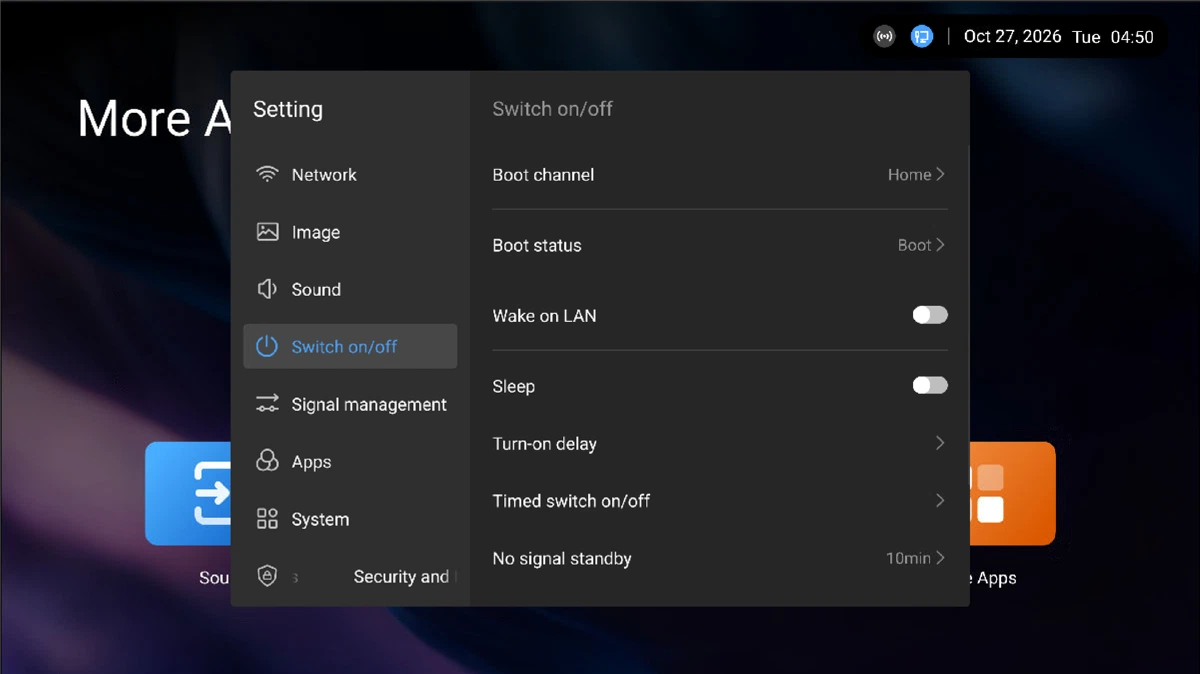
La próxima vez que se encienda la pantalla, se abrirá EasySignage.
Paso 4: Registrar tu pantalla
- Reinicia la pantalla. EasySignage se abre y muestra un Screen ID (ID de pantalla).
- Ve a app.easysignage.com, luego ve a Screens (Pantallas) y selecciona Add Screen (Añadir pantalla).
- Introduce el Screen ID para vincular la pantalla a tu cuenta.
Artículos relacionados