Esta página ofrece instrucciones sobre cómo configurar tu reproductor de señalización digital EasySignage después de la instalación. Incluye orientación sobre opciones de pantalla, preferencias de red, orientación de pantalla y otros ajustes del sistema para optimizar la reproducción.
Cómo Configurar tu Pantalla de Señalización Digital
Configuración para:
1. El Archivo de Configuración
El archivo de configuración es un archivo de texto que debe colocarse en el mismo directorio que el archivo de la aplicación y debe llamarse “conf.txt”.
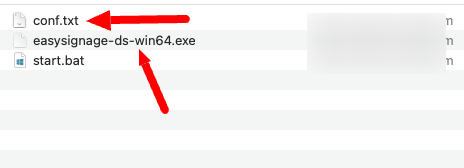
El archivo de configuración contiene lo siguiente:
window_width: 1280
window_height: 720
position_y: 0
position_x: 0
fullscreen: yes
screen_id: 1
stop_auto_app_start: yes
window_width: El ancho de la aplicación en píxeles, esto solo funciona cuando fullscreen está configurado en no.
position_y: La posición Y de la aplicación en píxeles, esto solo funciona cuando fullscreen está configurado en no.
position_x: La posición X de la aplicación en píxeles, esto solo funciona cuando fullscreen está configurado en no.
fullscreen: Fuerza la aplicación a ir a pantalla completa, ignorando los ajustes de ancho y alto.
screen_id: Se usa para ejecutar múltiples instancias de la aplicación de señalización digital en el mismo reproductor.
stop_auto_app_start: Se usa para detener el inicio automático de la aplicación de señalización digital si se cierra por cualquier motivo.
2. ¿Cómo ejecutar la aplicación en modo pantalla completa?
Para ejecutar la aplicación en modo pantalla completa, edita el archivo conf.txt y configura fullscreen: yes como se muestra a continuación:
fullscreen: yes
Para desactivar el modo pantalla completa, configura fullscreen: no como se muestra a continuación:
fullscreen: no
3. Configurar la señalización digital para mostrar en parte de la pantalla
Para configurar la aplicación para que se muestre en parte de la pantalla, necesitarás desactivar el modo pantalla completa y usar la configuración de width, height, x e y para posicionar la aplicación como se muestra a continuación:
window_width: 800
window_height: 600
position_y: 150
position_x: 150
fullscreen: no
4. Reproducir la Aplicación de Señalización Digital en Dos Pantallas Extendidas
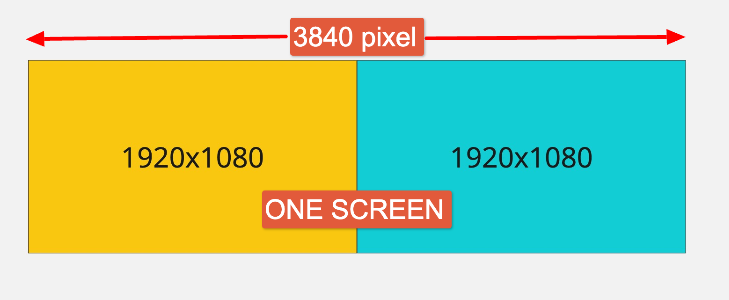
Para configurar la aplicación en dos pantallas extendidas, desactiva el modo pantalla completa y usa la configuración de width, height, x e y para posicionar la aplicación a través de las dos pantallas. Aquí tienes un ejemplo asumiendo que cada pantalla es de 1920x1080px.
Configura x e y a cero, configura el ancho a 1920x2=3840 y la altura a 1080px.
window_width: 3840
window_height: 1080
position_y: 0
position_x: 0
fullscreen: no
Es posible que necesites configurar position_y con un valor negativo para cubrir la barra de la ventana. Asegúrate de agregar el valor negativo a la altura para extender la aplicación a pantalla completa, así:
window_width: 3840
window_height: 1100
position_y: -20
position_x: 0
fullscreen: no
5. Reproducir la Aplicación de Señalización Digital en Una de las Dos Pantallas Conectadas
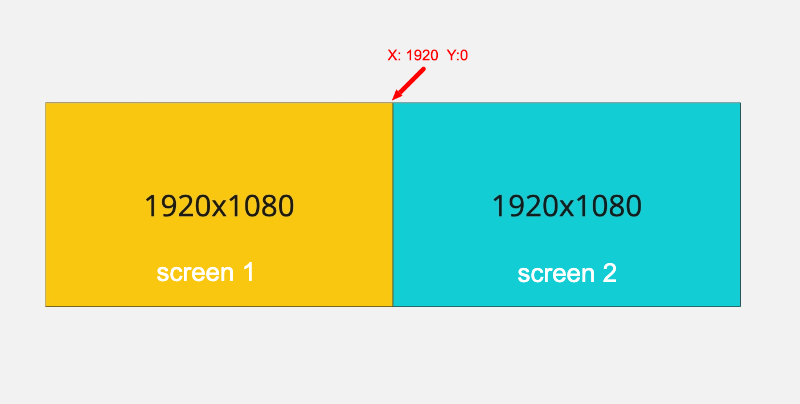
Asumiendo que tienes dos pantallas conectadas al mismo reproductor, cada una de 1920x1080px, en la configuración a continuación, y quieres que la aplicación de señalización digital se reproduzca en la pantalla 2, la configuración debe ser la siguiente:
window_width: 1920
window_height: 1080
position_y: 0
position_x: 1920
fullscreen: yes
Y si quieres que la aplicación se reproduzca en la pantalla 1, simplemente configura position_x: 0 de la siguiente manera:
window_width: 1920
window_height: 1080
position_y: 0
position_x: 0
fullscreen: yes
6. Ejecutar la aplicación de señalización digital en dos pantallas con contenido diferente
Para ejecutar contenido diferente en dos o más pantallas usando el mismo reproductor, sigue los pasos a continuación:
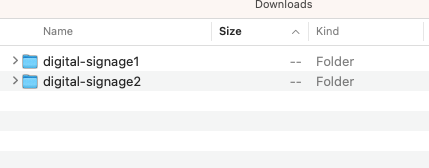
- 1 - Haz otra copia de la aplicación copiando la carpeta que contiene los archivos de la aplicación como en el ejemplo a continuación:
- 2 - Para la pantalla 1, actualiza screen_id a 1 y mantén x en 0 píxeles.
window_width: 1920
window_height: 1080
position_y: 0
position_x: 0
fullscreen: yes
screen_id:1
- 3 - Para la pantalla 2, actualiza screen_id a 2 y mantén x en 1920 píxeles.
window_width: 1920
window_height: 1080
position_y: 0
position_x: 1920
fullscreen: yes
screen_id:2
- 4 - Ejecuta cada archivo de aplicación por separado. Ambas aplicaciones deben ejecutarse simultáneamente y mostrar dos códigos de pantalla únicos. Necesitarás dos licencias para asignar ambas aplicaciones a tu cuenta.