Este documento ofrece un tutorial paso a paso sobre cómo instalar el reproductor de señalización digital EasySignage en un dispositivo Chrome OS usando la licencia Kiosk & Signage de Google Workspace. Este proceso asegura que EasySignage se ejecute en modo quiosco, proporcionando una solución de señalización digital fluida y segura.
Cómo Instalar el Reproductor de Señalización Digital EasySignage en Chrome OS
Requisitos Previos
- Dispositivo Chrome OS: Asegúrate de que tu dispositivo Chrome OS esté encendido y conectado a internet.
- Cuenta de Google Workspace: Necesitas acceso de administrador a Google Workspace para gestionar dispositivos.
- Licencia Kiosk & Signage: Asegúrate de tener la licencia Kiosk & Signage asignada a tu dispositivo Chrome OS.
- Cuenta de EasySignage: Regístrate en EasySignage si aún no tienes una cuenta.
Guía de Instalación Paso a Paso
Paso 1: Iniciar Sesión en Google Admin Console
- Abre tu navegador y ve a Google Admin Console.
- Inicia sesión con tus credenciales de administrador de Google Workspace.
Paso 2: Inscribir el Dispositivo Chrome OS
Restablece de fábrica tu Chromebox si fue usado previamente como dispositivo personal.
- Cierra sesión en tu Chromebook.
- Mantén presionado Ctrl + Alt + Shift + r.
Conecta tu Chromebox a la pantalla y asegúrate de que tenga una conexión a internet estable.
Selecciona Get Started (Comenzar).
En la página “Who is using this Chromebox” (Quién está usando este Chromebox), selecciona Enterprise enrollment (Inscripción empresarial) en la esquina inferior izquierda de la pantalla.
Ingresa los datos de tu cuenta Google Enterprise para iniciar sesión y luego selecciona ‘Done’ (Listo).
El dispositivo se reiniciará. Después de reiniciar, se te pedirá que inicies sesión en tu Chromebox usando las mismas credenciales de tu cuenta Google Enterprise.
Selecciona Accept and continue (Aceptar y continuar).
Para más información, consulta la guía de ayuda de Google.
Paso 3: Asignar la Licencia Kiosk & Signage
- En Google Admin Console, navega a Devices > Chrome > Devices (Dispositivos > Chrome > Dispositivos).
- Busca y selecciona el dispositivo que deseas configurar.
- Haz clic en el nombre del dispositivo para abrir su configuración.
- En Licenses (Licencias), asegúrate de que la Kiosk & Signage License esté asignada.
- Si no tienes licencias Kiosk & Signage activas, ve a Subscriptions (Suscripciones) y agrega licencias.
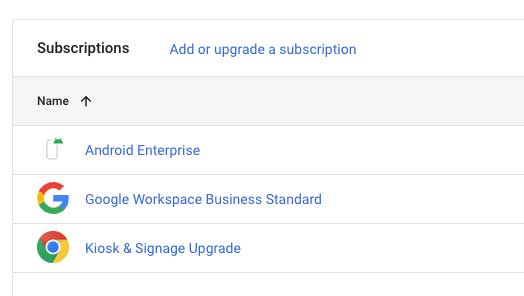
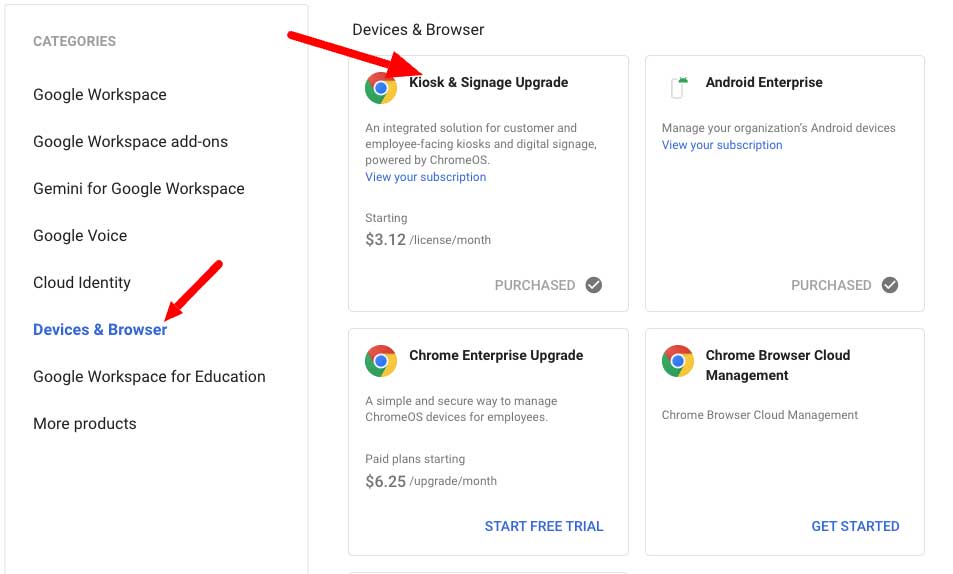
Paso 4: Configurar los Ajustes del Dispositivo para Modo Quiosco
En Google Admin Console, navega a Devices > Chrome > Apps & extensions > Kiosks (Dispositivos > Chrome > Apps y extensiones > Quioscos).
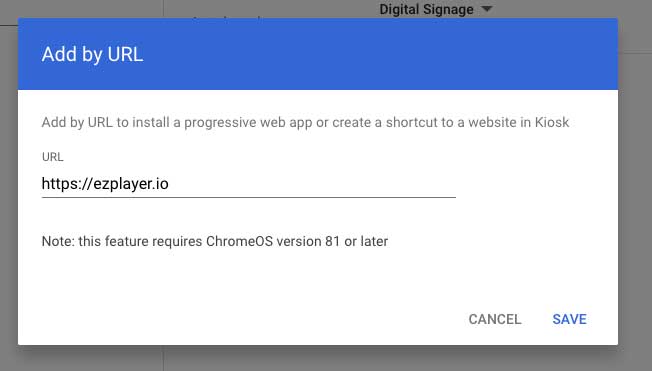
Haz clic en Add (Agregar) y luego en Add by URL (Agregar por URL).
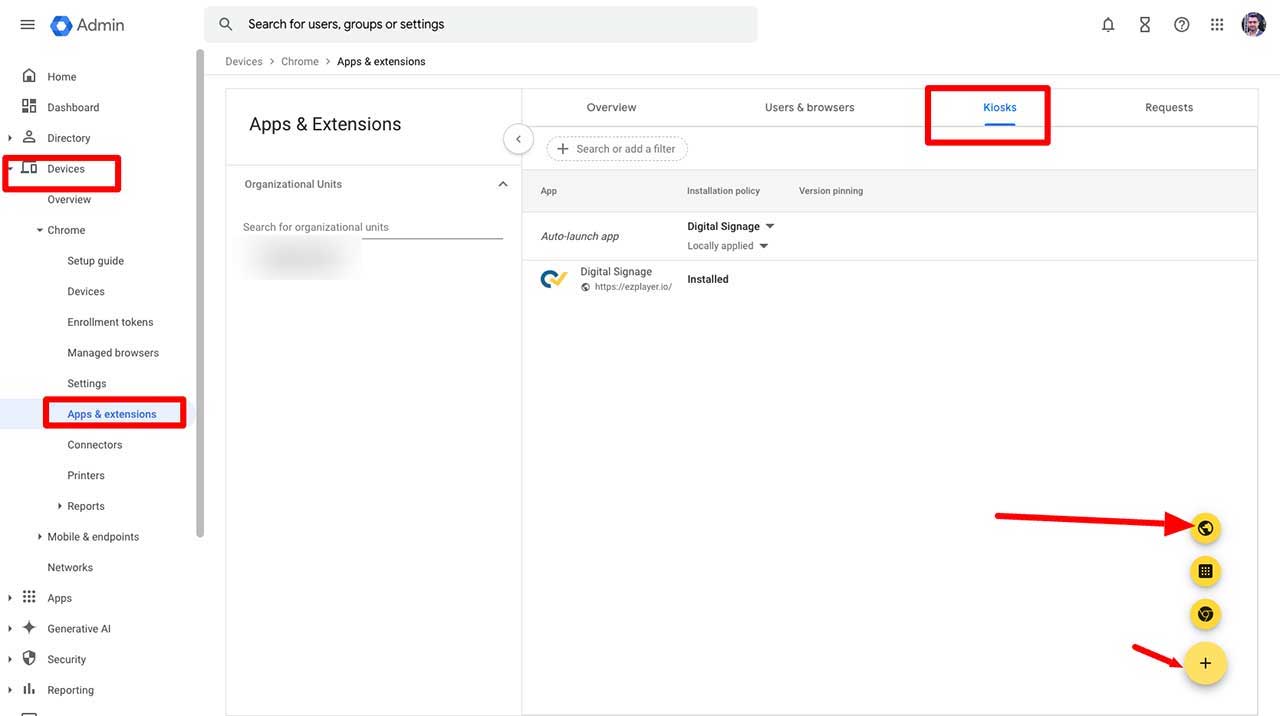
- Usa
https://ezplayer.ioen el campo URL como se muestra a continuación, luego haz clic en Save (Guardar).
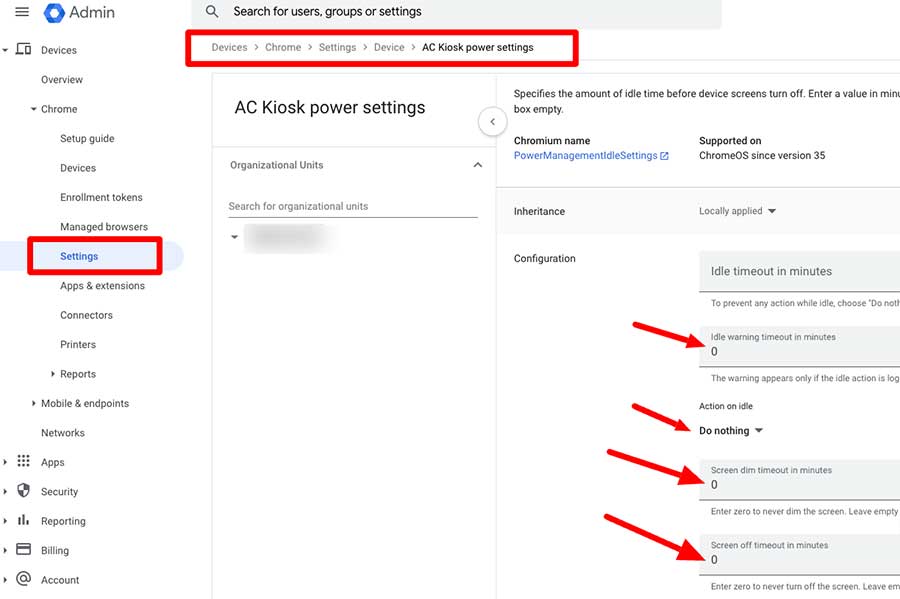
- Configura los ajustes de energía del quiosco con AC para que nunca entre en reposo.