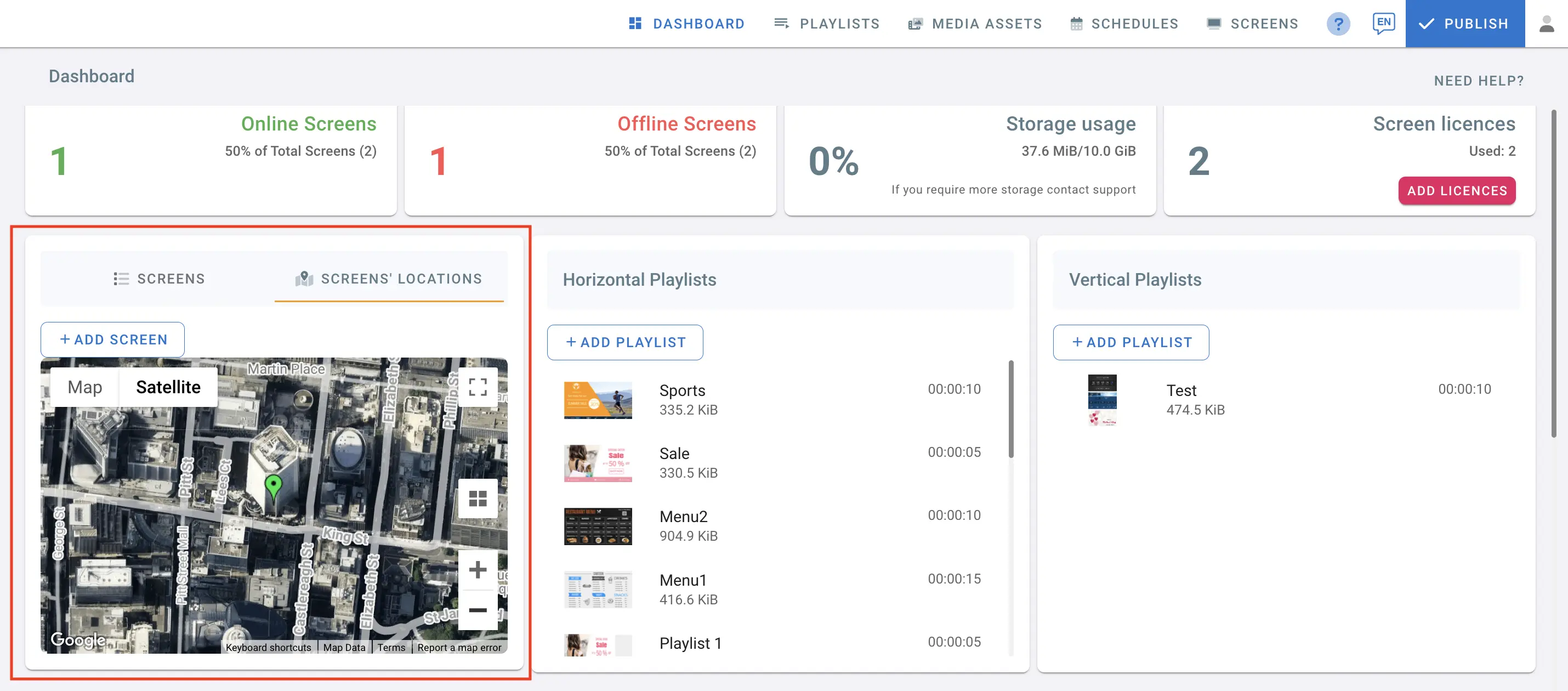
La Geolocalización permite actualizaciones automáticas de contenido basadas en la ubicación geográfica del dispositivo, permitiendo que listas de reproducción específicas se muestren en áreas, regiones o ubicaciones designadas.
Cómo Configurar la Geolocalización en Señalización Digital
Hay 6 pasos principales para configurar la función de Geolocalización:
Paso 1. Configurar los Servicios de Ubicación en el Dispositivo
Configura los Servicios de Ubicación en tu dispositivo de señalización digital para permitir el acceso preciso a la ubicación. Esta configuración permite que la app identifique con precisión y muestre las ubicaciones de tus pantallas para monitorear la red de señalización digital.
Para configurar los servicios de ubicación en tu dispositivo de señalización digital, sigue estos pasos:
1- Activar los Servicios de Ubicación para el Dispositivo
Para activar los servicios de ubicación, otorga a la app permiso de ubicación precisa en dispositivos Android.
Abre la configuración del dispositivo.
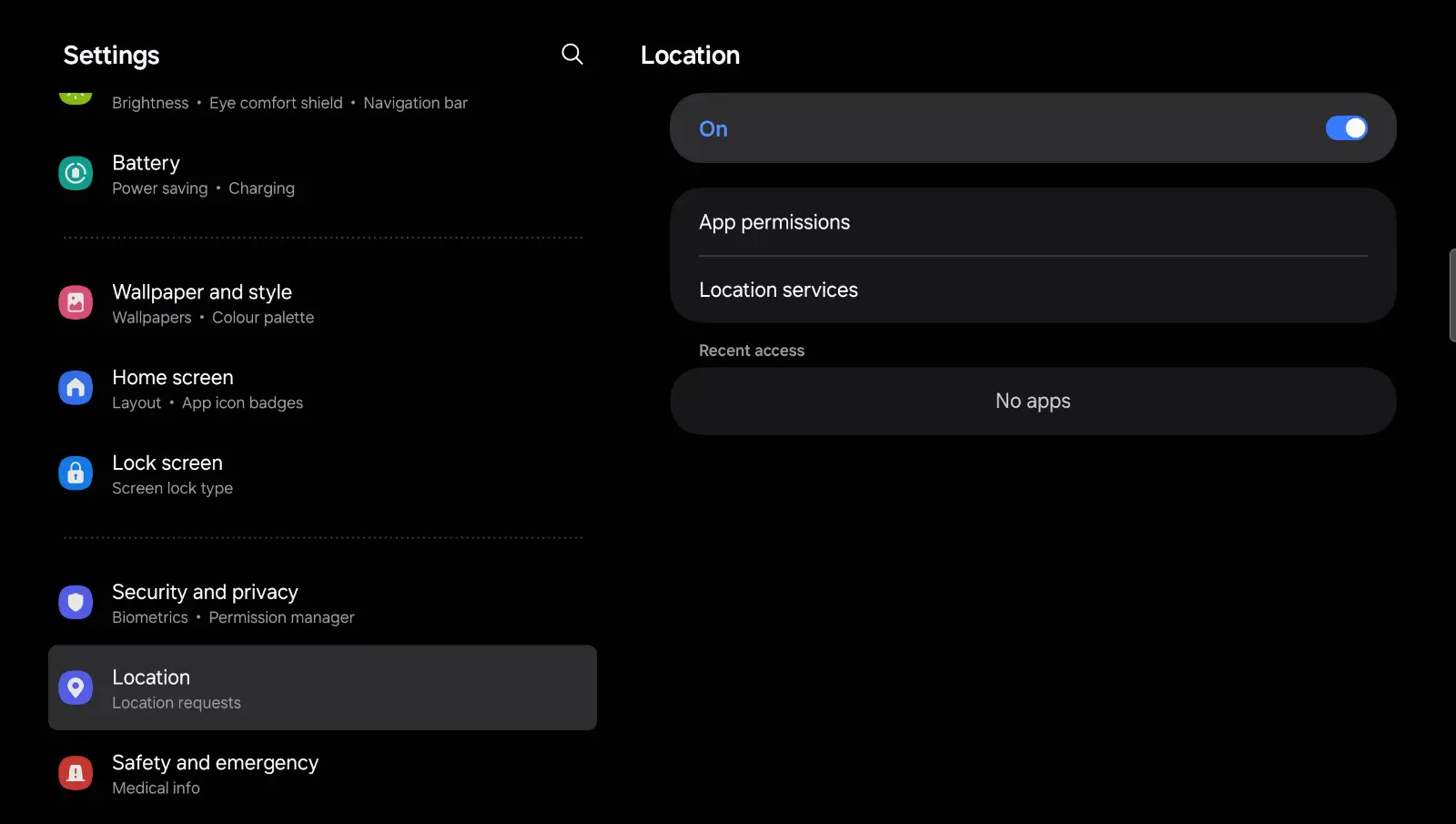
Ve a Location Settings (Configuración de ubicación). (Desplázate hacia abajo y toca en Location)
Activa los Servicios de Ubicación. Si Location está desactivado, toca el interruptor para activarlo.
2- Activar la Ubicación Precisa para una App
Abre los Permisos de la App:
- Ve a Settings > Apps (Configuración > Apps) (o Apps and notifications, dependiendo de tu versión de Android).
- Busca la app a la que deseas otorgar permisos de ubicación y toca en ella.
Abre Permissions (Permisos).
Permite el Acceso a la Ubicación:
- En la lista de permisos, toca en Location (Ubicación).
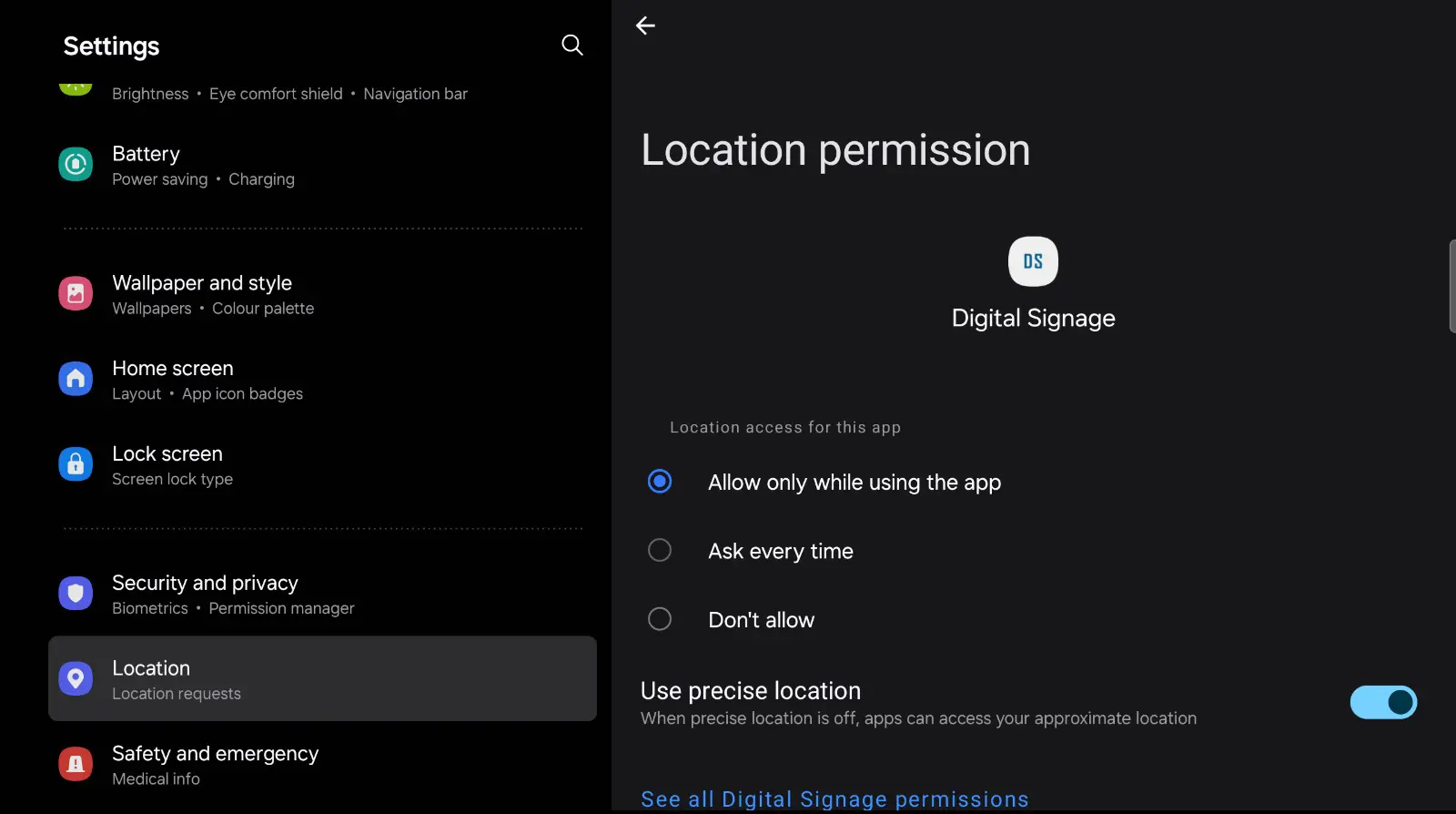
- Elige Allow all the time (Permitir siempre) o Allow only while using the app (Permitir solo mientras se usa la app), dependiendo de las necesidades de tu app.
Activa la Ubicación Precisa:
- Asegúrate de que Use precise location (Usar ubicación precisa) esté activado (permite que la app acceda a datos GPS). Verás un interruptor junto a “Use precise location”; asegúrate de que esté activado.
3- Verificar la Configuración del GPS
Modo de Alta Precisión:
- Vuelve a Settings > Location (Configuración > Ubicación).
- Toca en Location Mode (Modo de ubicación) o Advanced (Avanzado) (dependiendo de tu versión de Android) y selecciona High accuracy (Alta precisión). Esto usará GPS, Wi-Fi y redes móviles para la detección de ubicación.
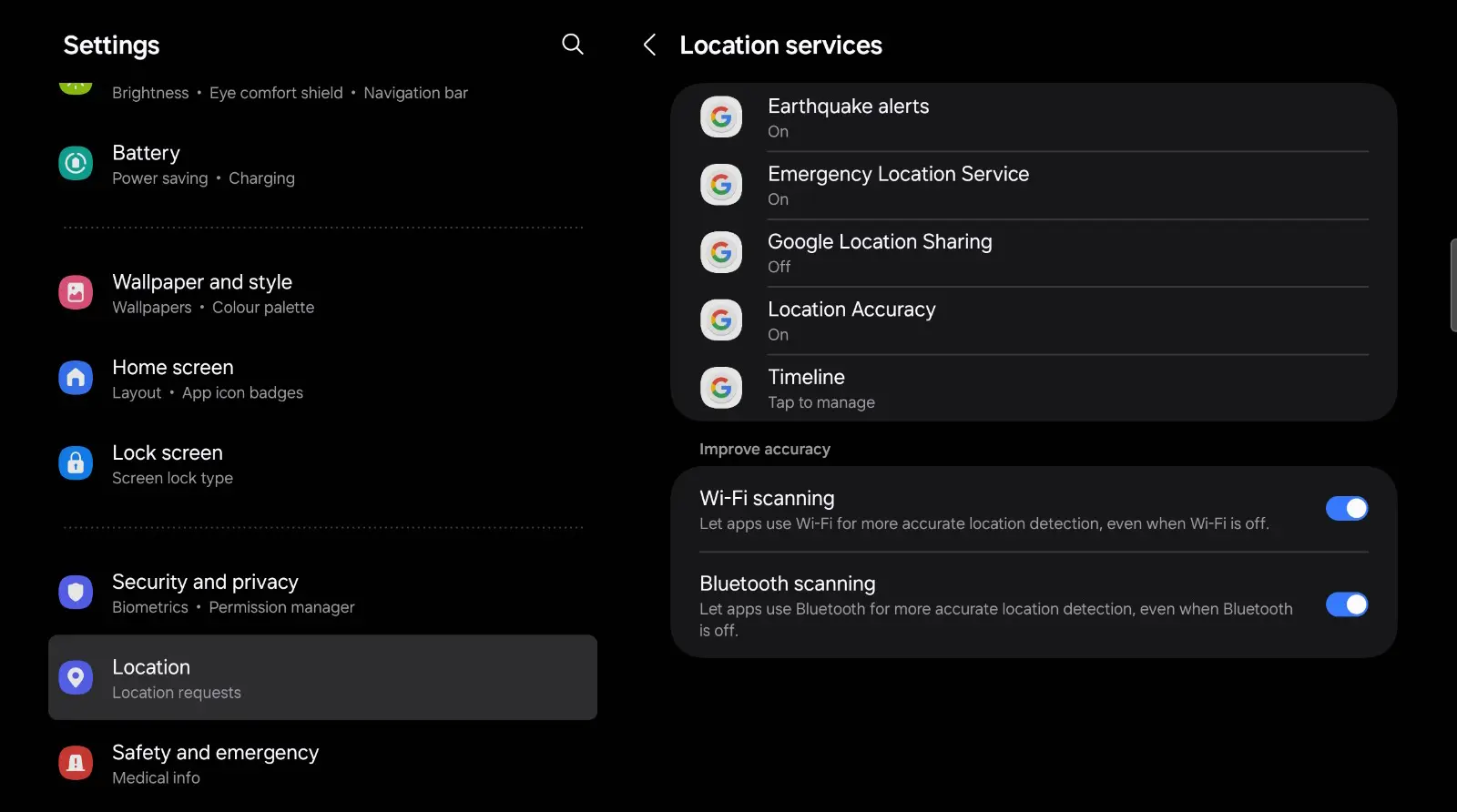
Después de configurar estos pasos, la app debería poder acceder a datos GPS de una ubicación precisa.
Después de configurar los servicios de ubicación y permisos en tu dispositivo de señalización digital, inicia sesión en el Portal CMS y sigue los pasos a continuación:
Paso 2: Definir Zonas
Una zona es un área geográfica asignada a una lista de reproducción en un canal. Especifica el contenido que se reproduce cuando una pantalla está ubicada en esa área designada.
- Ve a la página de PLAYLISTS (Listas de reproducción).
- Navega a la pestaña CHANNELS (Canales).
- Haz clic en la pestaña ZONES (Zonas) bajo Channels.
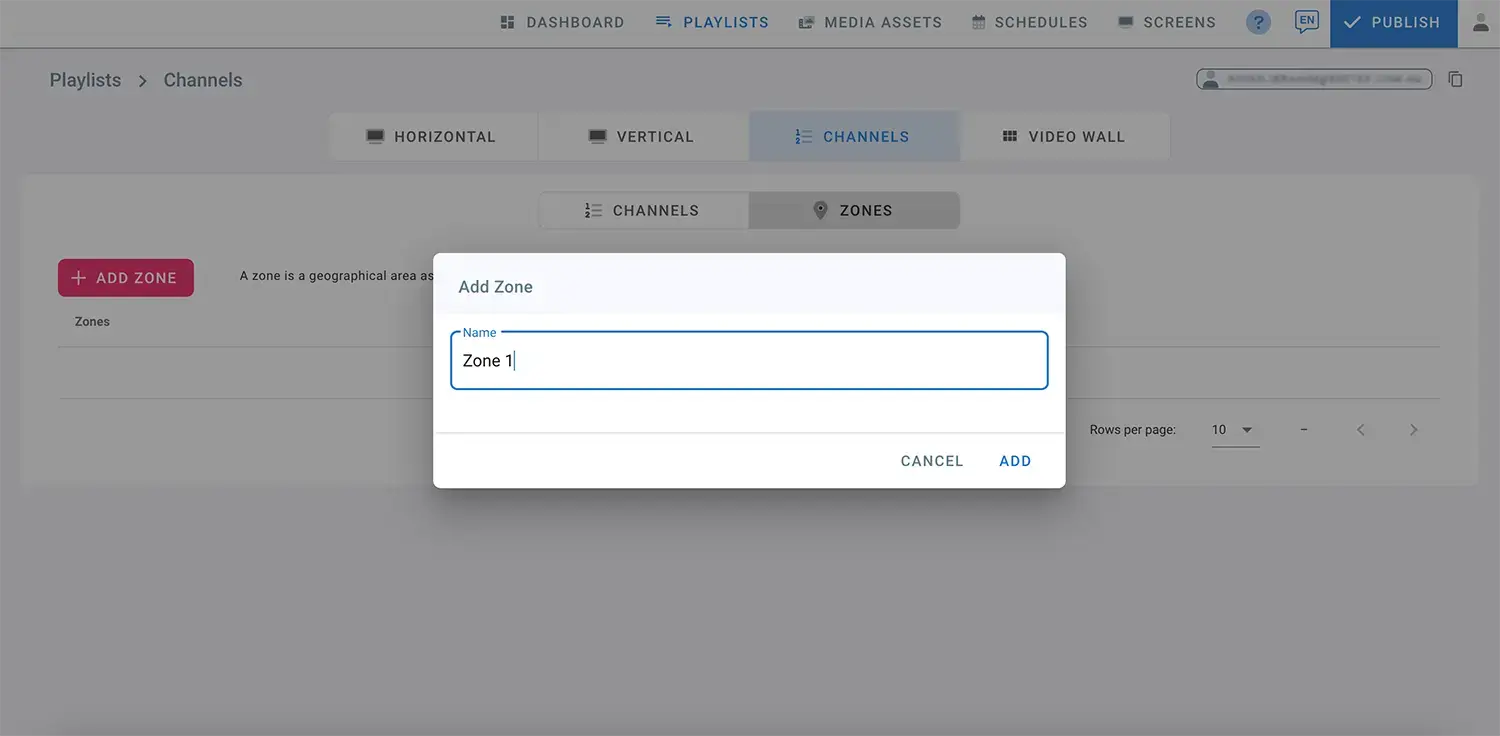
- Haz clic en ADD ZONE (Agregar zona).
- Ingresa el nombre de la zona, luego haz clic en ADD (Agregar).
Define la zona geográfica en el mapa donde el contenido debe cambiar buscando regiones y haciendo zoom según sea necesario. Haz clic y mantén presionado el ratón para navegar por el mapa, y usa el botón Toggle en la esquina superior derecha para una vista de pantalla completa.
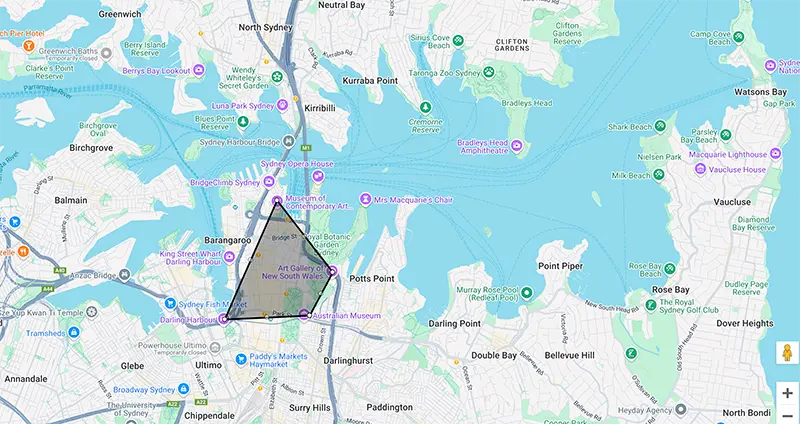
Una zona se define dibujando un polígono en el mapa. Para definir la zona, haz clic en el mapa para establecer un punto de inicio. Mueve el ratón para dibujar las líneas del área deseada, luego regresa al punto de inicio para completar la definición de la zona. A continuación se muestra un ejemplo de una zona definida.
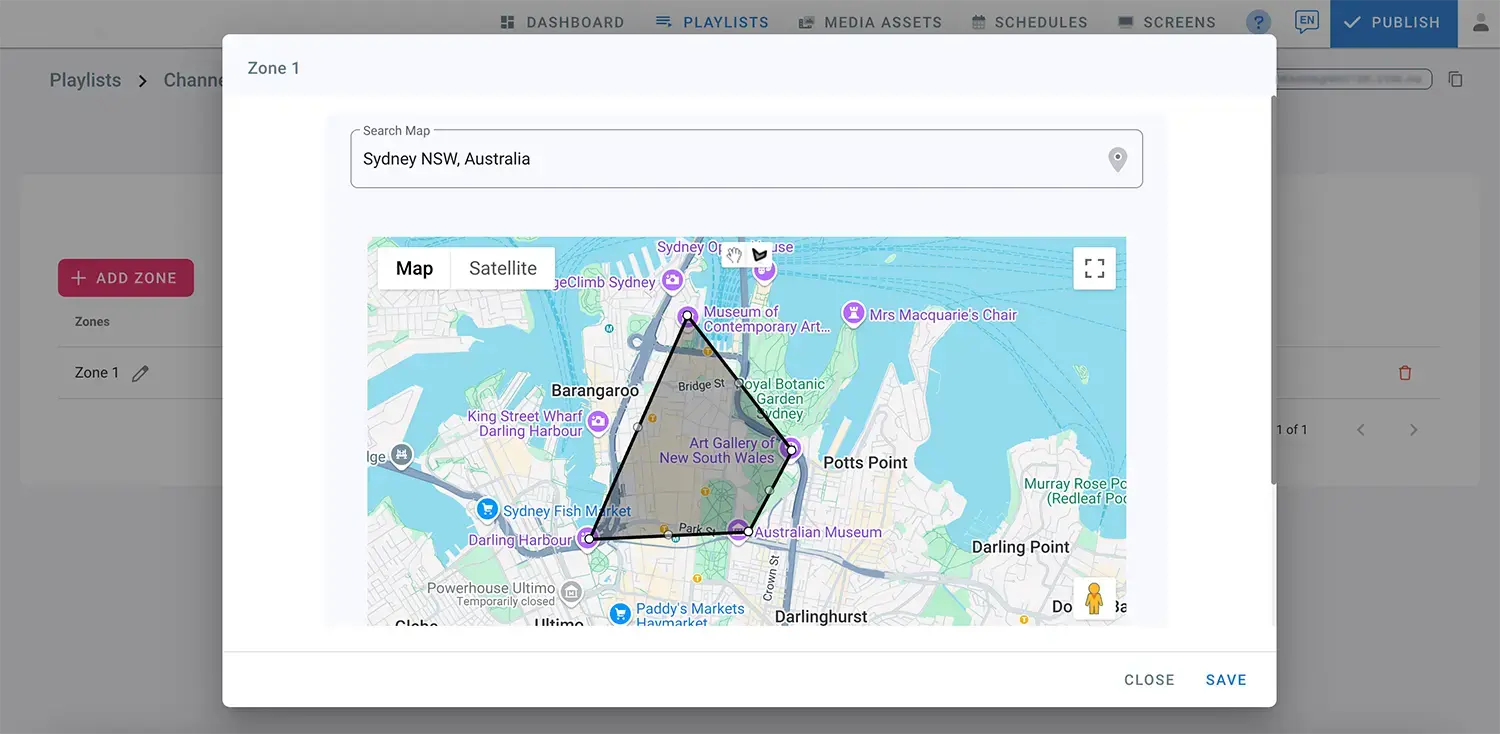
- Haz clic en SAVE (Guardar).
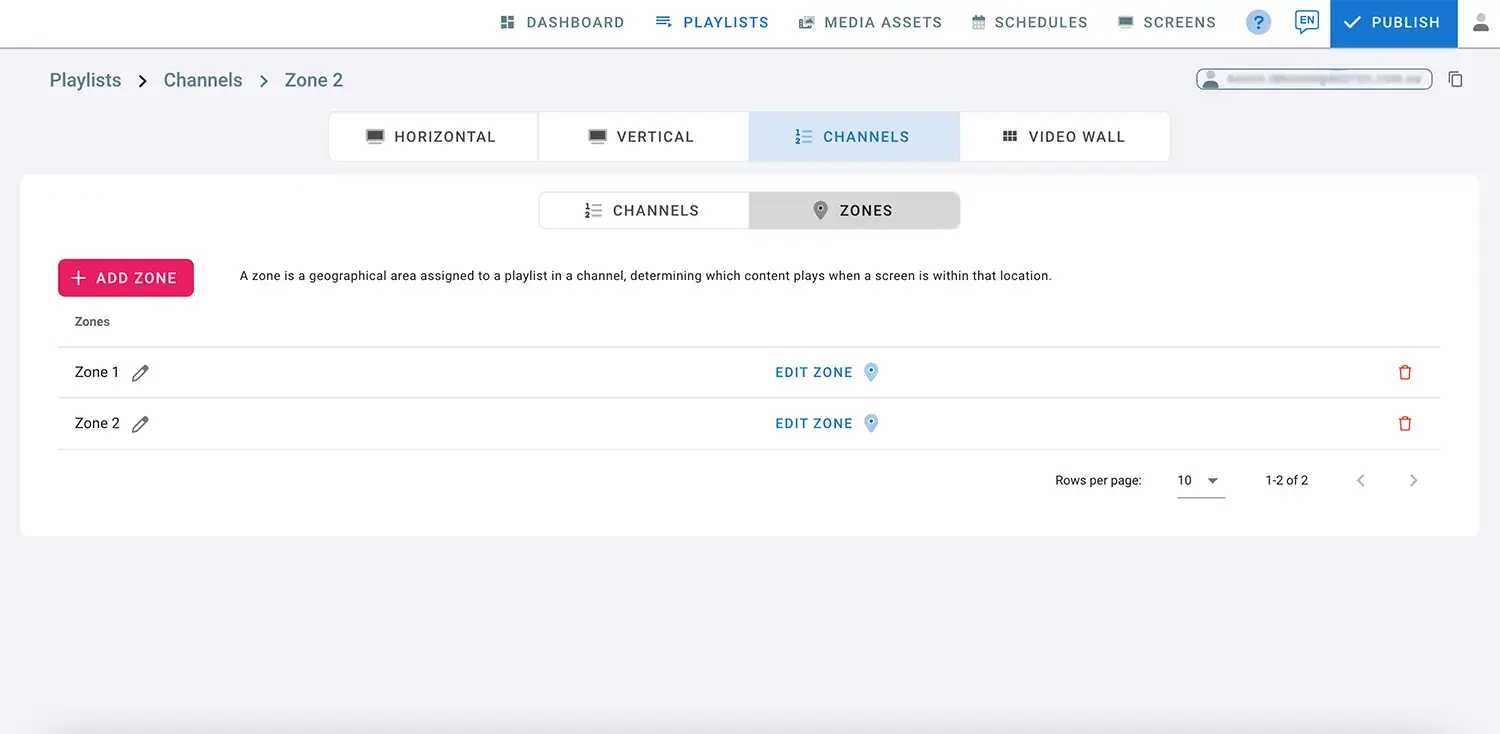
- Agrega más zonas según sea necesario.
Paso 3: Crear un Canal de Listas de Reproducción
Configura tus listas de reproducción y crea un canal para estas listas.
- Ve a las pestañas HORIZONTAL o VERTICAL para agregar listas de reproducción, dependiendo del tipo de pantallas utilizadas. Para más información sobre cómo crear una lista de reproducción, puedes consultar la página de PLAYLIST.
- Una vez que termines de crear las listas de reproducción, regresa a la pestaña CHANNELS (Canales).
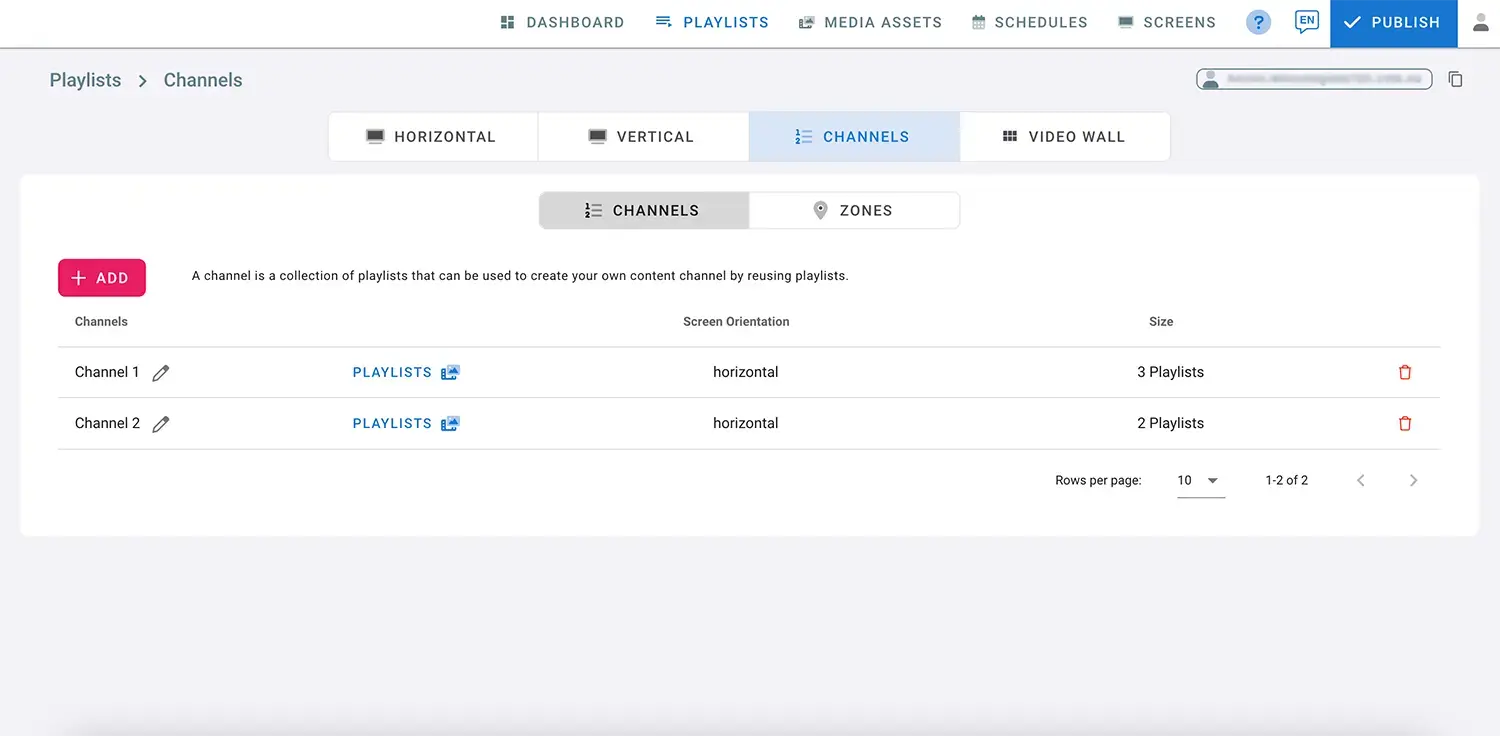
- En la subsección de Channels, haz clic en ADD (Agregar) para crear un canal con las listas de reproducción agregadas anteriormente. Para más información sobre cómo crear un canal, consulta la página de CHANNELS.
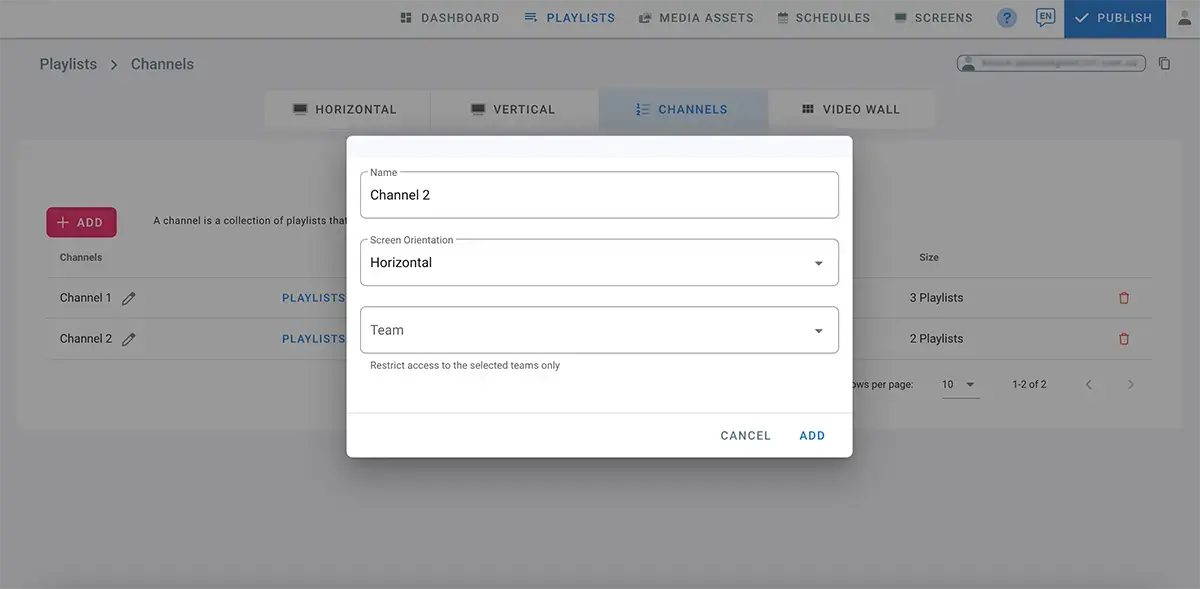
- Nombra tu canal y elige una orientación de pantalla, horizontal o vertical, de la lista desplegable.
- Elige un equipo para restringir el acceso al canal exclusivamente a ese equipo. Déjalo vacío si no se necesitan restricciones.
- Haz clic en ADD (Agregar).
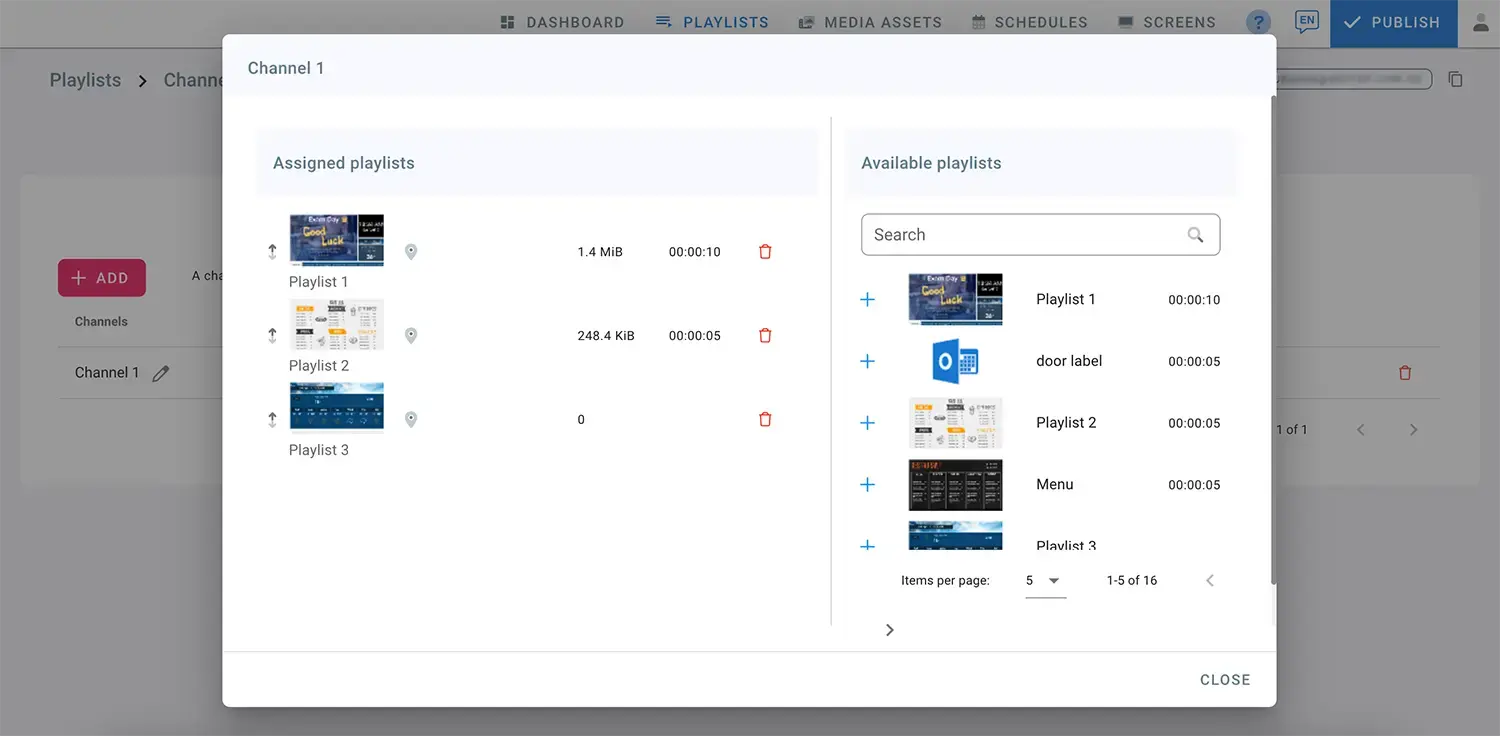
- Haz clic en + para agregar listas de reproducción al canal.
Paso 4: Asignar Zonas a Listas de Reproducción
Vincula cada lista de reproducción dentro de los canales a su zona geográfica correspondiente para que el contenido se actualice según la ubicación.
- Haz clic en el icono de ubicación junto a cada lista de reproducción para asignarla a una zona.
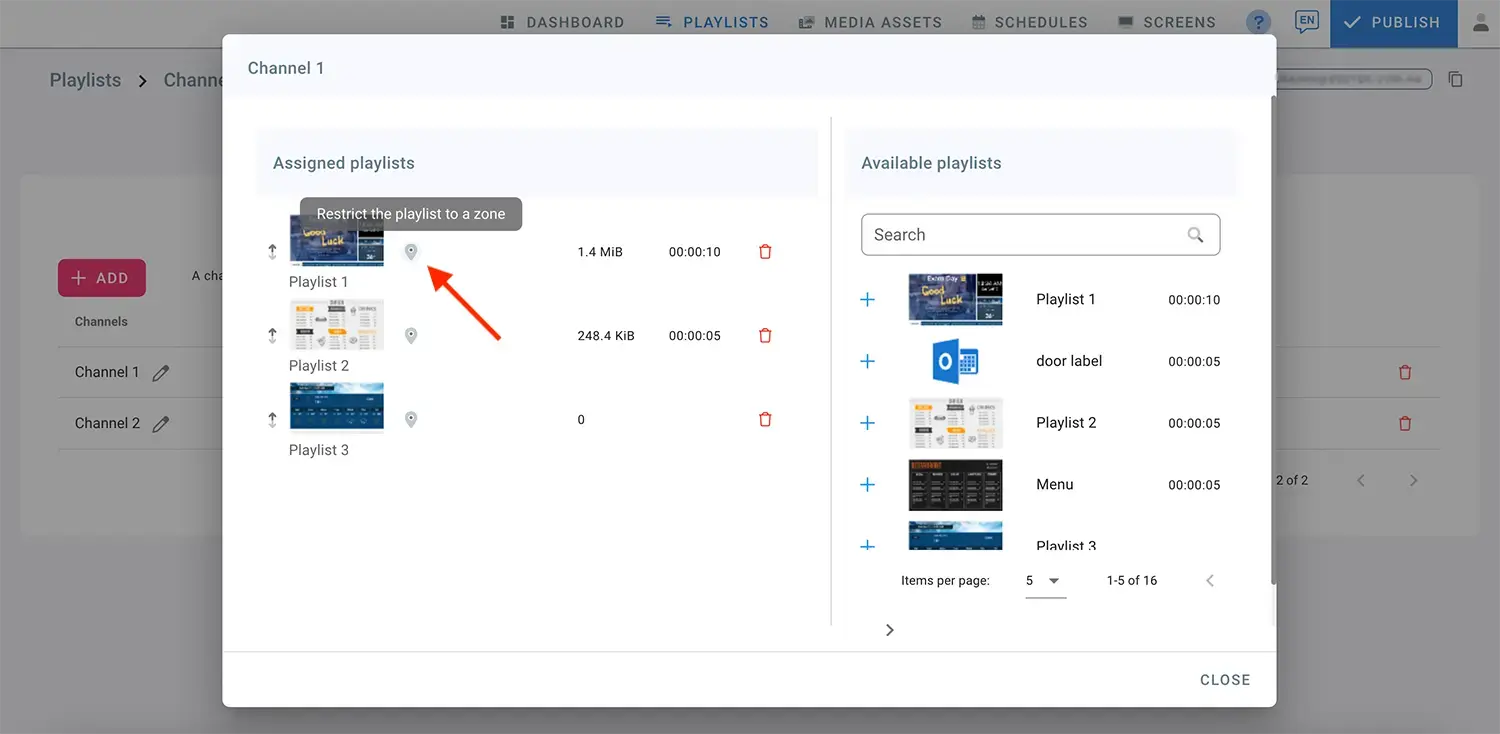
- Selecciona un nombre de zona de la lista para restringir la lista de reproducción a esa ubicación.
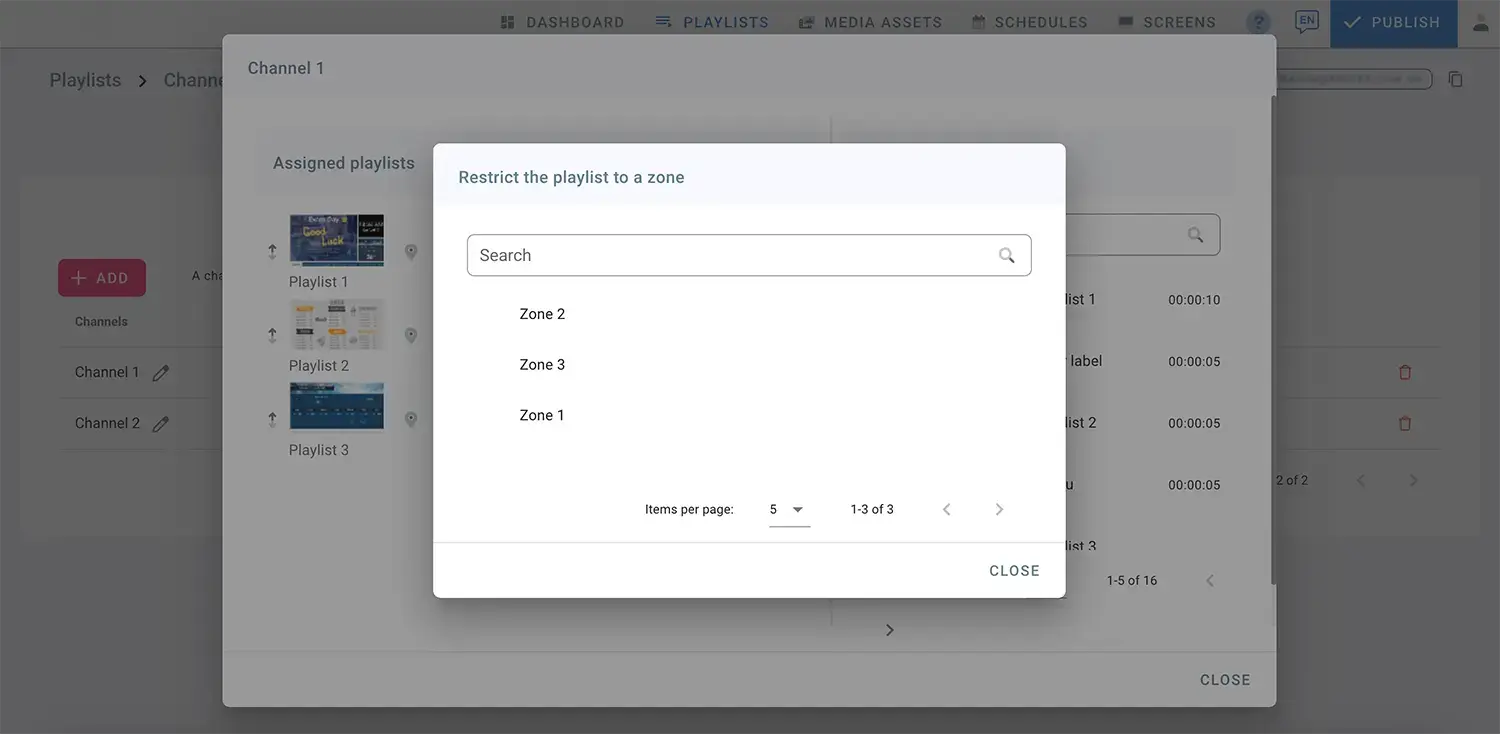
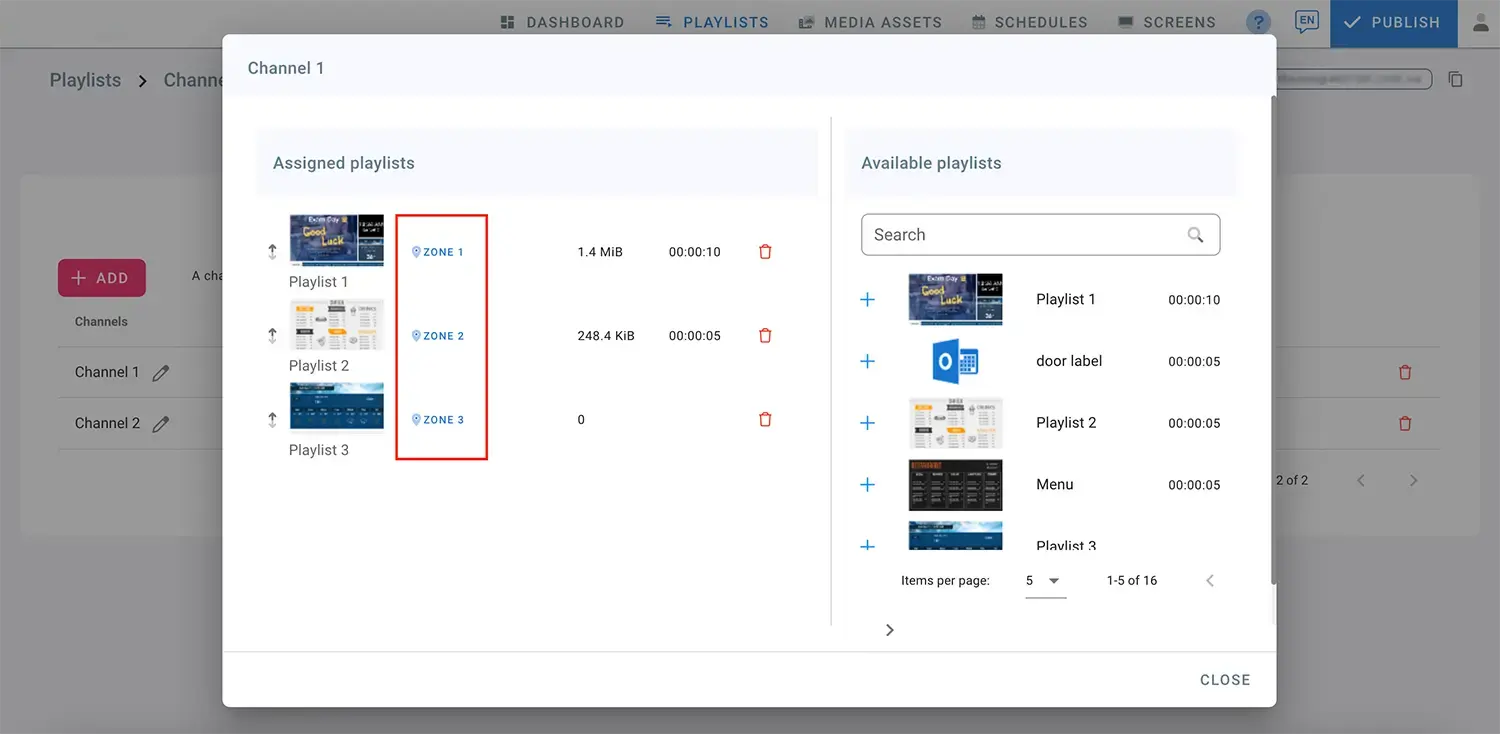
- Haz clic en CLOSE (Cerrar) después de asignar las zonas a las listas de reproducción.
Paso 5: Asignar Canal a Pantallas
Navega a la página de SCREENS (Pantallas). (Para más detalles sobre cómo agregar una pantalla, consulta la página de SCREENS).
Haz clic en Media Source Type (Tipo de fuente de medios) junto al nombre de la pantalla.
Selecciona Channels (Canales) como tipo de fuente.
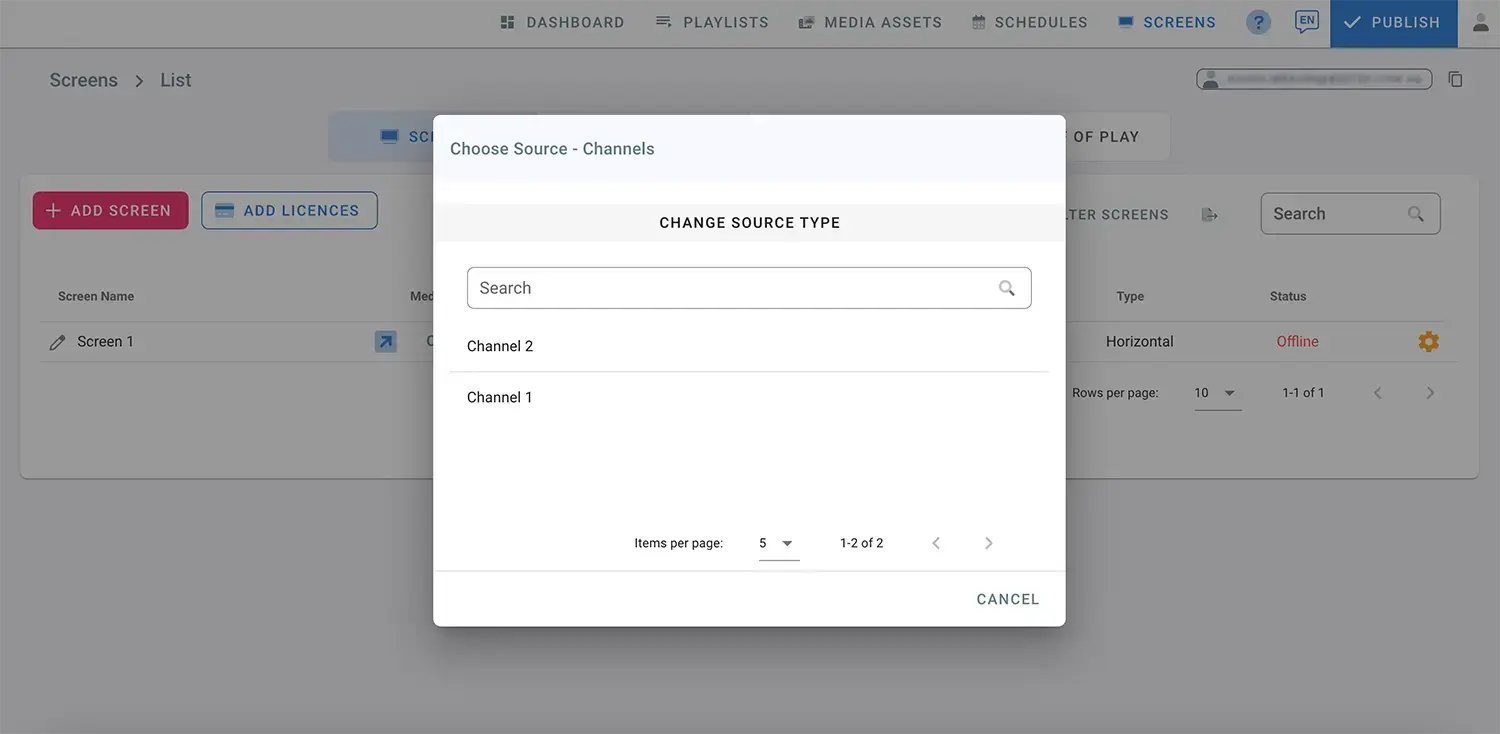
Elige el canal deseado para asignarlo a tu pantalla.
Haz clic en Publish (Publicar) para enviar las actualizaciones a la pantalla.
Paso 6: Configurar la Ubicación de la Pantalla
Ahora, debes activar la función de ubicación de pantalla.
Ve a la pestaña SCREENS (Pantallas).
Bajo la columna Screen Location (Ubicación de pantalla) junto al nombre de la pantalla, haz clic en SET LOCATION (Configurar ubicación).
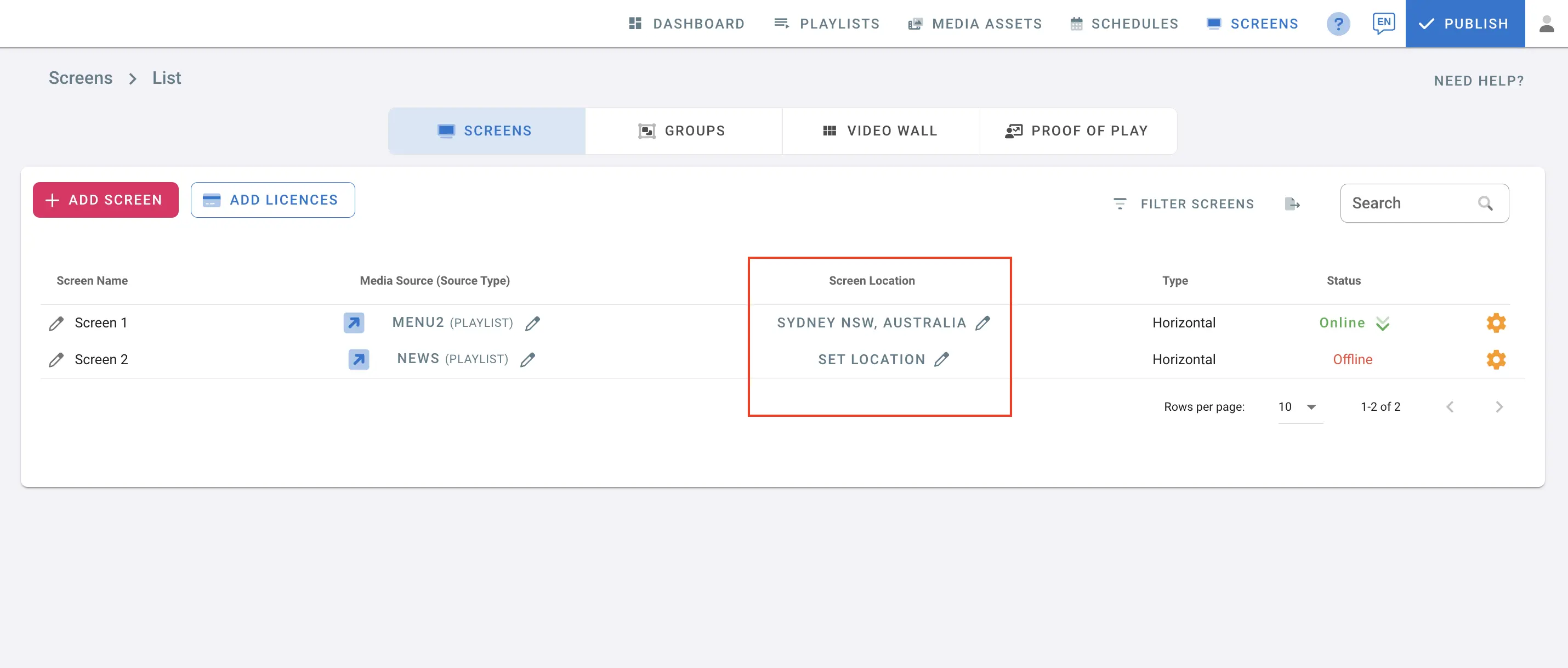
- Marca “Enable auto-update location using the device’s GPS” (Activar actualización automática de ubicación usando el GPS del dispositivo).
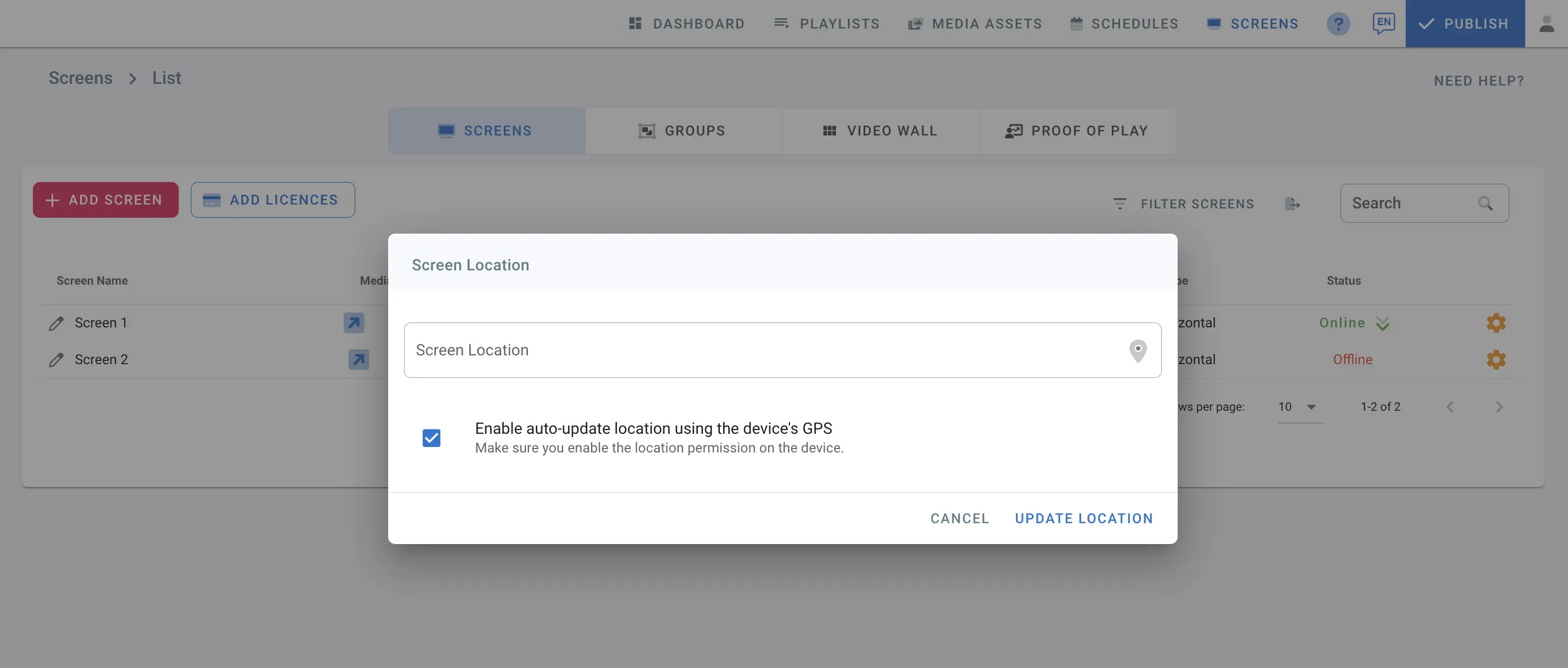
- Haz clic en UPDATE LOCATION (Actualizar ubicación).
- Regresa a la pestaña DASHBOARD (Panel de control).
- Haz clic en SCREEN’S LOCATIONS (Ubicaciones de pantallas), en el lado izquierdo del panel.
Ahora puedes ver las ubicaciones de todas tus pantallas activas, tanto en línea como fuera de línea, mostradas en el mapa. Esta función muestra la ubicación en vivo de tu pantalla en tiempo real, permitiéndote ver cambios de ubicación instantáneamente. Cuando la pantalla se mueve dentro de las zonas definidas, el contenido cambiará automáticamente de lista de reproducción, basándose en las geolocalizaciones definidas.
Las pantallas en línea están marcadas con pines verdes, mientras que las pantallas fuera de línea con pines rojos.
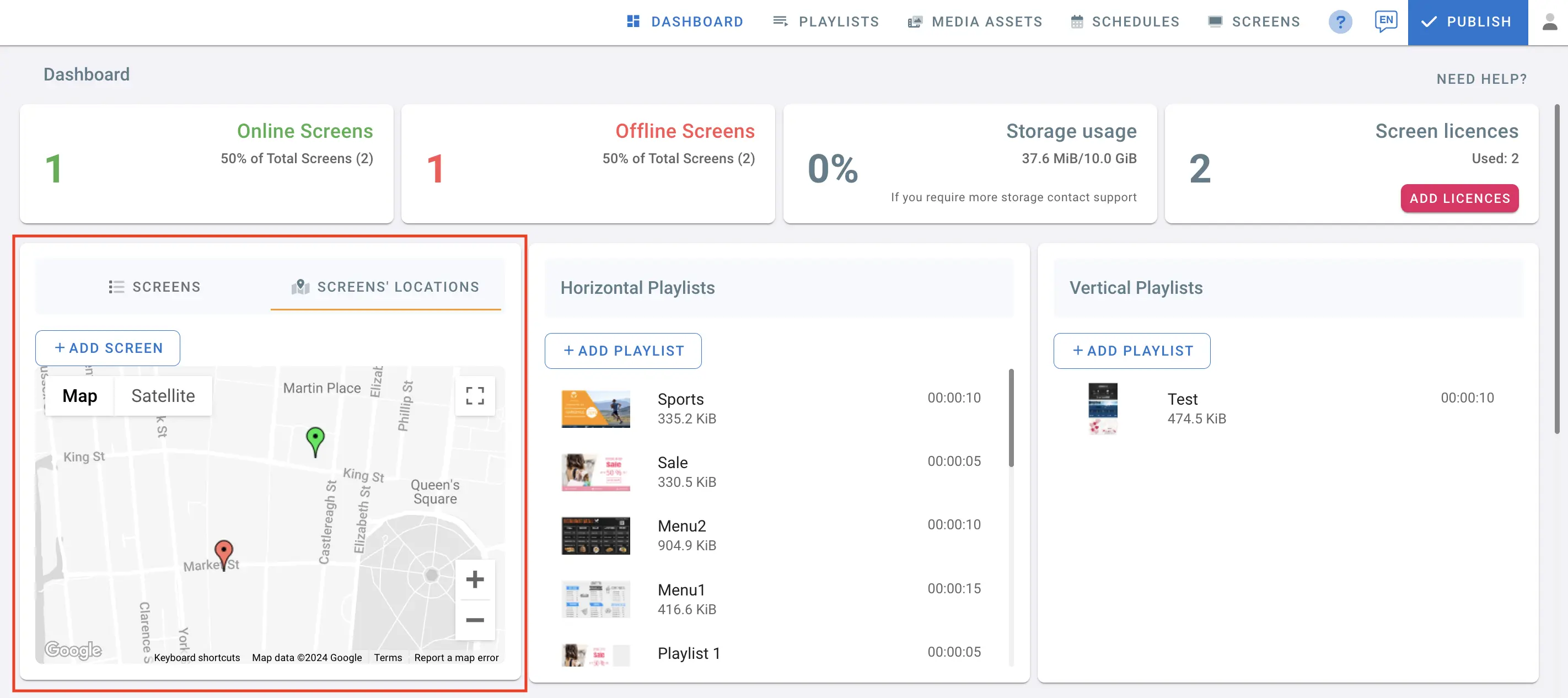
Puedes hacer clic en el Toggle en la esquina superior derecha para una vista de pantalla completa.
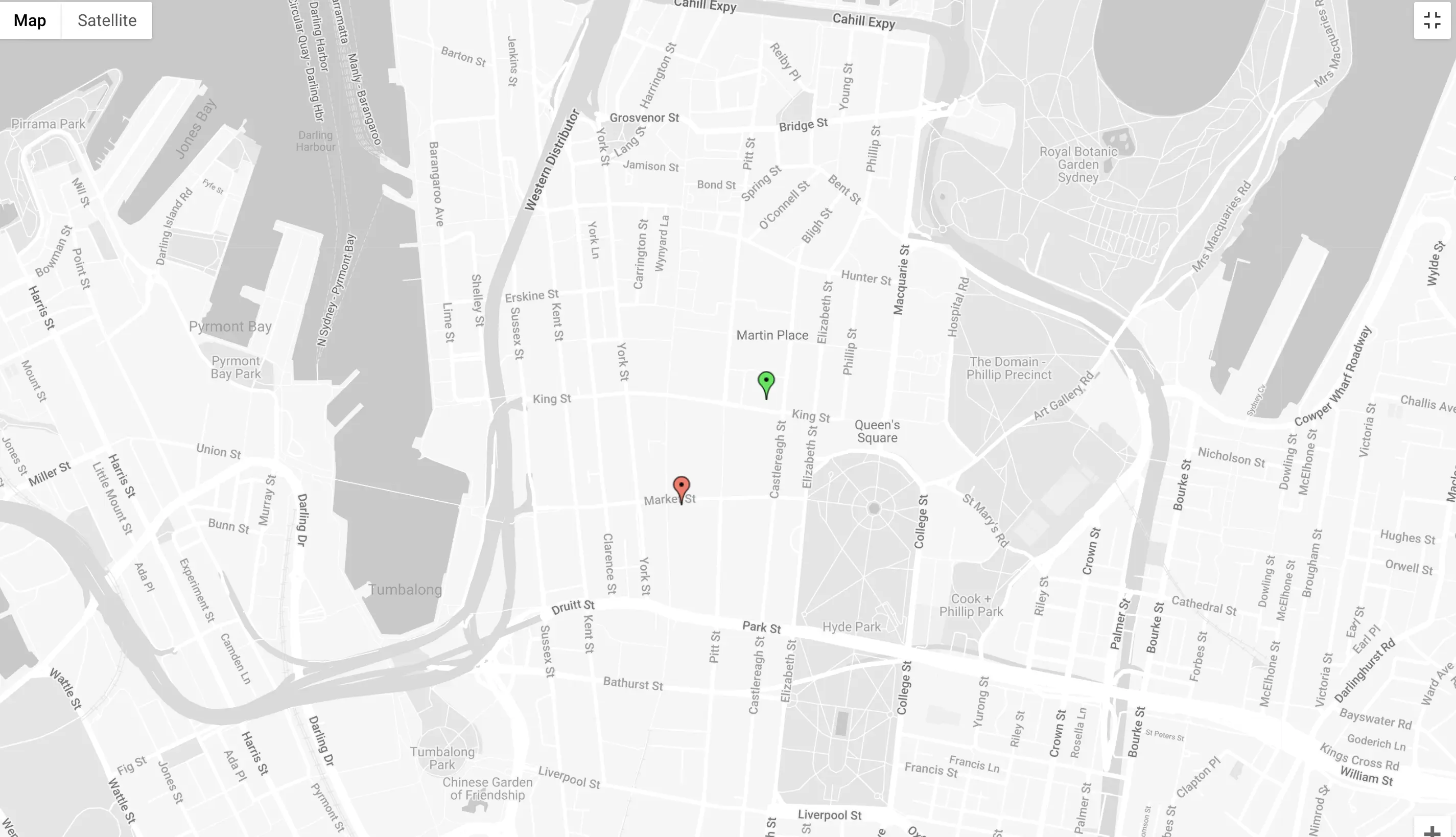
También puedes cambiar a vista de Satélite.