Aprende cómo usar Google Sheets como fuente de datos dinámica en EasySignage, permitiéndote mostrar datos de hojas de cálculo en vivo (como tablas, números y texto) en tus pantallas.
Puedes integrar Google Sheets para hacer partes de tus plantillas de señalización digital dinámicas. Esta función es perfecta para contenido que se actualiza frecuentemente, como menús, listas de personal o calendarios de eventos.
Cómo Usar Google Sheets para Datos Dinámicos en Señalización Digital
Las actualizaciones de datos dinámicos se activan mediante la API de Google Drive, que no garantiza actualizaciones en vivo. Normalmente, las actualizaciones se reflejan en la pantalla en segundos a minutos después de un cambio, dependiendo del caché y los intervalos de procesamiento de la API de Google.
Además, puedes actualizar los datos manualmente (limitado a una vez por minuto) para obtener actualizaciones inmediatas a través del editor de plantillas.
Pasos para Habilitar Datos Dinámicos con Google Sheets:
Paso 1: Crear o Elegir una Plantilla
- Comienza con una plantilla en blanco o usa una existente de la biblioteca disponible.
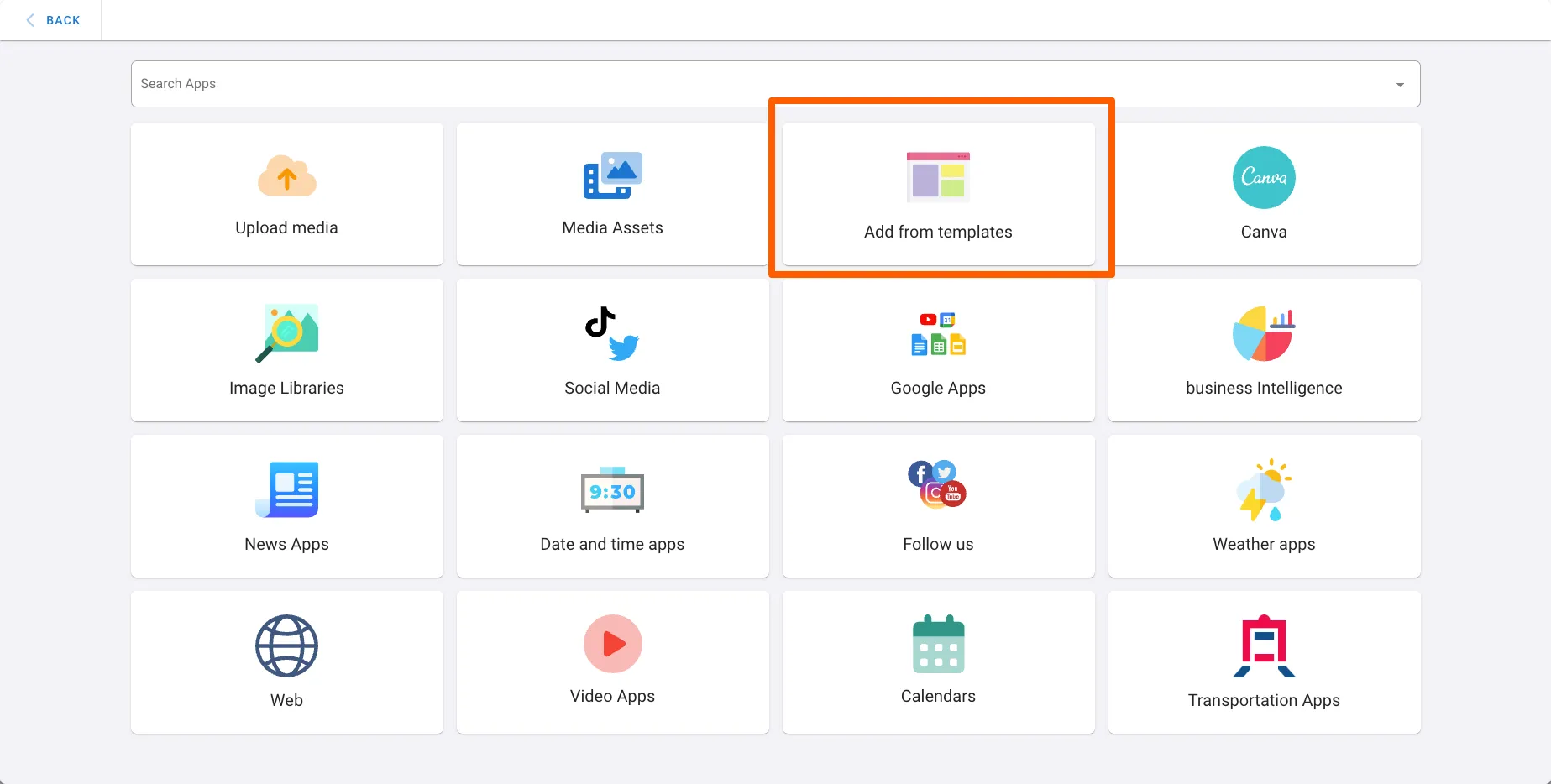
- Abre el editor de plantillas.
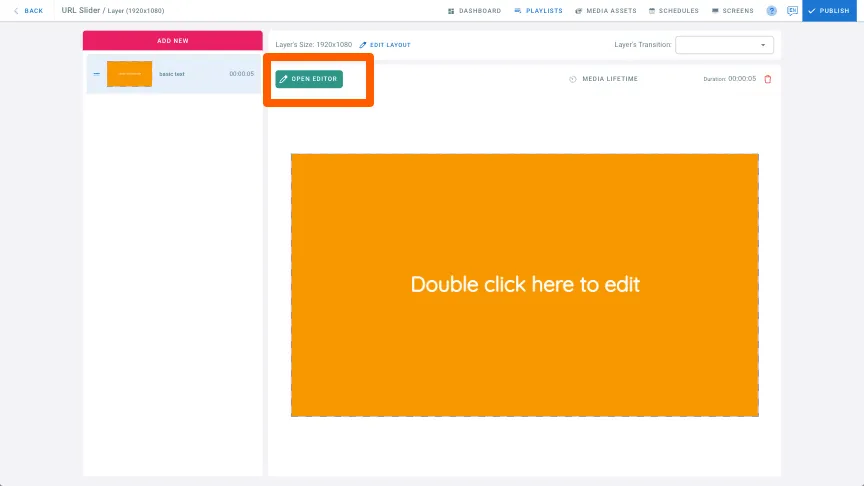
Paso 2: Diseñar tu Plantilla
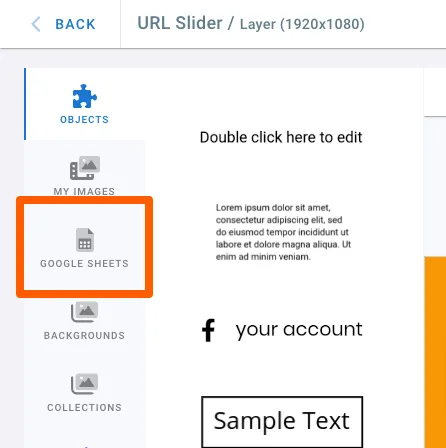
- Sube imágenes y organiza los marcadores de posición para los datos dinámicos.
- Deja espacios vacíos en tu diseño donde aparecerán los datos dinámicos.
Paso 3: Conectar Google Sheets
- Selecciona GOOGLE SHEETS del menú izquierdo en el editor de plantillas.
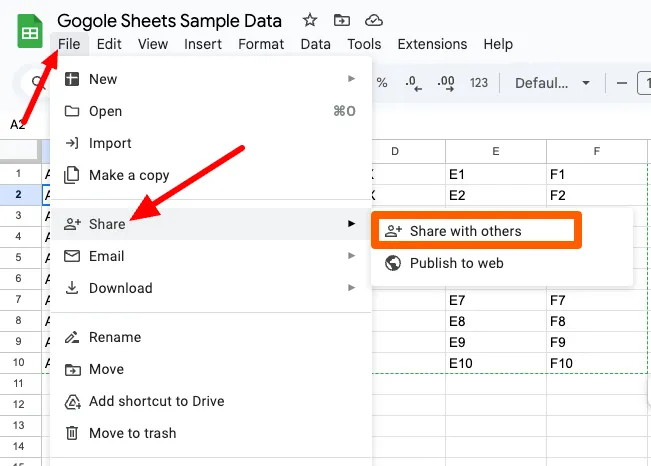
Comparte tu Google Sheet con el usuario proporcionado como lector.
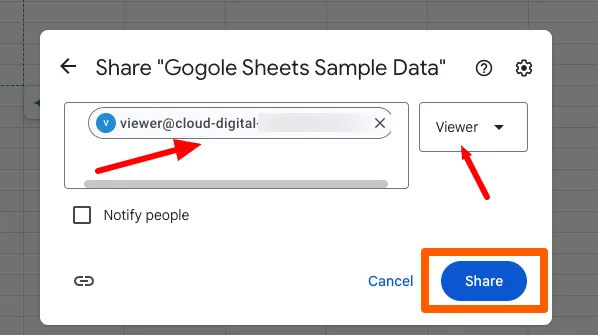
- Copia el correo electrónico del usuario proporcionado.
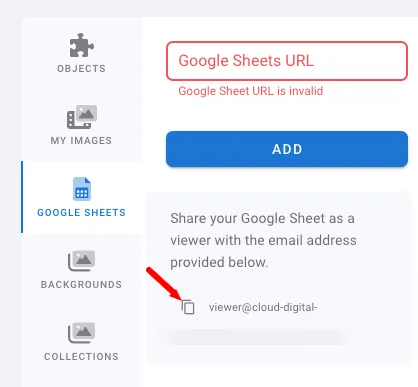
Comparte tu Google Sheet otorgando acceso de Viewer (Lector).
Nota: El Google Sheet debe estar formateado como una tabla simple con filas y columnas de tamaño uniforme.
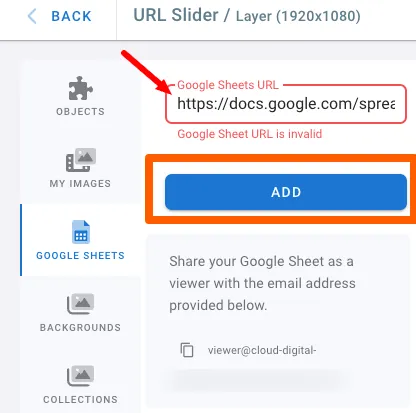
- Copia la URL del Google Sheet y pégala en el campo designado en el editor.
- Haz clic en Add (Agregar) para vincular la hoja.
Paso 4: Verificar y Elegir tus Datos
- Después de agregar el Google Sheet:
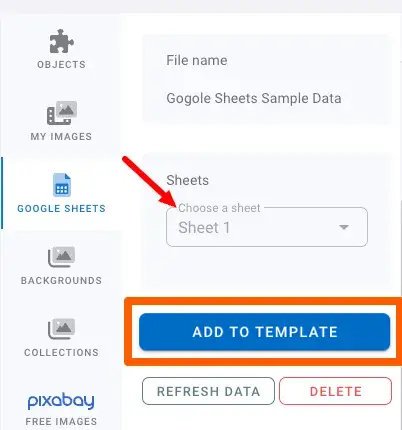
- El nombre de la hoja y las pestañas disponibles deberían aparecer. Si no, haz clic en Refresh Data (Actualizar datos).
- Los datos se cargarán en unos segundos.
- Selecciona la hoja que deseas usar para datos dinámicos (solo una hoja por plantilla).
- Haz clic en ADD TO TEMPLATE (Agregar a la plantilla) para agregar los datos a tu plantilla y abrir el Editor de Datos.
Paso 5: Configurar tus Datos
- Usa el Editor de Datos para elegir qué campos o filas mostrar en la plantilla.
- Agrega múltiples bloques de datos si es necesario, seleccionando diferentes datos de la misma hoja.
- Ajusta la alineación del texto para organizar tu contenido.
Cómo Estilizar tus Datos Dinámicos
- Personaliza el estilo de fuente, color y tamaño para que coincida con tu diseño.
- Personaliza la cuadrícula para asegurar que los datos dinámicos se integren perfectamente en el diseño de tu plantilla.
Actualización Automática de Datos
- Los datos se actualizan automáticamente basándose en la API de Google Drive, normalmente en segundos a minutos.
- Para forzar una actualización, haz clic en Refresh Data (Actualizar datos) dentro de la plantilla. Nota: La actualización manual está limitada a una vez por minuto.
Casos de Uso
Esta integración es ideal para:
- Menús de restaurantes con especiales del día
- Listas de personal
- Calendarios de eventos
- Cualquier plantilla que requiera actualizaciones frecuentes de datos
Al aprovechar esta función, puedes asegurar que tu señalización digital permanezca precisa y relevante, ahorrando tiempo y esfuerzo en actualizaciones manuales.