Después de iniciar sesión en la consola de administración de EasySignage, llegas al Panel de control. Te ofrece una vista rápida de tu cuenta y accesos directos a las tareas más comunes.
El panel de control tiene dos filas principales, con una barra de estado entre ellas:
- Estadísticas del sistema
- Pantallas y listas de reproducción
Puedes acceder a cualquier otra parte de la plataforma desde la barra lateral izquierda.
Cómo moverte: la barra lateral izquierda
La barra lateral está organizada en secciones:
- Principal: Panel de control
- Contenido: Listas de reproducción, Activos de medios, Programas
- Dispositivos: Pantallas
- Soporte: Ayuda
- Parte inferior de la barra lateral: Ajustes y Cuenta
1. Estadísticas del sistema
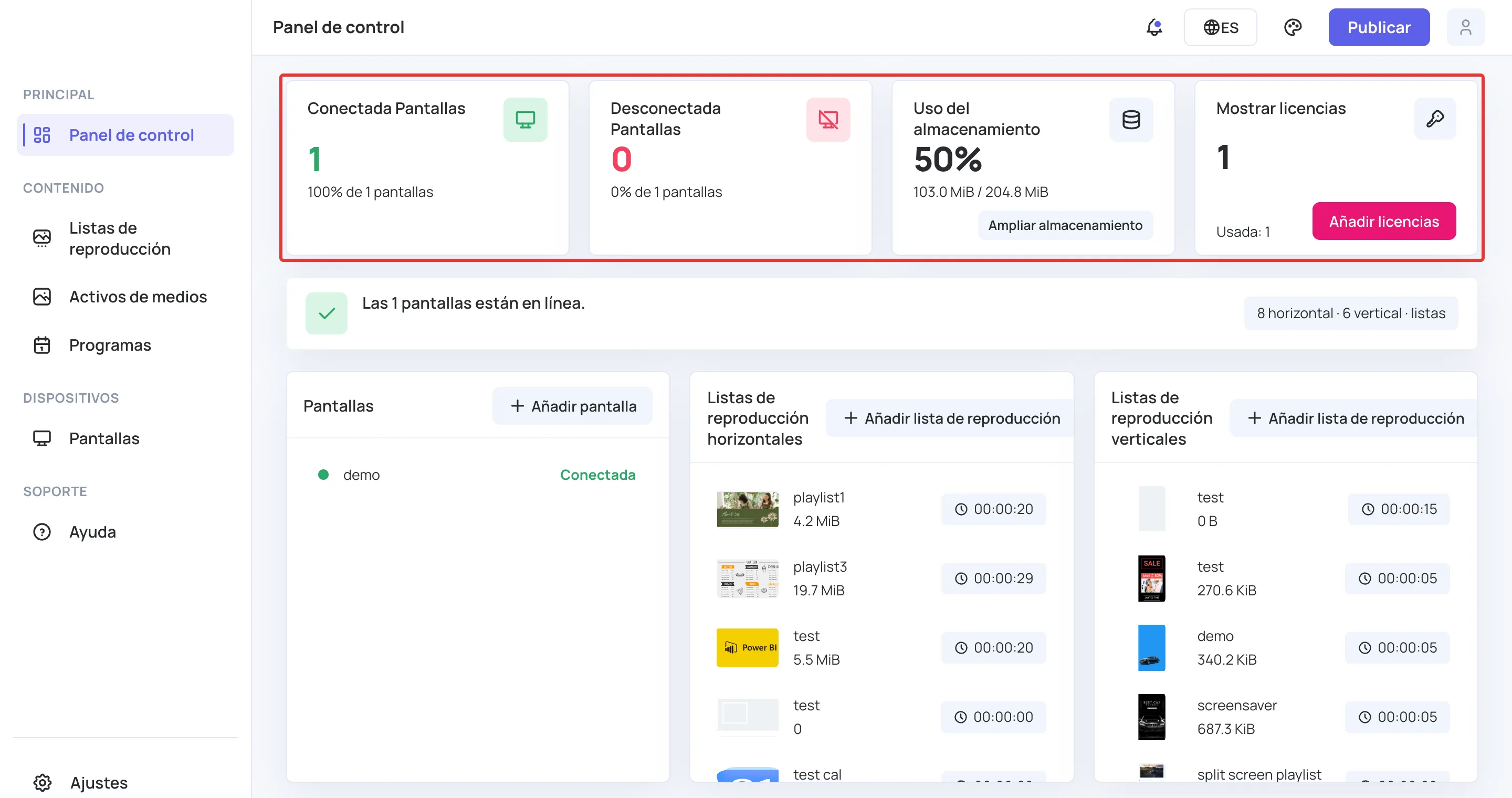
La primera fila muestra cuatro tarjetas:
- Conectada Pantallas: cuántas de tus pantallas están conectadas en este momento.
- Desconectada Pantallas: cuántas pantallas no están conectadas.
- Uso del almacenamiento: el porcentaje de almacenamiento utilizado, junto con la cantidad usada sobre tu total (por ejemplo, 81.5 MiB / 12.0 GiB).
- Mostrar licencias: cuántas licencias tiene tu cuenta y cuántas están en uso (Usada).
Las tarjetas de pantallas solo aparecen para los usuarios que pueden ver pantallas, y la tarjeta Mostrar licencias solo para los usuarios que gestionan pantallas.
En el plan gratuito, la tarjeta Uso del almacenamiento también muestra Ampliar almacenamiento. Haz clic en ella y luego en Añadir licencias: al comprar al menos una licencia de pago, tu almacenamiento se amplía a 10 GB.
Añadir licencias desde el panel de control
- En la tarjeta Mostrar licencias, haz clic en Añadir licencias.
- Se abre la página Pantallas.
- Haz clic en Añadir licencias en la parte superior de la página para continuar.
Barra de estado
Debajo de las estadísticas, una barra de estado resume tus pantallas y listas de reproducción:
- Cuando todas las pantallas están conectadas, muestra Las [número] pantallas están en línea.
- Cuando hay pantallas sin conexión, muestra cuántas, con la indicación Abra Pantallas para revisar conectividad y reproductores. Haz clic en Pantallas para ir directamente a la página Pantallas.
- A la derecha, muestra cuántas listas de reproducción horizontales y verticales tienes.
2. Pantallas y listas de reproducción
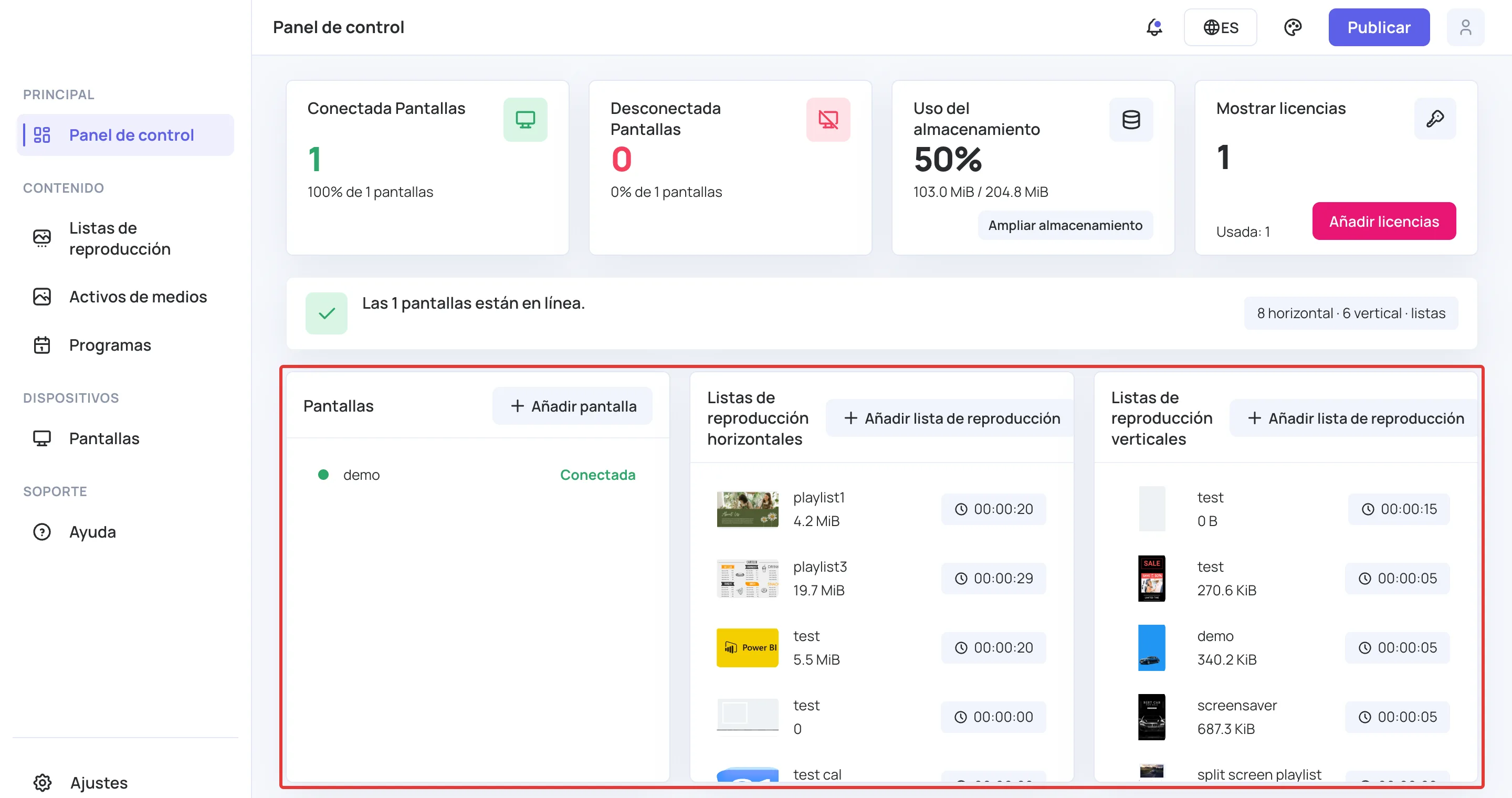
La segunda fila tiene tres tarjetas: Pantallas, Listas de reproducción horizontales y Listas de reproducción verticales.
Pantallas
Si todavía no has añadido ninguna pantalla, la tarjeta muestra un mensaje que te indica que hagas clic en el botón Añadir pantalla para asignar una pantalla a tu cuenta.
Para añadir una pantalla:
- En la tarjeta Pantallas, haz clic en Añadir pantalla.
- Se abre la ventana Añadir nueva pantalla. Si todas tus licencias de pantalla están en uso, se abren en su lugar los pasos de compra de licencias; consulta Licencias y Facturación.
- En Haga clic a continuación para obtener instrucciones de instalación, elige tu tipo de dispositivo. Si todavía no tienes un dispositivo, haz clic en Comprar reproductores de señalización.
- Sigue las instrucciones para instalar la aplicación del reproductor de EasySignage en tu pantalla.
- Abre la aplicación en tu pantalla. Mostrará un ID de pantalla único.
- De vuelta en la ventana, completa:
- Introduce el ID que aparece en pantalla
- Nombre de la pantalla (por ejemplo, “TV de recepción”)
- Ubicación de la pantalla (por ejemplo, “Recepción”)
- Haz clic en Añadir pantalla.
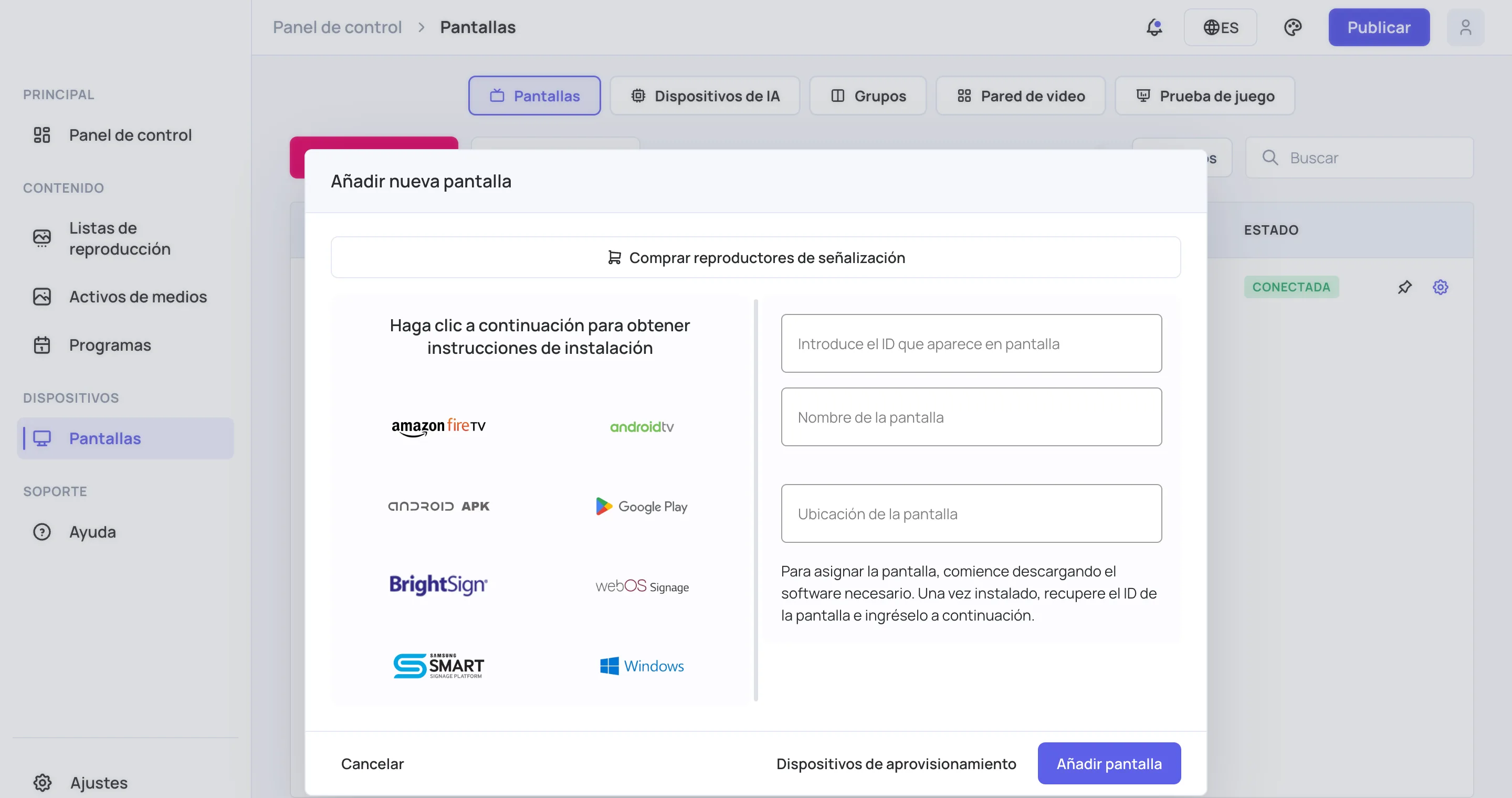
Es bueno saberlo: ¿Vas a configurar muchos dispositivos a la vez? Haz clic en Dispositivos de aprovisionamiento en la parte inferior de la ventana.
Una vez añadida tu pantalla, vuelve al Panel de control. Ahora aparece en la tarjeta Pantallas, y los contadores de pantallas en línea y fuera de línea se actualizan.
Haz clic en una pantalla de la lista para abrirla en la página Pantallas y gestionarla.
Para obtener información completa sobre cómo añadir una pantalla, consulta Cómo añadir una pantalla.
Listas de reproducción
Las tarjetas Listas de reproducción horizontales y Listas de reproducción verticales muestran tus listas de reproducción. Cada una incluye una miniatura, su nombre, su tamaño y su tiempo total de reproducción.
Para añadir una lista de reproducción:
- Haz clic en Añadir lista de reproducción en la tarjeta Listas de reproducción horizontales o Listas de reproducción verticales.
- Se abre la página Listas de reproducción junto con la ventana Añadir lista de reproducción.
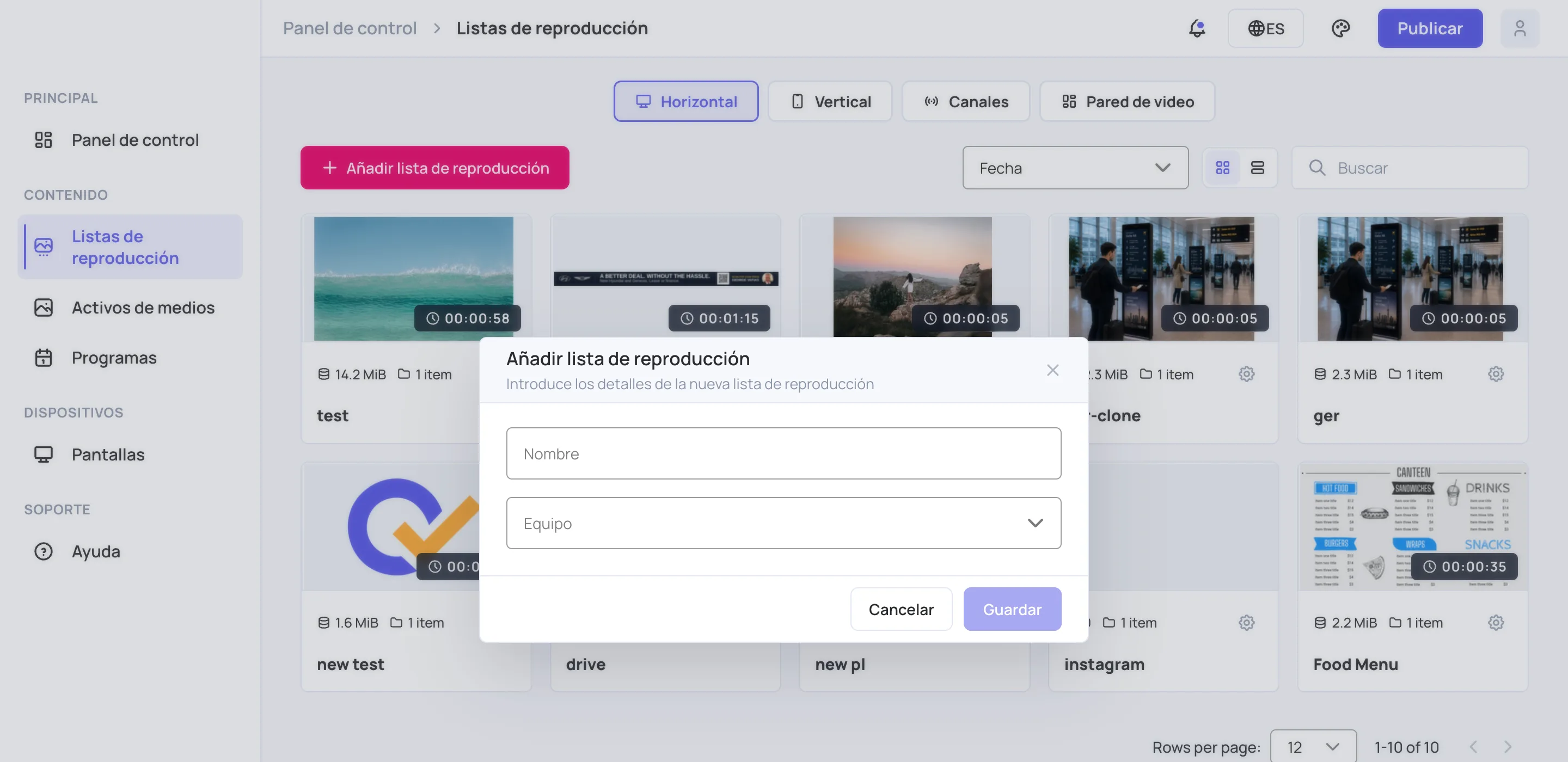
- Introduce un Nombre para tu lista de reproducción.
- Si quieres, elige un Equipo en el menú desplegable.
- Deja Diseño multizona sin marcar para una sola capa a pantalla completa: la lista se abre directamente en las aplicaciones de contenido. Márcalo para elegir un diseño con varias capas.
- Haz clic en Guardar.
Para abrir una lista de reproducción: haz clic en ella en la lista. La lista de reproducción se abre y puedes empezar a añadir contenido.
Consejo: Usa listas de reproducción horizontales para pantallas en orientación horizontal y verticales para pantallas en orientación vertical.
Para obtener información completa sobre cómo añadir una lista de reproducción, consulta Gestión de listas de reproducción.
¿Necesitas ayuda?
Haz clic en Ayuda en la barra lateral izquierda en cualquier momento para abrir las guías de soporte de EasySignage.