La app de Quiosco Interactivo te permite construir sitios interactivos multipágina — como catálogos de productos, directorios de información o menús de autoservicio — donde los espectadores pueden navegar entre páginas directamente en la pantalla.
¿Qué es el Quiosco Interactivo de Señalización Digital?
La app de Quiosco Interactivo en señalización digital es un constructor de sitios integrado que te permite crear experiencias interactivas multipágina para tus pantallas de señalización digital. A diferencia de una lista de reproducción estándar donde el contenido se reproduce automáticamente, la app de quiosco convierte tu pantalla en un autoservicio con pantalla táctil donde los usuarios pueden tocar para navegar entre páginas.
Casos de uso comunes incluyen:
- Catálogos y exhibiciones de productos
- Directorios de información y orientación
- Menús de restaurantes y quioscos de pedidos
- Conserje de hotel e información para huéspedes
- Guías de exposiciones y conferencias
- Pantallas de autoservicio en retail
Cómo Agregar un Quiosco Interactivo a tu Lista de Reproducción
- Ve a la Consola de Administración.
- Haz clic en la lista de reproducción y luego en la capa donde deseas agregar el quiosco.
- Si la capa no tiene medios, se abrirá el diálogo de apps. De lo contrario, haz clic en Add New (Agregar nuevo).
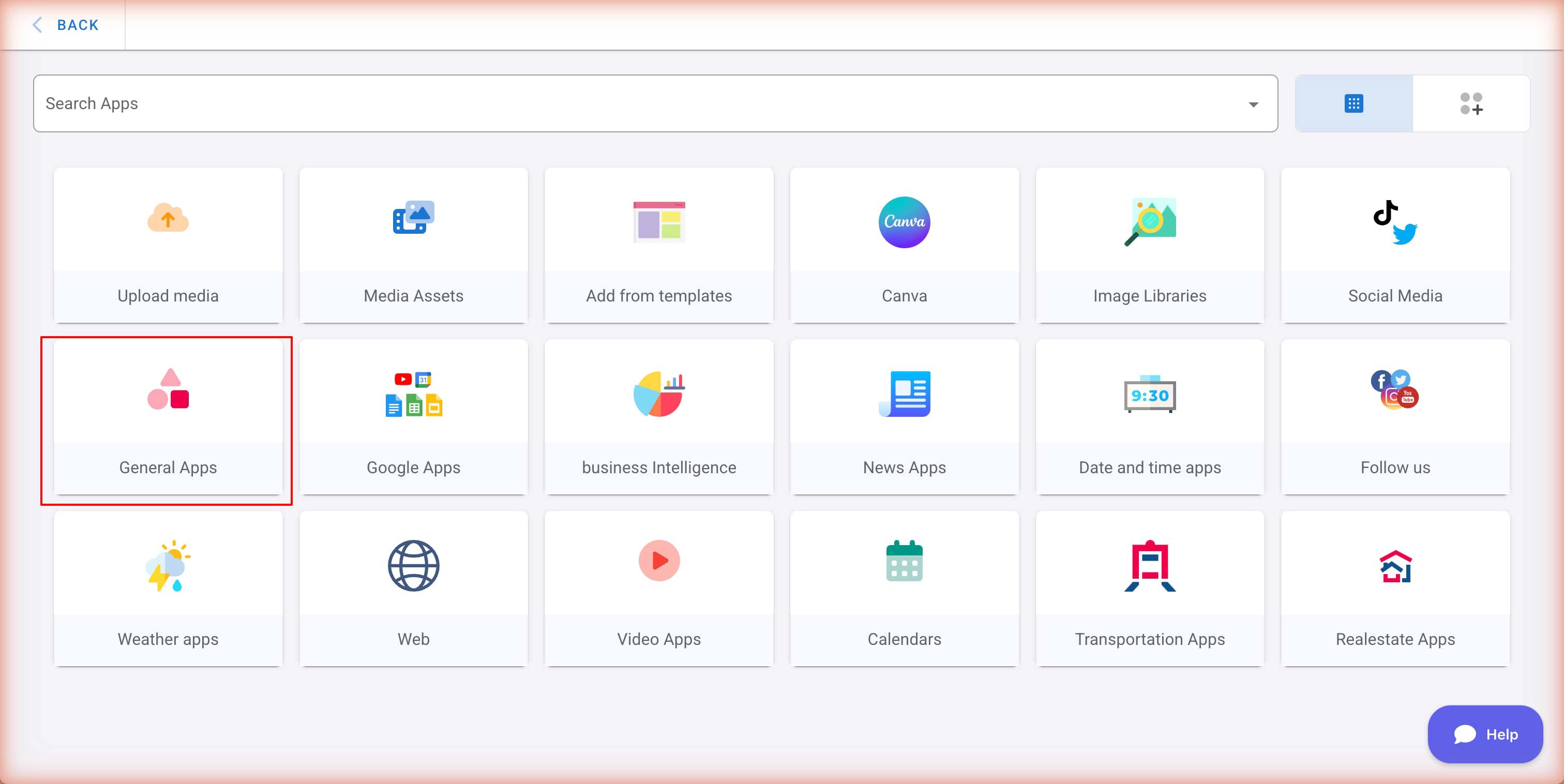
- Busca General Apps (Apps generales) y haz clic en ella.
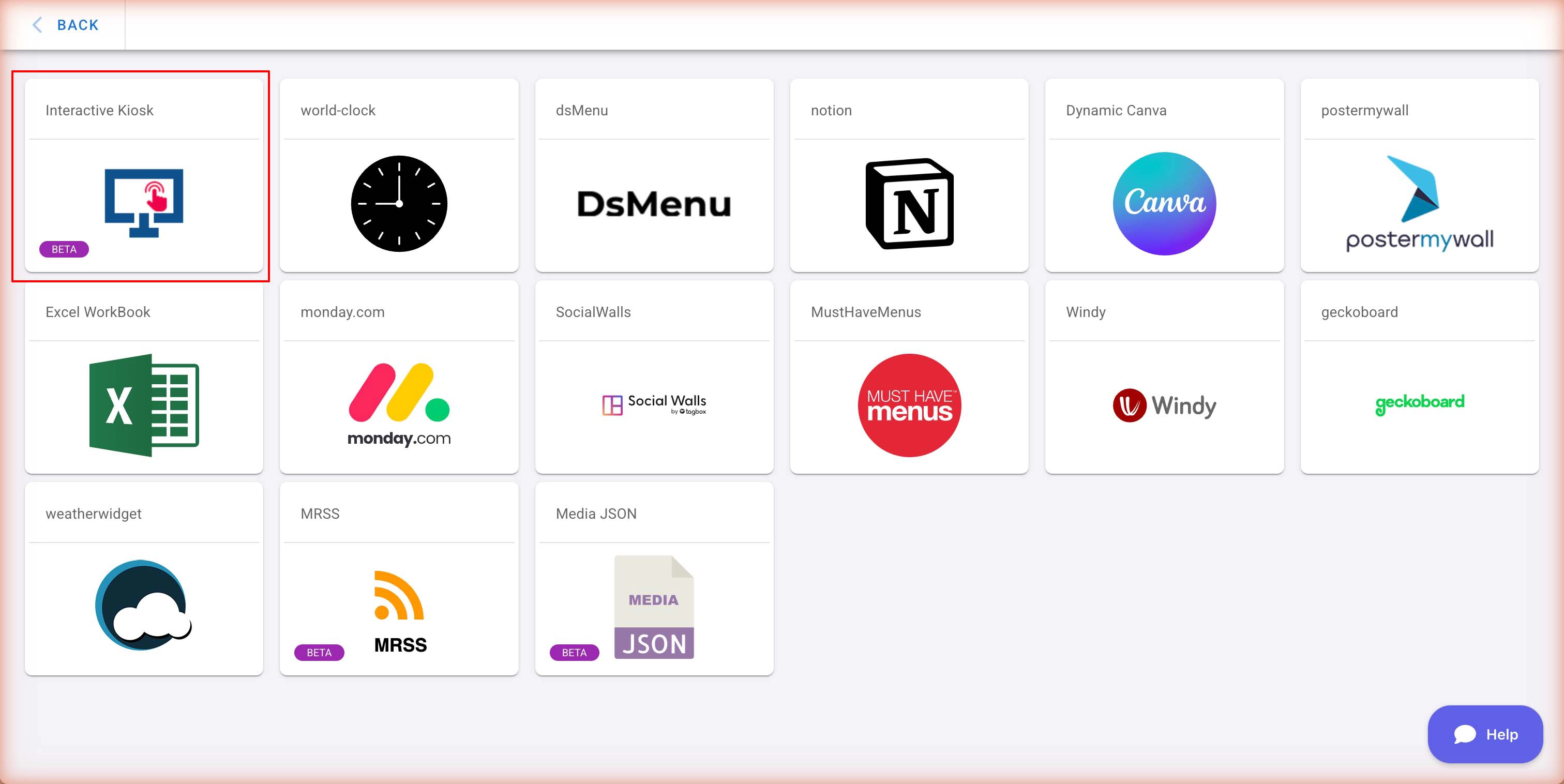
- Selecciona Interactive Kiosk (Quiosco Interactivo) de la lista de General Apps.
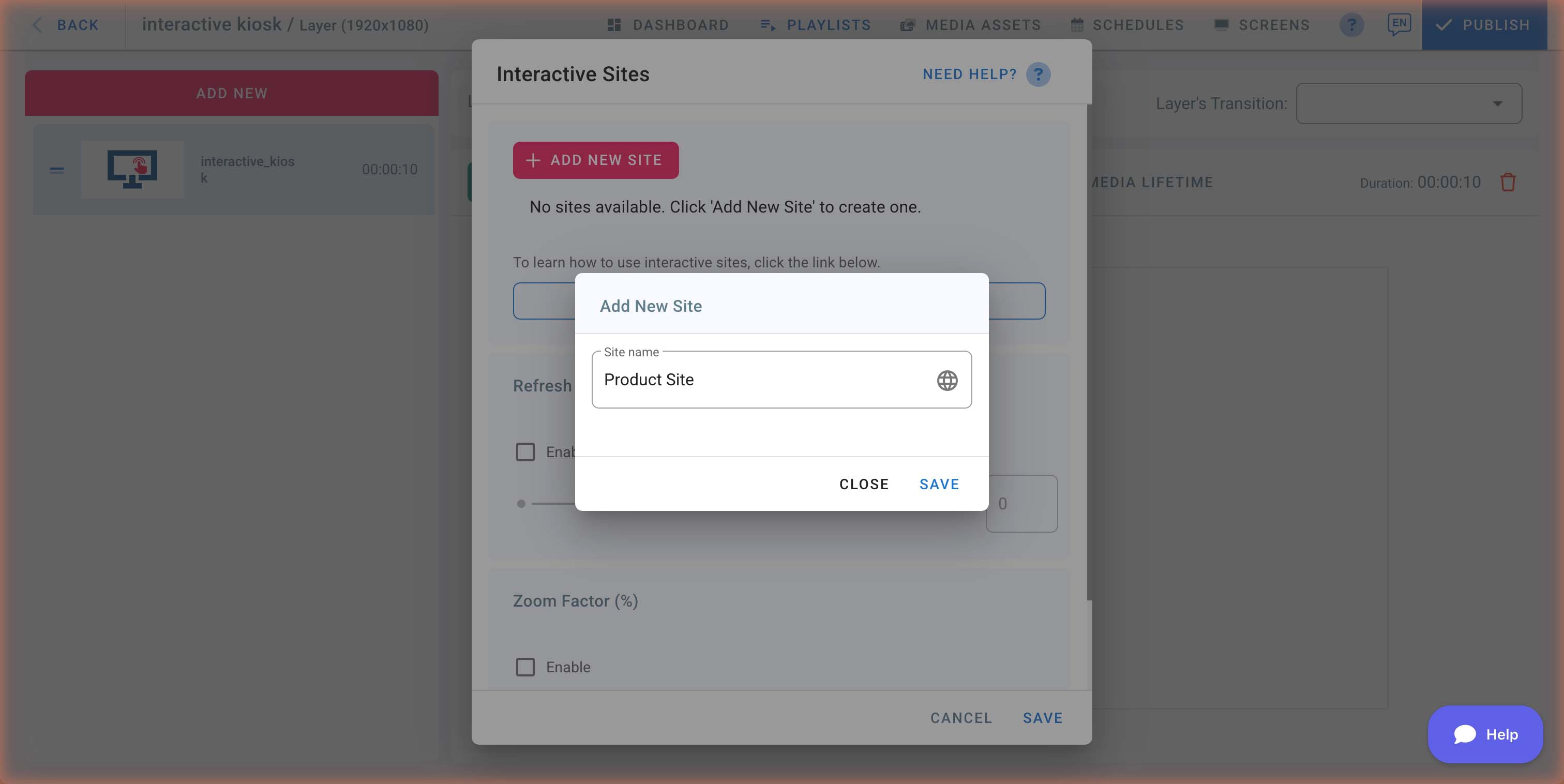
- Se abrirá el diálogo de Interactive Sites (Sitios Interactivos). Si aún no tienes sitios, haz clic en + Add New Site (+ Agregar nuevo sitio) para crear uno.
Crear un Nuevo Sitio Interactivo
- Haz clic en el botón + Add New Site (+ Agregar nuevo sitio) en el diálogo de Sitios Interactivos.
- Ingresa un nombre para tu sitio (ej. “Catálogo de Productos” o “Guía del Visitante”).
- Haz clic en Save (Guardar).
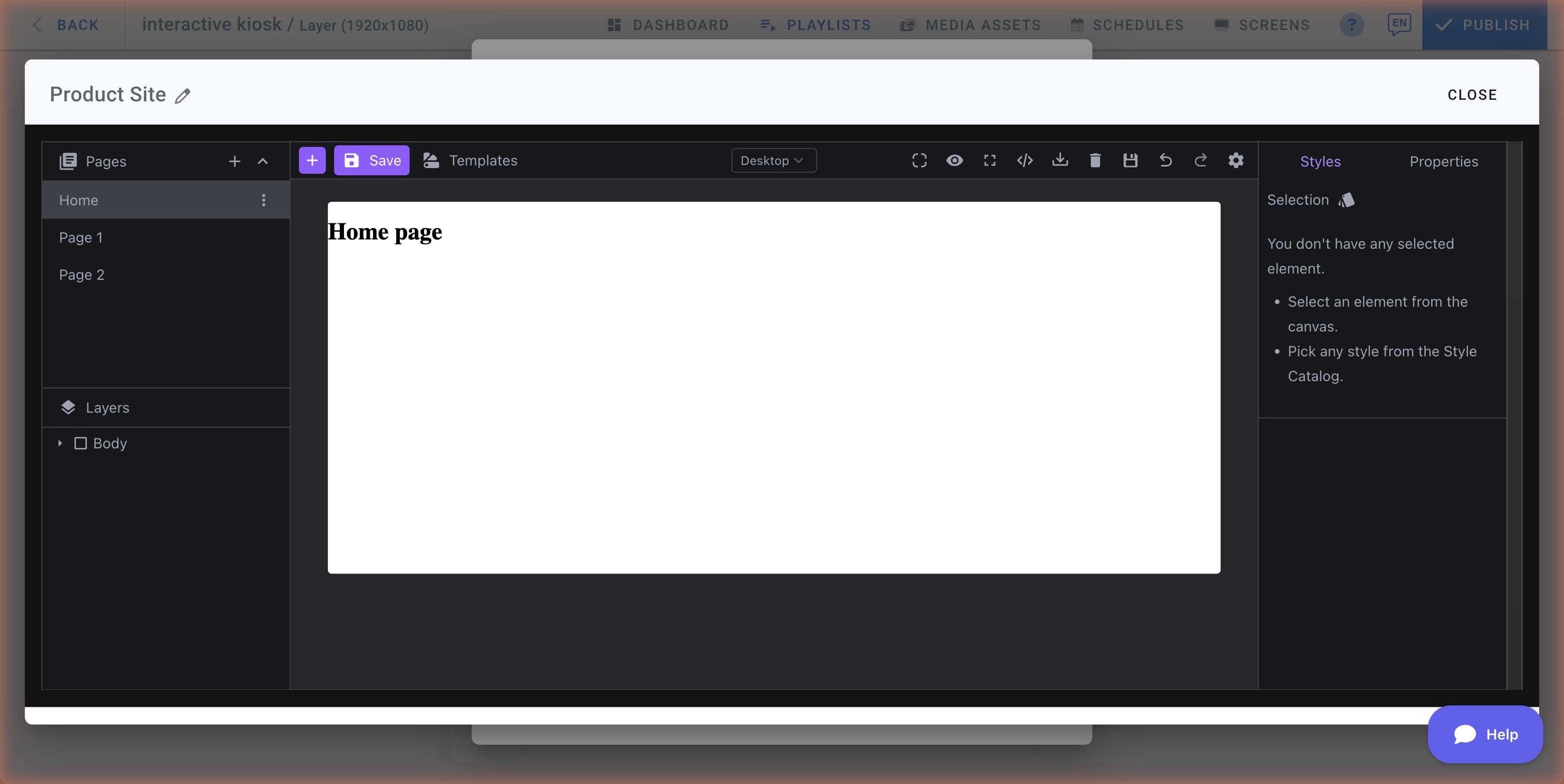
- Se abrirá el editor de sitios, permitiéndote construir tus páginas interactivas.
El Editor de Sitios
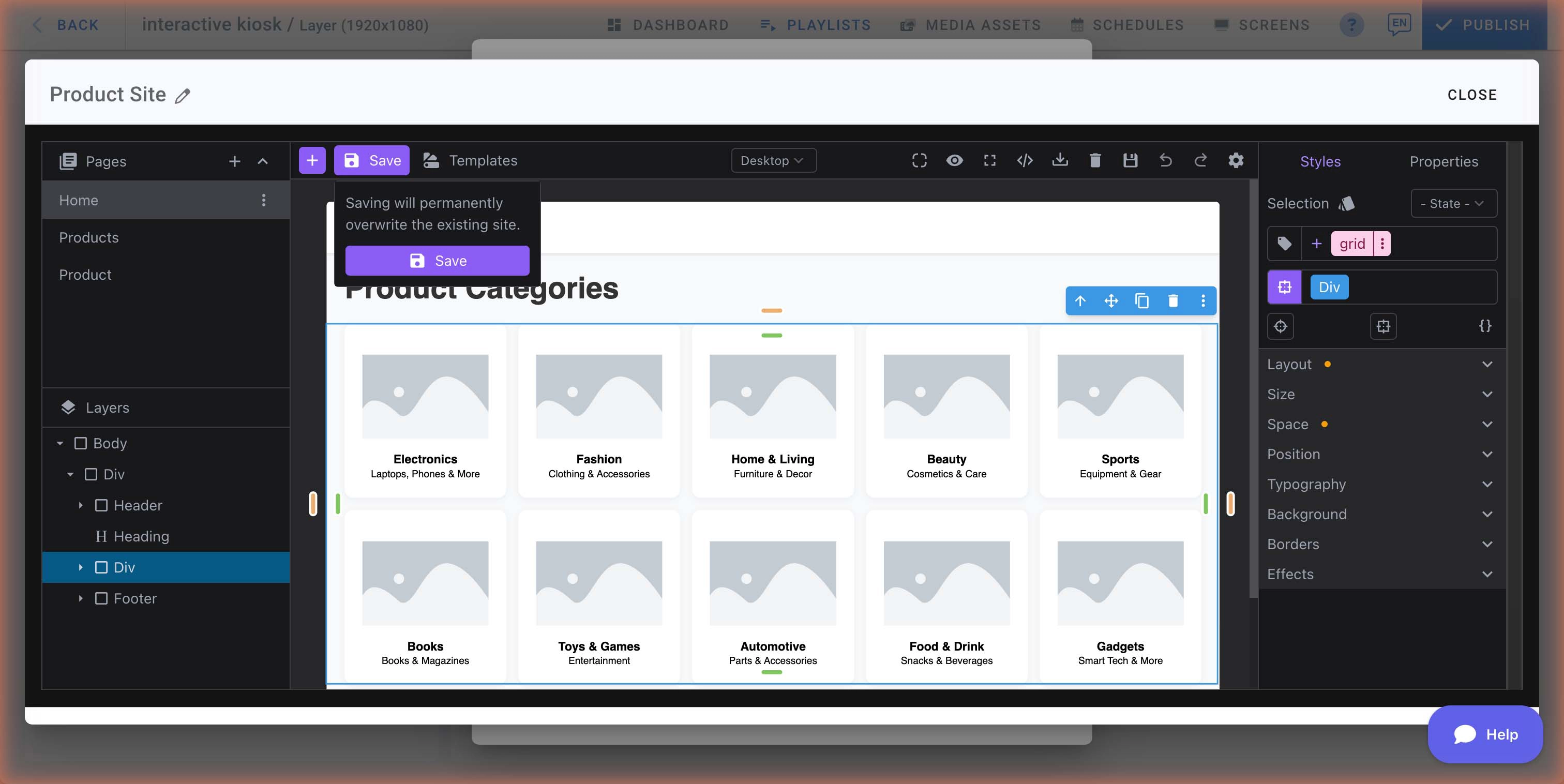
El editor de sitios es donde diseñas tus páginas interactivas. Incluye:
- Panel de páginas (izquierda): Lista todas las páginas de tu sitio (ej. Home, Page 1, Page 2). Haz clic en una página para cambiar a ella.
- Lienzo (centro): El área principal de diseño donde construyes el contenido de tu página.
- Panel de estilos y propiedades (derecha): Estiliza y configura los elementos seleccionados.
- Panel de capas (inferior izquierda): Visualiza y gestiona la jerarquía de capas de los elementos de tu página.
- Barra de herramientas (superior): Accede a bloques, guardar, plantillas, vista previa, editor de código y más.
Usar Plantillas
Haz clic en Templates (Plantillas) en la barra de herramientas para elegir entre plantillas de quiosco prediseñadas. Las plantillas te dan un punto de partida listo con múltiples páginas ya diseñadas.
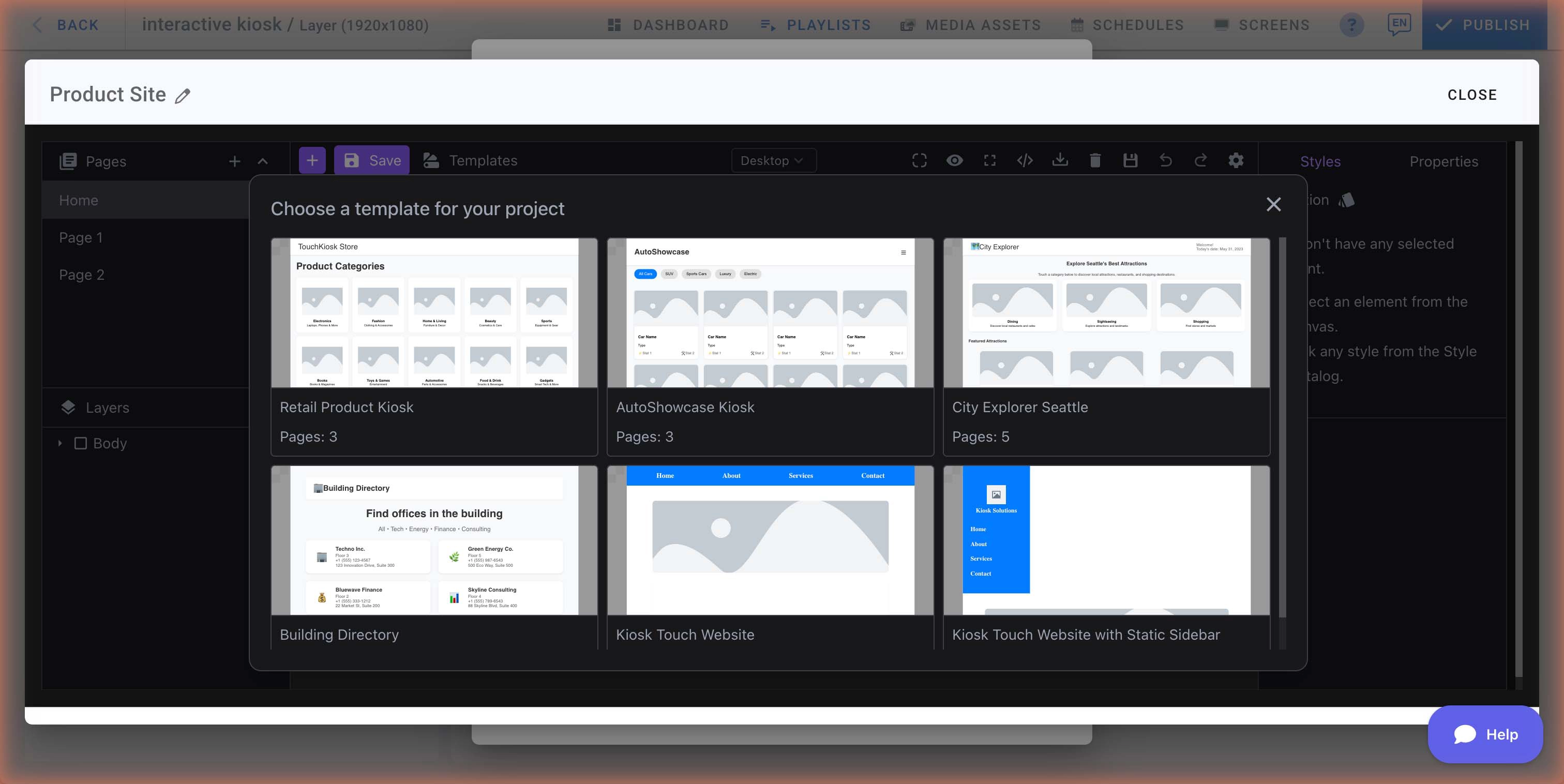
Las plantillas disponibles incluyen:
- Retail Product Kiosk (Quiosco de Producto Retail) (3 páginas)
- AutoShowcase Kiosk (3 páginas)
- City Explorer (Explorador de Ciudad) (5 páginas)
- Building Directory (Directorio de Edificio) (2 páginas)
- Kiosk Touch Website (Sitio Web Táctil de Quiosco) (4 páginas)
- Kiosk Touch Website with Static Sidebar (Sitio Web Táctil con Barra Lateral Fija) (4 páginas)
Una vez que selecciones una plantilla, el editor la carga con todas las páginas y elementos listos para personalizar.
Importante: Haz clic en el botón púrpura Save (Guardar) en la barra de herramientas antes de salir o cerrar el editor para guardar tus cambios.
Gestionar Páginas
Usa el panel de Pages (Páginas) a la izquierda para gestionar las páginas de tu sitio:
- Haz clic en el botón + junto a “Pages” para agregar una nueva página.
- Haz clic en el menú de tres puntos (⋮) junto al nombre de una página para acceder a las opciones:
- Rename (Renombrar) — Cambia el nombre de la página.
- Duplicate (Duplicar) — Crea una copia de la página.
- Delete (Eliminar) — Elimina la página.
Cómo Asignar un Sitio a tu Quiosco
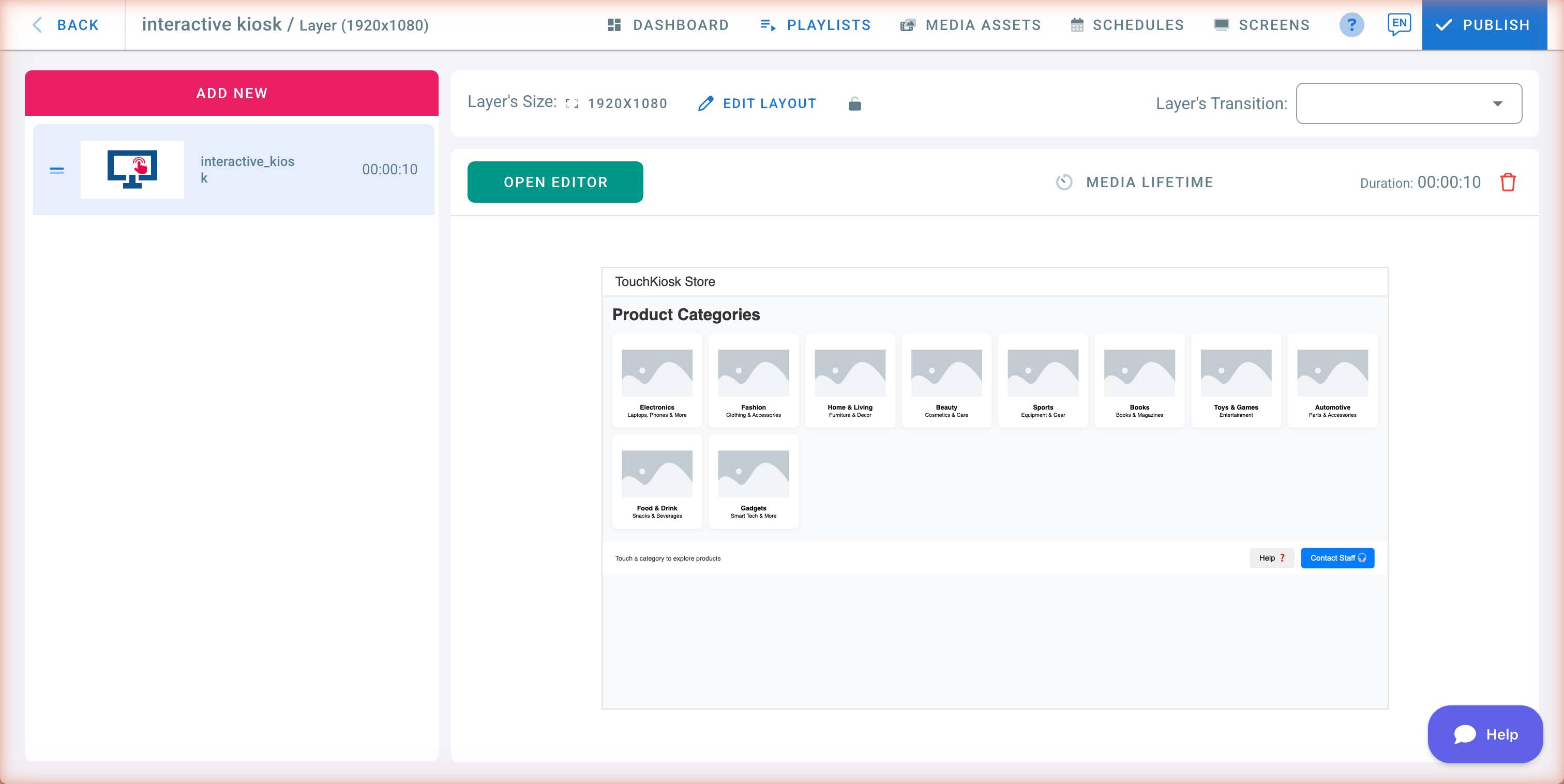
Una vez que hayas creado un sitio, aparecerá en la lista de Sitios Interactivos. Haz clic en Use This Site (Usar este sitio) para asignarlo a tu quiosco, luego haz clic en Save (Guardar).
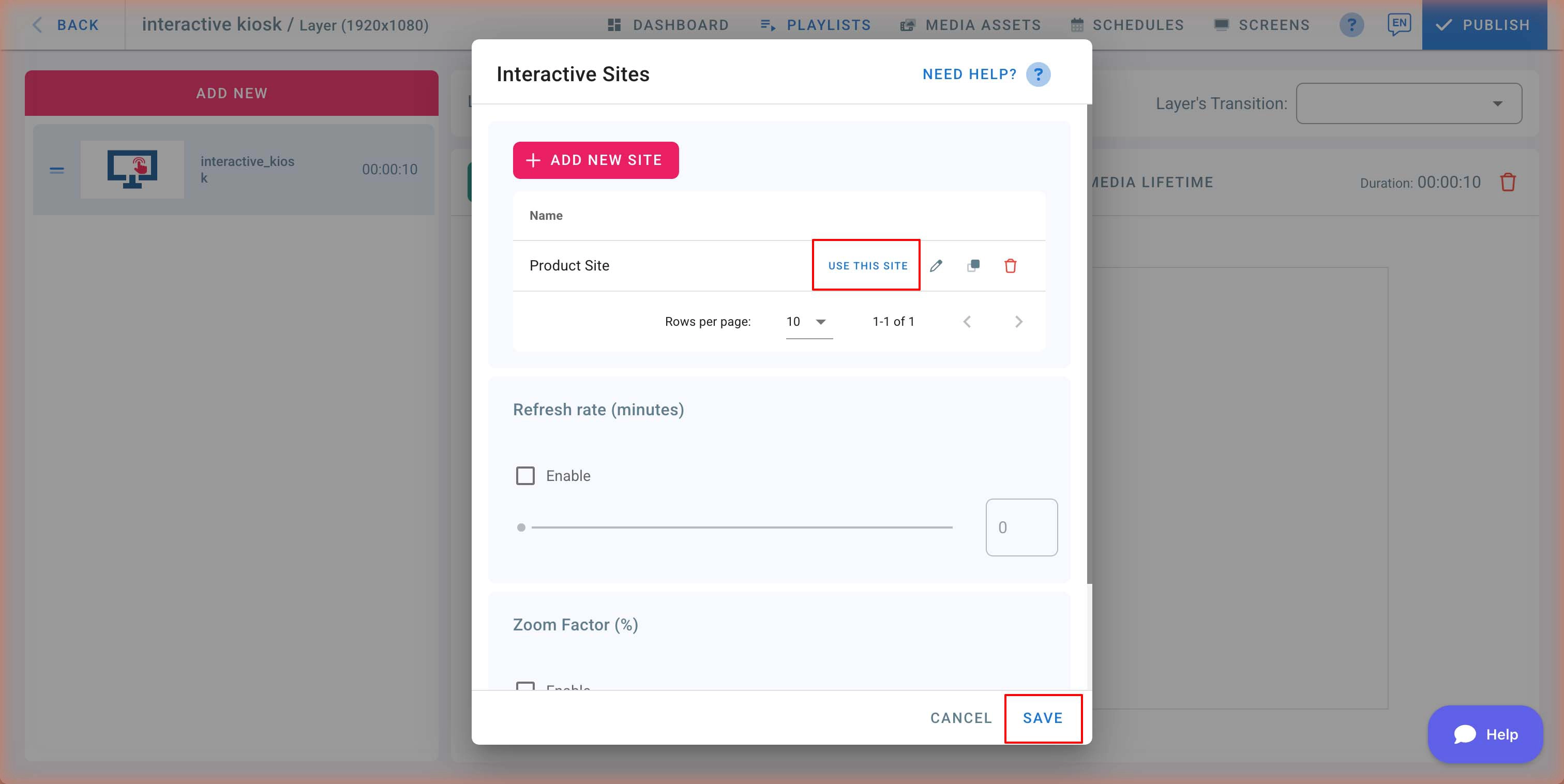
La vista previa del quiosco se actualizará para mostrar el contenido del sitio en la capa de tu lista de reproducción.
Cómo Editar tu Sitio Interactivo
- Desde el diálogo de Sitios Interactivos, haz clic en el botón Edit (Editar) (icono de lápiz) junto al sitio que deseas modificar.
- El editor se abre en vista de pantalla completa donde puedes diseñar tus páginas interactivas.
- Haz clic en Save (Guardar) en la barra de herramientas cuando termines. Se te pedirá confirmar antes de sobrescribir el sitio existente.
- Puedes renombrar el sitio haciendo clic en el icono de lápiz junto al nombre del sitio en la barra de título del editor.
Clonar y Eliminar Sitios
- Clonar: Haz clic en el botón de clonar (duplicar) junto a un sitio para crear una copia exacta. Esto es útil cuando deseas crear una variación de un sitio existente.
- Eliminar: Haz clic en el botón de eliminar (papelera) para eliminar un sitio. Se te pedirá confirmar antes de que el sitio se elimine permanentemente.
Agregar Enlaces a Imágenes
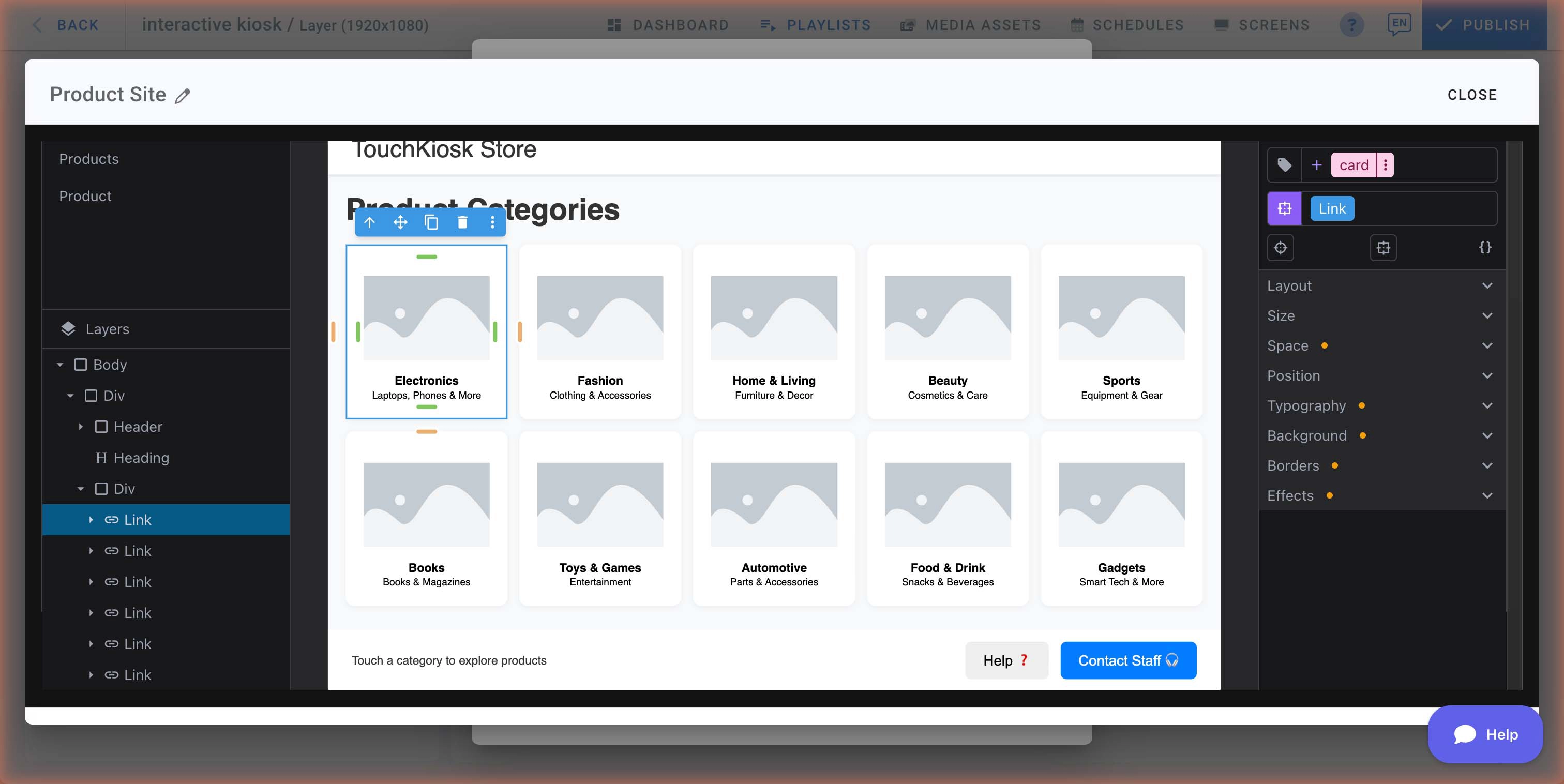
Un patrón común en quioscos interactivos es hacer que las imágenes sean tocables — por ejemplo, una imagen de categoría de producto que lleva al usuario a una página de detalles.
Ejemplo: vincular una imagen de categoría a otra página
- Haz clic en una imagen en el lienzo para seleccionarla.
- En el panel de Layers (Capas), haz clic derecho en el elemento y envuélvelo en un bloque Link (Enlace), o arrastra un bloque Link desde el panel de bloques alrededor de la imagen.
- Con el enlace seleccionado, abre el panel de Properties (Propiedades) a la derecha.
- Configura el Href a la página a la que deseas navegar — usa el nombre o número de la página (ej.
#page-2). - Guarda tu sitio.
Cuando un espectador toque la imagen en la pantalla táctil, será llevado a la página vinculada.
Consejo: Las plantillas (ej. Retail Product Kiosk) ya incluyen imágenes con enlaces como ejemplos — abre una para ver cómo se estructuran los enlaces.
Configuración de Visualización
Después de agregar un quiosco interactivo a tu lista de reproducción, puedes configurar ajustes adicionales de visualización en el diálogo de Sitios Interactivos:
Tasa de Actualización
Marca la casilla Enable (Activar) para permitir que el quiosco se recargue automáticamente cada X minutos. Usa el control deslizante o ingresa un valor para configurar el intervalo de actualización. Configúralo en 0 para desactivar la actualización automática.
Factor de Zoom
Ajusta el nivel de zoom (0–200%) para escalar el contenido del quiosco en tu pantalla. Esto es útil cuando necesitas ajustar el contenido a diferentes tamaños de pantalla o resoluciones.
Configuración de Pantalla Táctil
Para aprovechar al máximo la app de Quiosco Interactivo, asegúrate de que tu pantalla soporte entrada táctil. Para instrucciones detalladas sobre la configuración de funciones de pantalla táctil como control manual, salvapantallas, flechas de navegación y tocar para iniciar, consulta la guía de Funciones de Pantalla Táctil.
Consejos
- Usa imágenes de alta calidad y navegación clara para que tu quiosco sea fácil de usar.
- Mantén un número manejable de páginas para que los usuarios encuentren lo que necesitan rápidamente.
- Prueba tu quiosco en la pantalla real para verificar la respuesta táctil y el diseño del contenido.
- Asigna una lista de reproducción de salvapantallas para mostrar contenido cuando el quiosco esté inactivo.
- Usa plantillas para empezar rápidamente, luego personaliza según tus necesidades.
- La app de Quiosco Interactivo requiere una conexión a internet para cargar contenido en la pantalla.