Muestre una página web en directo en sus pantallas. Pegue la dirección de la página y la pantalla la carga como un navegador. Los sitios web necesitan conexión a internet: no se reproducen sin conexión.
Cómo añadir un sitio web
- Copie la dirección de la página web.
- Abra la lista de reproducción y haga clic en la capa. Consulte Gestión de medios de la lista de reproducción.
- Si la capa está vacía, se abren las aplicaciones de contenido. Si ya tiene medios, haga clic en Añadir nuevo.
- Haga clic en Web y después en Sitio web.

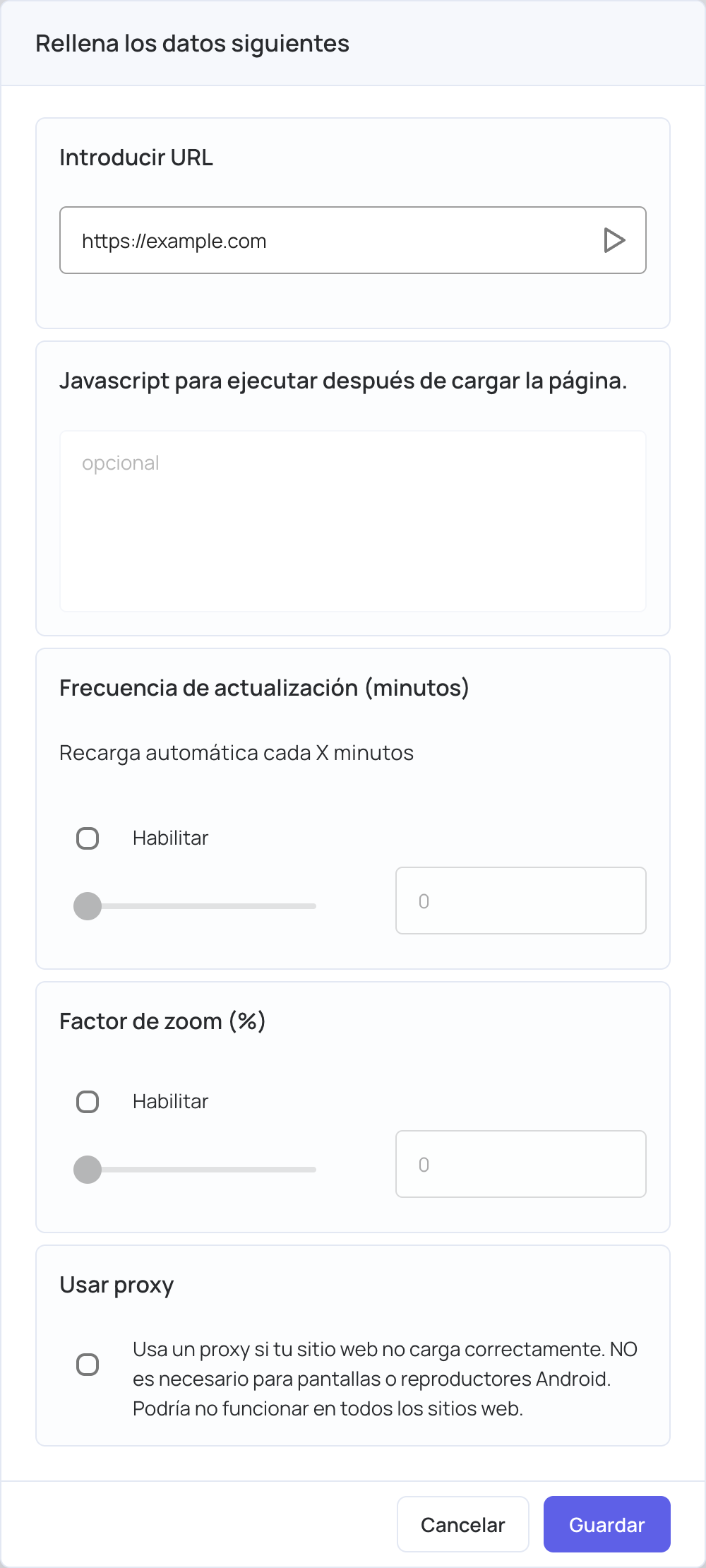
- En Introducir URL, sustituya
https://example.compor la dirección que copió. - Ajuste las opciones si las necesita:
- Javascript para ejecutar después de cargar la página.: código opcional que se ejecuta en la página cuando termina de cargarse, hasta 1.000 caracteres.
- Frecuencia de actualización (minutos): marque Habilitar e indique cada cuánto la pantalla vuelve a cargar la página (hasta 90 minutos).
- Factor de zoom (%): marque Habilitar e indique el zoom (hasta el 200 %) para ajustar la página a su pantalla.
- Usar proxy: márquelo si la página no se carga en sus pantallas. Consulte más abajo.
- Haga clic en Guardar.
- Haga clic en Publicar los cambios de esta lista de reproducción para enviarlo a sus pantallas.
Mi sitio web no se muestra en mi pantalla
Para usuarios no técnicos
En los reproductores que no son Android, los sitios web se muestran dentro de un iframe: una ventana que muestra una página web dentro de otra.
Algunos sitios web no lo permiten. Puede ver un error como este:
Refused to display [https://example.com/] in a frame because it set ‘X-Frame-Options’ to ‘sameorigin’.
Esto significa que el sitio web tiene una configuración de seguridad que impide mostrarlo dentro de otras aplicaciones o pantallas. Es una protección habitual contra el uso indebido.
Sus opciones
- Use una pantalla o un reproductor Android. Los reproductores Android no usan iframes.
- Use el proxy. En los ajustes de la aplicación Sitio web, marque Usar proxy. La página se carga entonces a través de un proxy, lo que evita el bloqueo. Puede no funcionar con todos los sitios web.
- Pida al propietario del sitio web que cambie un ajuste. Si gestiona el sitio web, o conoce a quien lo hace, pídale que permita insertarlo. Consulte la sección técnica más abajo.
Para usuarios técnicos
Este error:
Refused to display [https://example.com/] in a frame because it set ‘X-Frame-Options’ to ‘sameorigin’.
lo causa un encabezado HTTP X-Frame-Options restrictivo, que impide insertar el sitio web en un iframe desde otro origen.
Las pantallas de señalización digital insertan páginas desde dominios que a menudo no se conocen de antemano, así que permita todos los dominios con el comodín *.
Para permitir que cualquier dominio inserte su sitio
Recomendado: use un encabezado Content-Security-Policy (CSP).
Content-Security-Policy: frame-ancestors *;Este enfoque moderno sustituye a
X-Frame-Optionsy es compatible con todos los navegadores principales.Alternativa (no recomendada): elimine
X-Frame-Options. No envíe este encabezado:X-Frame-Options: sameorigin
X-Frame-Options: ALLOW-FROM * no es válido y la mayoría de los navegadores no lo admiten. Use CSP en su lugar.
Variables dinámicas de URL
Puede añadir variables a la dirección del sitio web para que los datos de cada pantalla se inserten automáticamente, como el ID del reproductor, su nombre, el fabricante del dispositivo o etiquetas personalizadas (por ejemplo, un ID de tienda, una zona o una región). Es útil para contenido personalizado, analítica y contenido basado en API.
Consulte Variables dinámicas de URL para saber cómo usarlas y ver la lista completa.