Bienvenido a la guía de la App de Panel Tableau para señalización digital. Este documento proporciona instrucciones paso a paso sobre cómo usar paneles públicos y seguros a través de EasySignage.
Tabla de Contenidos
- Descripción general
- Paneles Tableau públicos vs. seguros
- Configurar una Connected App de Tableau
- Configurar la señalización digital con Tableau
1. Descripción General
La App de Panel Tableau de EasySignage te permite mostrar paneles de Tableau en tus pantallas de señalización digital.
- Paneles públicos: No requieren autenticación.
- Paneles seguros: Requieren configuración de Connected App (confianza directa) para proporcionar acceso seguro.
2. Paneles Tableau Públicos vs. Seguros
Paneles Públicos:
- Disponibles para que cualquiera acceda.
- No se necesitan credenciales ni configuración para usar estos paneles dentro de la señalización digital.
Paneles Seguros:
- También conocidos como paneles incrustados con autenticación.
- Solo accesibles para usuarios autenticados.
- Requieren crear una Connected App en Tableau y proporcionar las credenciales relevantes a la señalización digital para acceso seguro.
- Soporta múltiples connected apps de diferentes cuentas de Tableau, permitiendo una integración de paneles sin problemas.
3. Configurar una Connected App de Tableau
Para acceder a paneles seguros de Tableau con señalización digital, sigue los pasos a continuación para crear una Connected App y obtener las credenciales necesarias.
Paso 1: Crear y Activar una Connected App en Tableau
Inicia sesión en Tableau Cloud con tu cuenta de administrador.
Navega a Settings → Connected Apps (Configuración → Connected Apps).
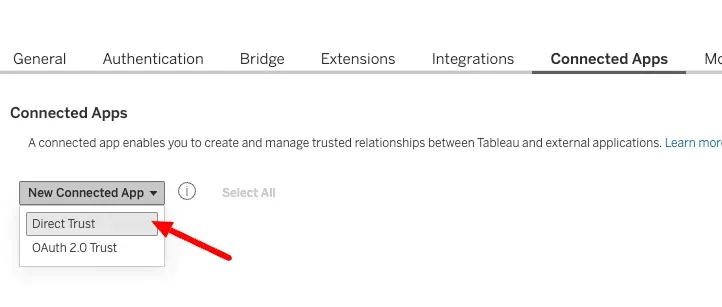
Haz clic en New Connected App (Nueva Connected App) y elige Direct Trust (Confianza directa).
Nombra tu connected app (ej. “Digital Signage”) y configura el nivel de acceso requerido.
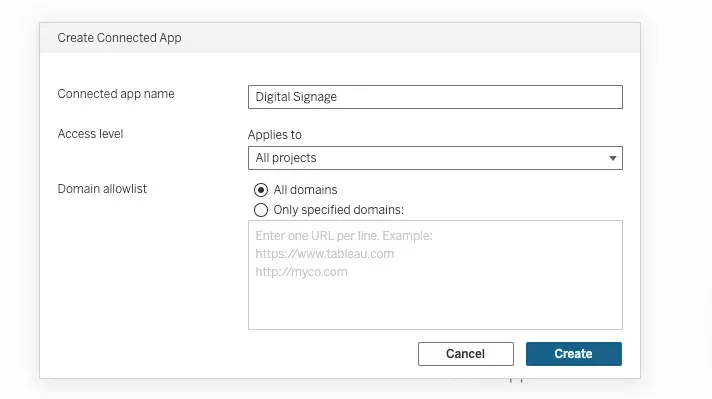
Haz clic en Create (Crear) para generar las credenciales.
Activar la Connected App
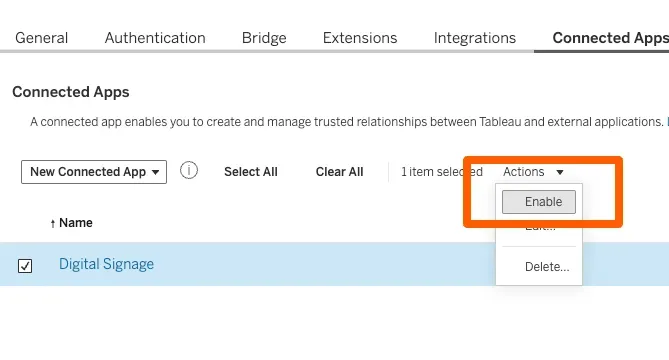
- Después de crear la app, vuelve a la lista de connected apps.
- Selecciona la app recién creada y en la lista desplegable Actions (Acciones), haz clic en el botón Enable (Activar).
Paso 2: Obtener las Credenciales de la Connected App
Haz clic en la app recién creada
Haz clic en Generate New Secret (Generar nuevo secreto) y verás los siguientes detalles:
- Secret ID
- Secret Value
- Client ID
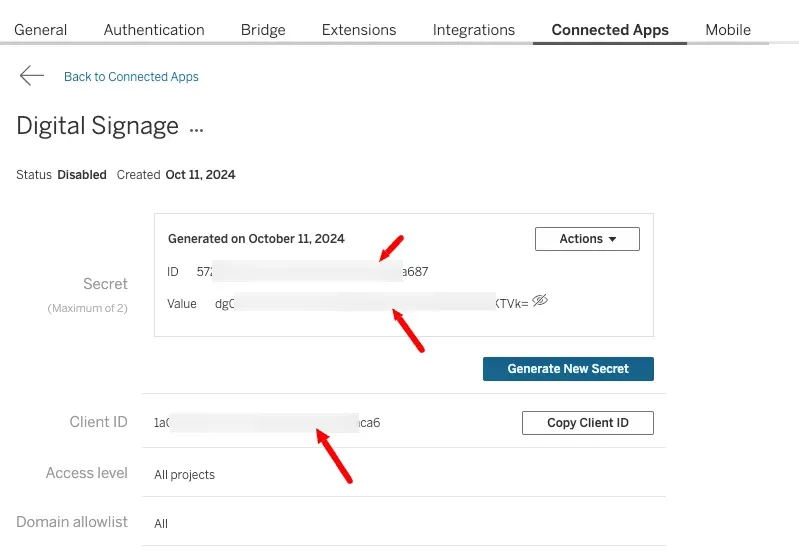
Usarás estos valores para integrar los paneles de Tableau con la señalización digital.
4. Configurar la Señalización Digital con Tableau
Sigue estos pasos para agregar el panel de Tableau a tu app de señalización digital.
Paso 1: Abrir el Panel de Administración de Señalización Digital
Inicia sesión en tu cuenta de señalización digital.
Navega a Playlists (Listas de reproducción), elige una existente o crea una nueva.
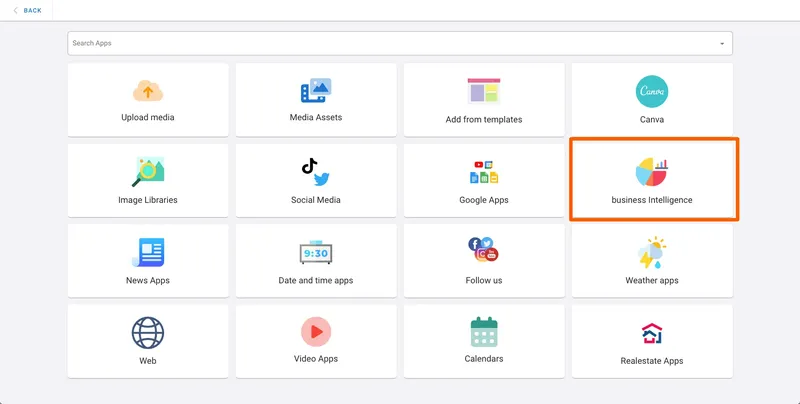
Sigue los pasos para llegar a la lista de apps y elige “Business Intelligence” (Inteligencia de negocios).
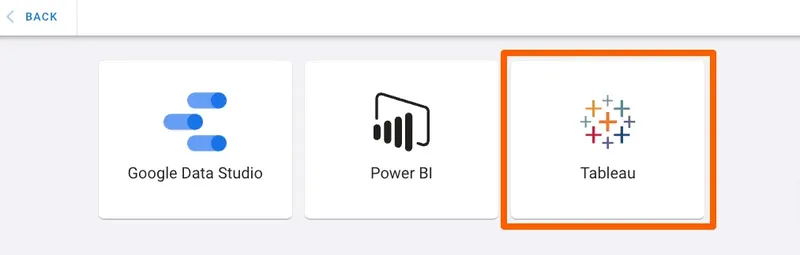
Navega a Tableau desde la sección de apps.
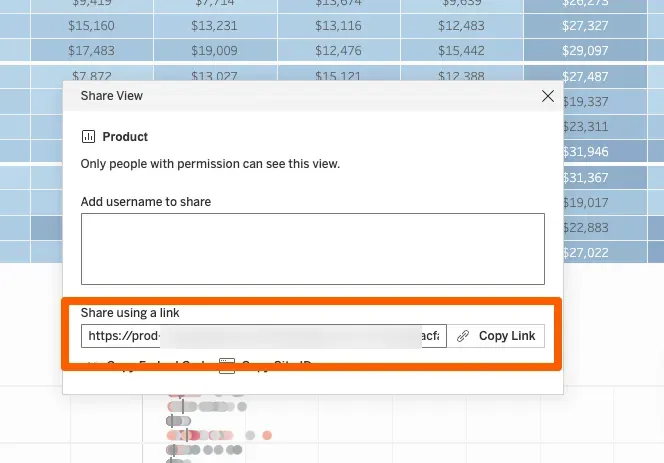
Regresa a tu cuenta de Tableau, navega al panel que deseas usar, haz clic en Share (Compartir) y copia la URL.
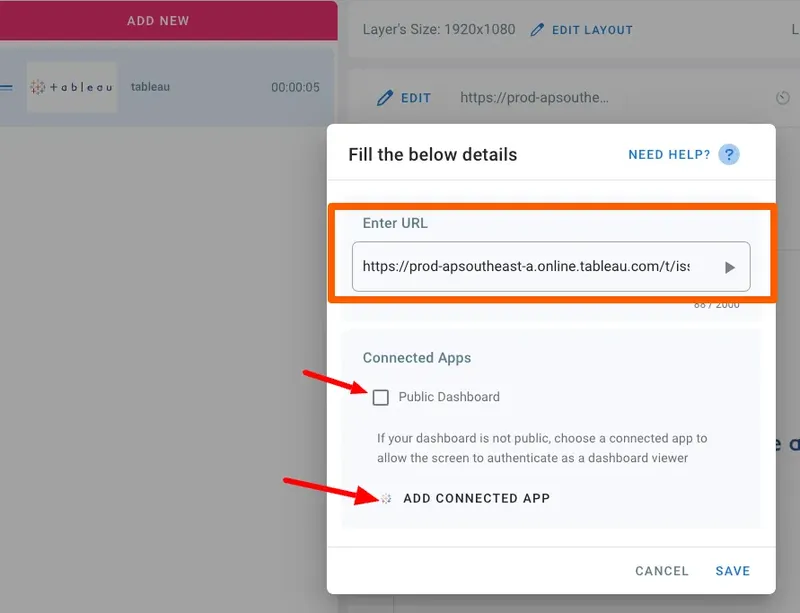
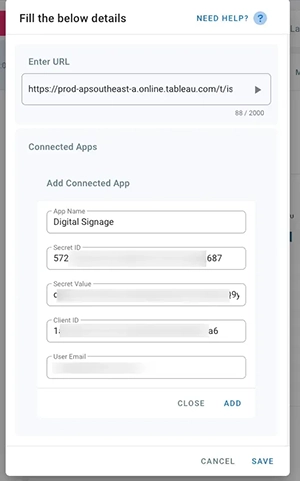
Ingresa la URL, desmarca la casilla Public Dashboard (Panel público) y haz clic en ADD CONNECTED APP (Agregar connected app).
Completa los detalles de la connected app obtenidos en el Paso 2:
Ingresa el nombre de la app.
Para copiar el Secret ID, haz clic en la lista desplegable Actions (Acciones) y haz clic en Copy ID (Copiar ID). Pégalo en el campo Secret ID.
Para copiar el Secret Value, haz clic en la lista desplegable Actions (Acciones) y haz clic en Copy Value (Copiar valor). Pégalo en el campo Secret Value.
Copia el Client ID haciendo clic en el botón Copy Client ID (Copiar Client ID) y pégalo en el campo Client ID.
Ingresa el correo electrónico del usuario usado en el panel de Tableau.
Haz clic en ADD (Agregar).
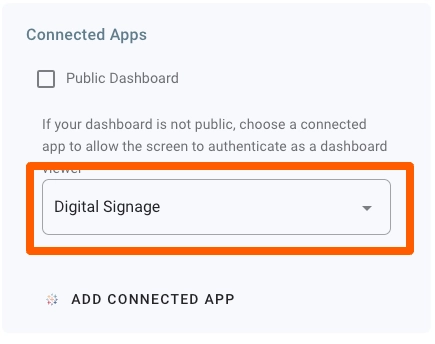
Asegúrate de que la app recién agregada esté seleccionada y haz clic en Save (Guardar).
Deberías poder ver tu panel en la vista previa de medios.
Puedes agregar múltiples Connected App repitiendo los pasos anteriores para cada Connected App de Tableau que desees agregar.
Asigna la lista de reproducción a tu pantalla y haz clic en Publish (Publicar).