Muestre en sus pantallas las últimas historias de cualquier feed RSS, por ejemplo sus propias noticias, un blog o un sitio público de noticias. Cada historia muestra su titular, su descripción y su imagen, y las historias nuevas aparecen solas.
Nota: Las Aplicaciones de noticias se ofrecen en la mayoría de las capas de los diseños predefinidos, pero no en los videowalls ni en una capa cuyo tamaño haya cambiado.
Cómo añadir un feed RSS
- Copie la dirección del feed RSS.
- Abra la lista de reproducción y haga clic en la capa. Consulte Gestión de medios de la lista de reproducción.
- Si la capa está vacía, se abren las aplicaciones de contenido. Si ya tiene medios, haga clic en Añadir nuevo.
- Haga clic en Aplicaciones de noticias y después en RSS.

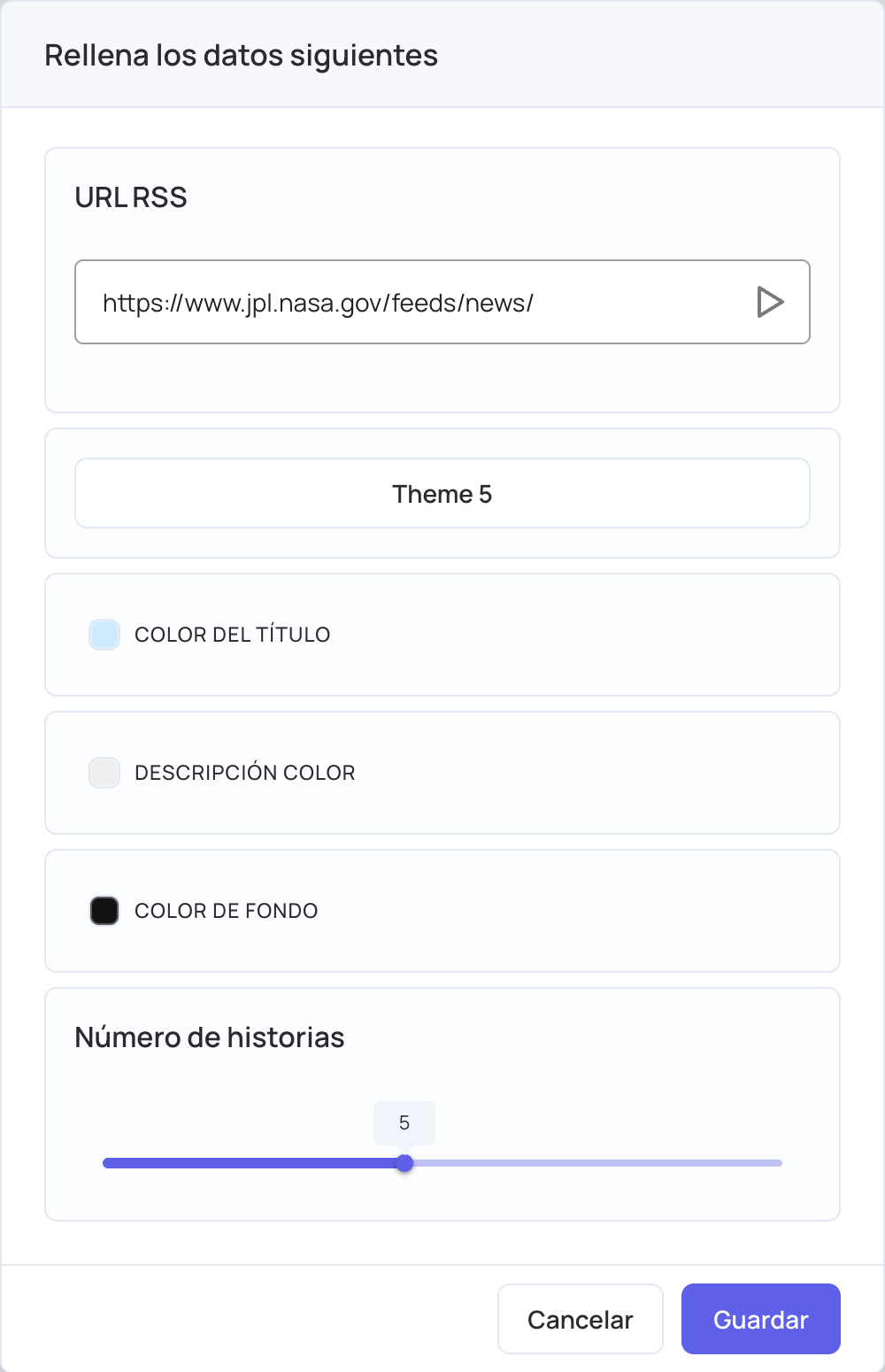
- Pegue la dirección en URL RSS.
- Haga clic en el botón del tema (Theme 5 por defecto) para elegir el aspecto de las historias: de Theme 1 a Theme 5, o Solo imágenes para mostrar solo las imágenes, sin titulares ni descripciones.
- Ajuste las demás opciones:
- Color del título, Descripción color y Color de fondo
- Número de historias: cuántas historias se muestran, de 1 a 10 (5 por defecto)
- Haga clic en Guardar y espere a que se carguen las historias.
- Use las flechas a los lados de la vista previa para revisar las historias y haga clic en Publicar los cambios de esta lista de reproducción.
Para mostrar historias de una fuente de noticias conocida sin la dirección de un feed, use las aplicaciones de noticias. Para desplazar titulares por una franja de la pantalla, use el Teletipo RSS. Para mostrar imágenes y vídeos de un feed, use MRSS.