La app de Power BI permite a los usuarios mostrar sus informes de Power BI en pantallas de señalización digital sin problemas. Es ideal para compartir datos en tiempo real y paneles con tu audiencia.
Cómo compartir informes de Power BI en señalización digital
Hay dos formas de compartir informes de Power BI: Informes Públicos e Informes Protegidos.
1. Informes Públicos
Los informes públicos son accesibles a través de un enlace público sin necesidad de iniciar sesión con tu cuenta de Microsoft. Sigue estos pasos para agregar un informe público de Power BI a tu pantalla:
Generar el Enlace Público
- Abre tu informe de Power BI.
- Ve a File > Embed Report > Publish to Web (Archivo > Incrustar informe > Publicar en la web).
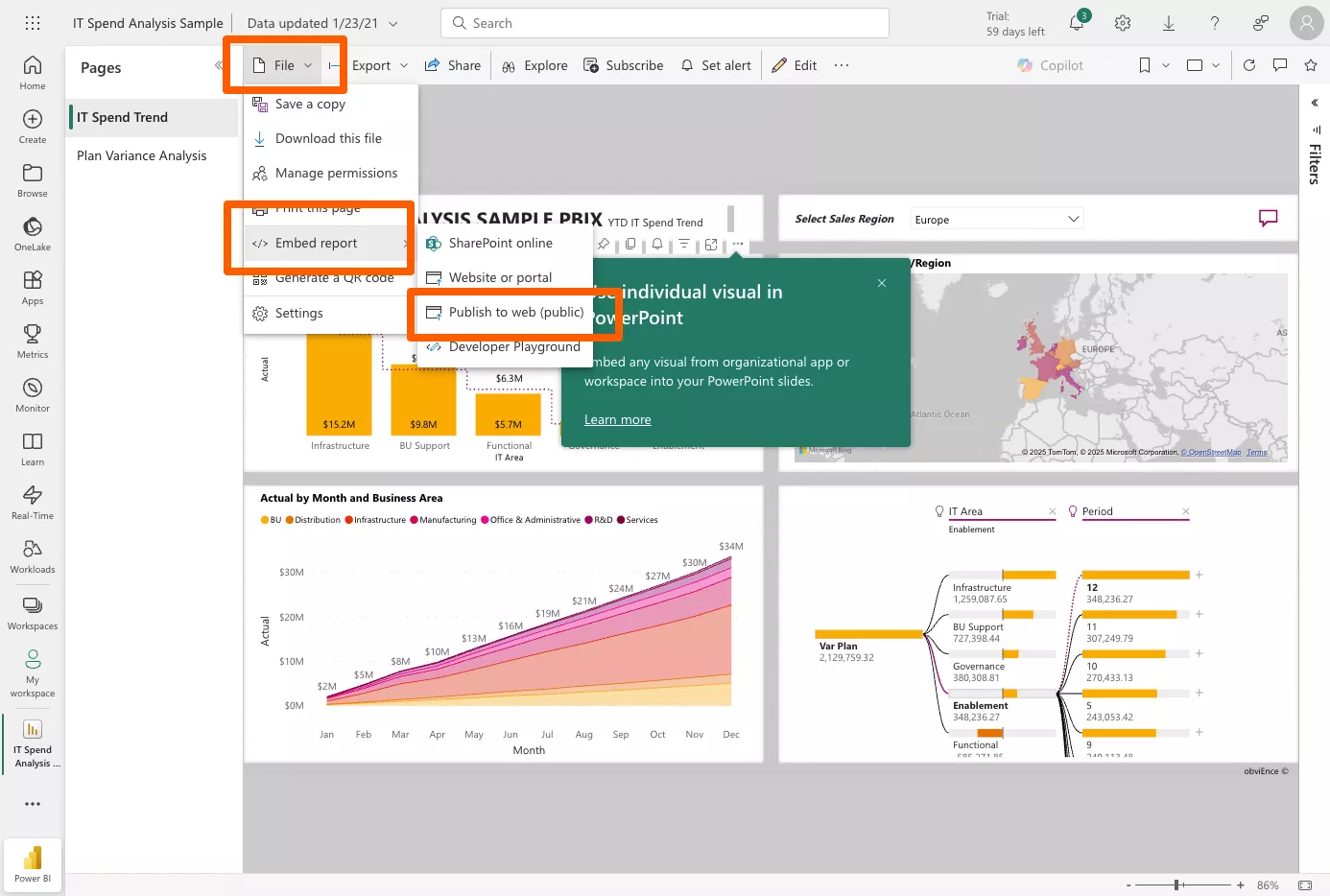
- Copia la URL pública proporcionada
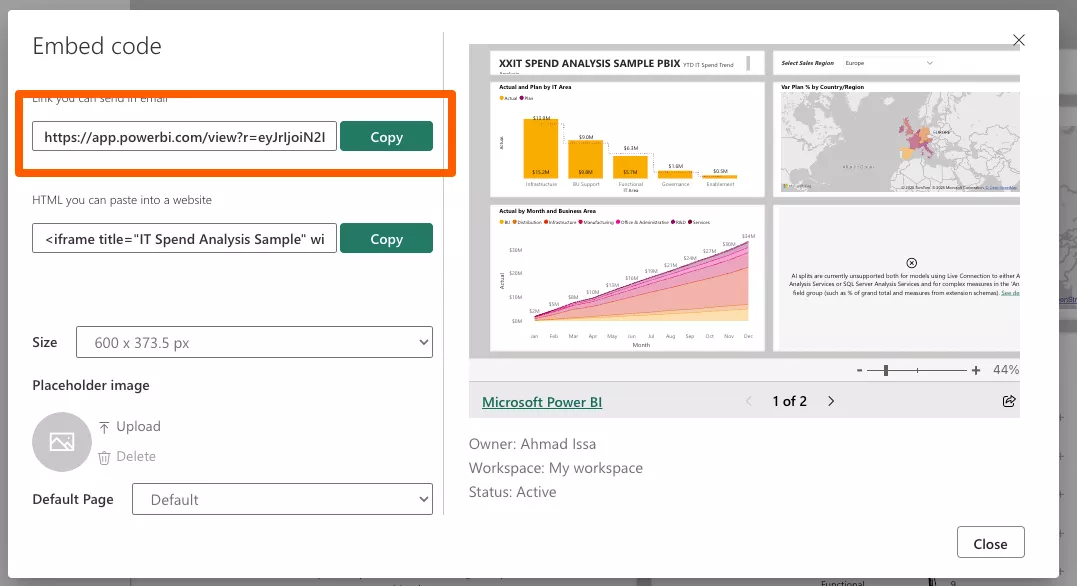
La URL debería verse similar a la siguiente
https://app.powerbi.com/view?r=XXXX
Agregar el Informe a tu Portal de Señalización Digital
- Ve a tu Portal de Señalización Digital.
- Navega a tu lista de reproducción y selecciona la capa donde deseas agregar Power BI.
- Si la capa no tiene medios, el diálogo de apps se abrirá automáticamente.
- Si ya tiene medios, haz clic en Add New (Agregar nuevo).
- Selecciona Business Intelligence (Inteligencia de negocios) > Power BI.
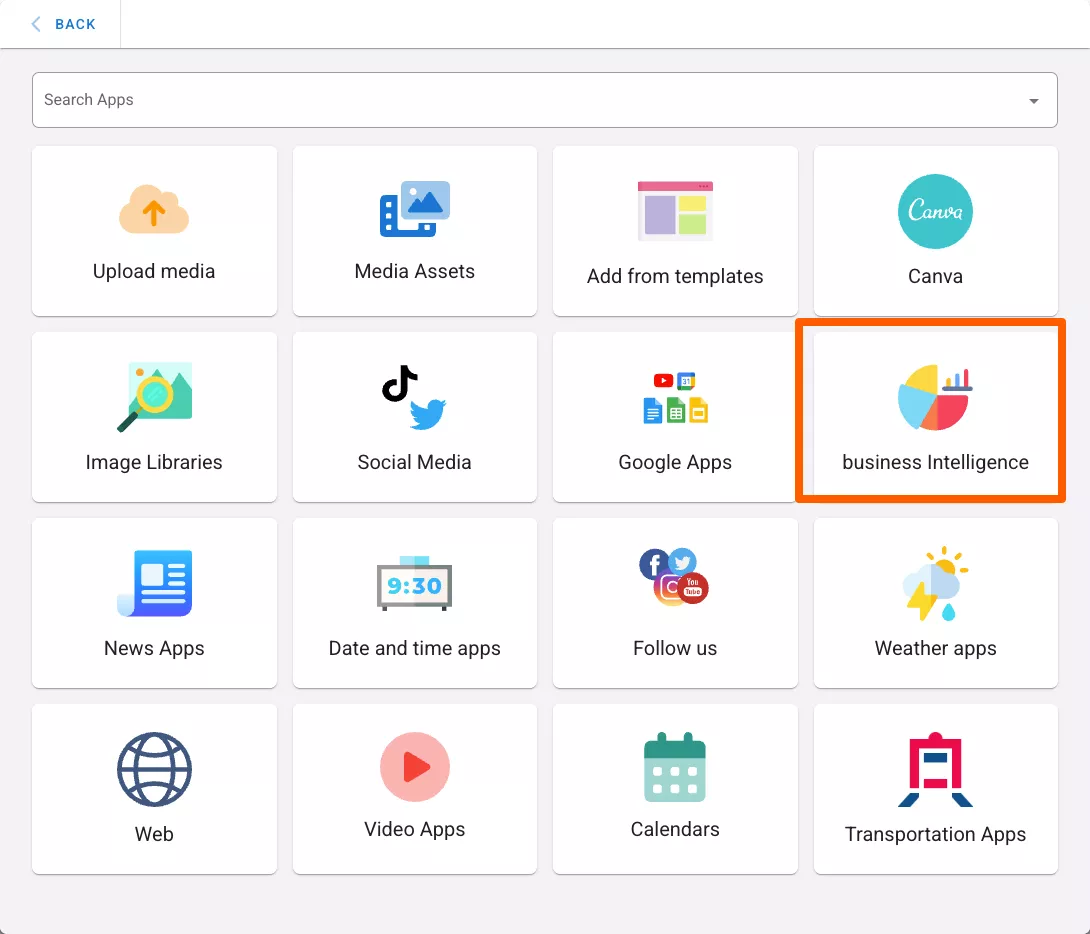
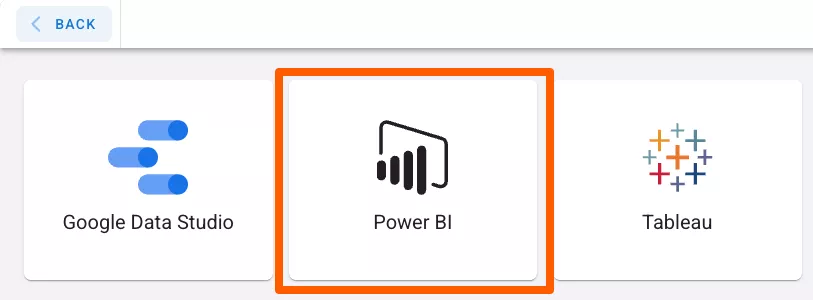
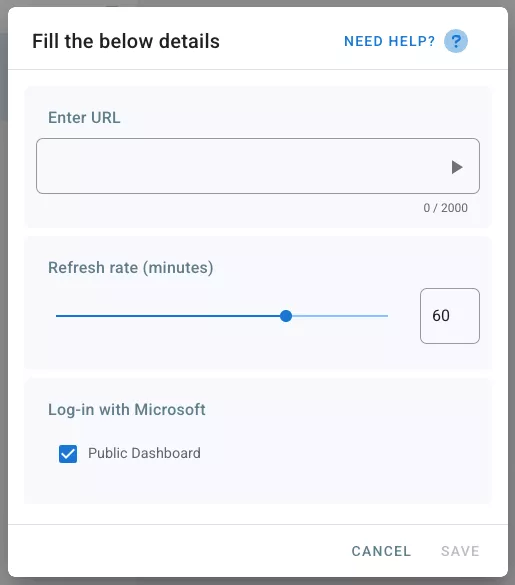
- Pega la URL copiada en el campo.
- Marca la casilla Public (Público).
Configurar la Tasa de Actualización
- Elige una tasa de actualización para actualizar los datos del panel. Las opciones van de 15 a 60 minutos.
Guardar
- Haz clic en Save (Guardar) para mostrar el informe en tu pantalla.
2. Informes Protegidos
Los informes protegidos requieren autenticación de usuario y son más seguros que los informes públicos. Así es como agregarlos a tu portal:
Copiar la URL del Informe
Abre tu informe en Power BI.
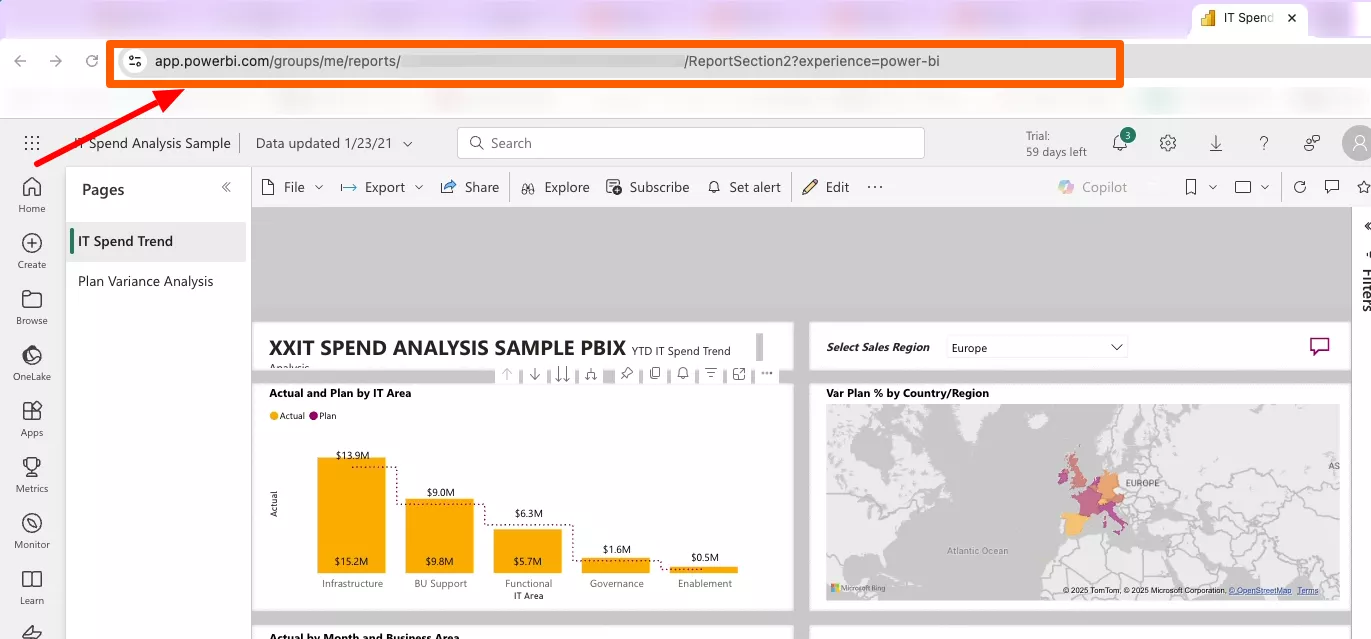
Copia la URL del navegador. Debería verse similar a esto:
https://app.powerbi.com/groups/XXXX/reports/XXX/ReportSection2?experience=power-bi
Agregar el Informe a tu Portal de Señalización Digital
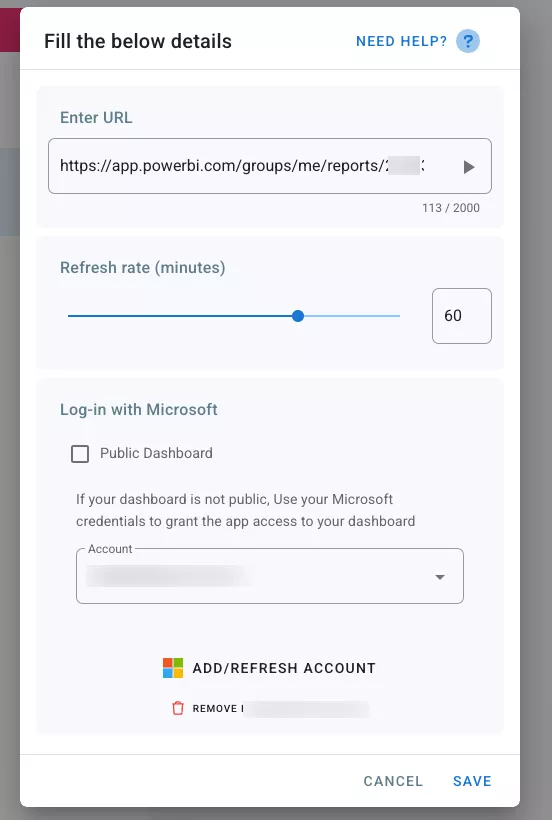
- Sigue los mismos pasos que para los informes públicos, pero desmarca la casilla Public (Público).
Iniciar Sesión con Microsoft
- Cuando se te solicite, inicia sesión con tu cuenta de Microsoft.
- Esto otorgará al portal de señalización digital acceso de solo lectura a tu panel.
Seleccionar tu Cuenta
- Asegúrate de que tu correo electrónico aparezca en la lista de cuentas y esté seleccionado antes de guardar.
Guardar
- Haz clic en Save (Guardar) para mostrar el informe protegido.
Nota:
Puedes agregar múltiples cuentas de Microsoft para compartir informes de diferentes espacios de trabajo de Power BI.
Cómo Funciona el Inicio de Sesión de Microsoft y Garantiza la Seguridad
Cuando inicias sesión con Microsoft, implementamos un proceso seguro para gestionar tus datos:
Token de Larga Duración:
- Al iniciar sesión, Microsoft proporciona un token de larga duración (conocido como refresh token) que se guarda y encripta de forma segura en nuestra base de datos.
- Este token nunca se comparte con usuarios ni se envía a las pantallas.
Token de Acceso de Corta Duración:
- El sistema usa el refresh token para solicitar un access token de corta duración, válido solo por 1 hora.
- El access token se envía de forma segura a las pantallas para mostrar el panel.
Renovación Segura de Tokens:
- Las pantallas solicitan de forma segura un nuevo access token cada hora para mantener el panel actualizado.
Este proceso asegura que tus datos estén protegidos mientras se mantiene un acceso fluido a tus informes de Power BI.