Media JSON permite que sus pantallas muestren imágenes y vídeos de un feed JSON alojado por usted. Apunte una capa al feed y el CMS descarga sus medios y los mantiene sincronizados: cuando cambia el feed, sus pantallas se actualizan solas, sin subir archivos. Funciona como MRSS, con JSON en lugar de XML.
Úselo para contenido que ya genera otro sistema, como promociones, anuncios, menús o imágenes de productos.
Cómo añadir un feed Media JSON
- Abra la lista de reproducción y haga clic en la capa. Consulte Gestión de medios de la lista de reproducción.
- Si la capa está vacía, se abren las aplicaciones de contenido. Si ya tiene medios, haga clic en Añadir nuevo.
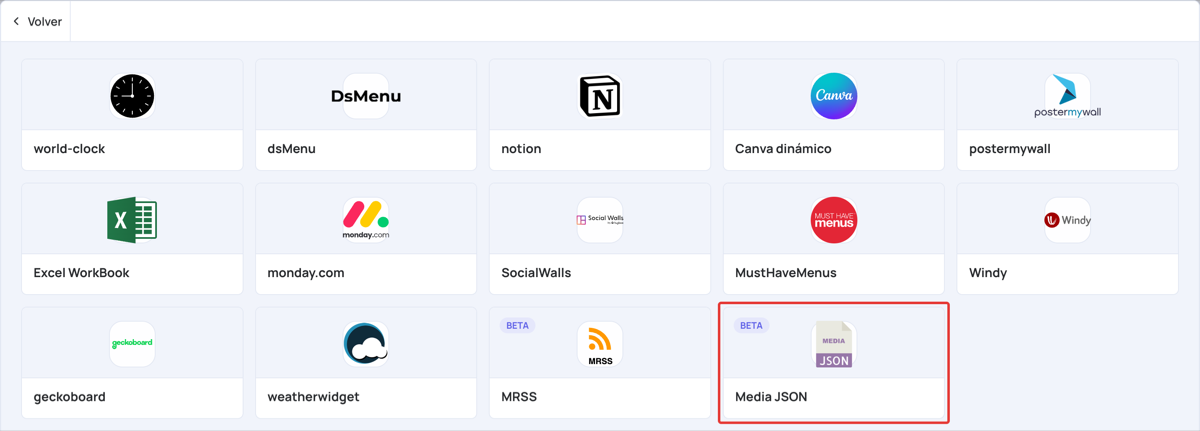
- Haga clic en Aplicaciones generales y después en Media JSON. También está en Aplicaciones de vídeo y Aplicaciones de noticias.
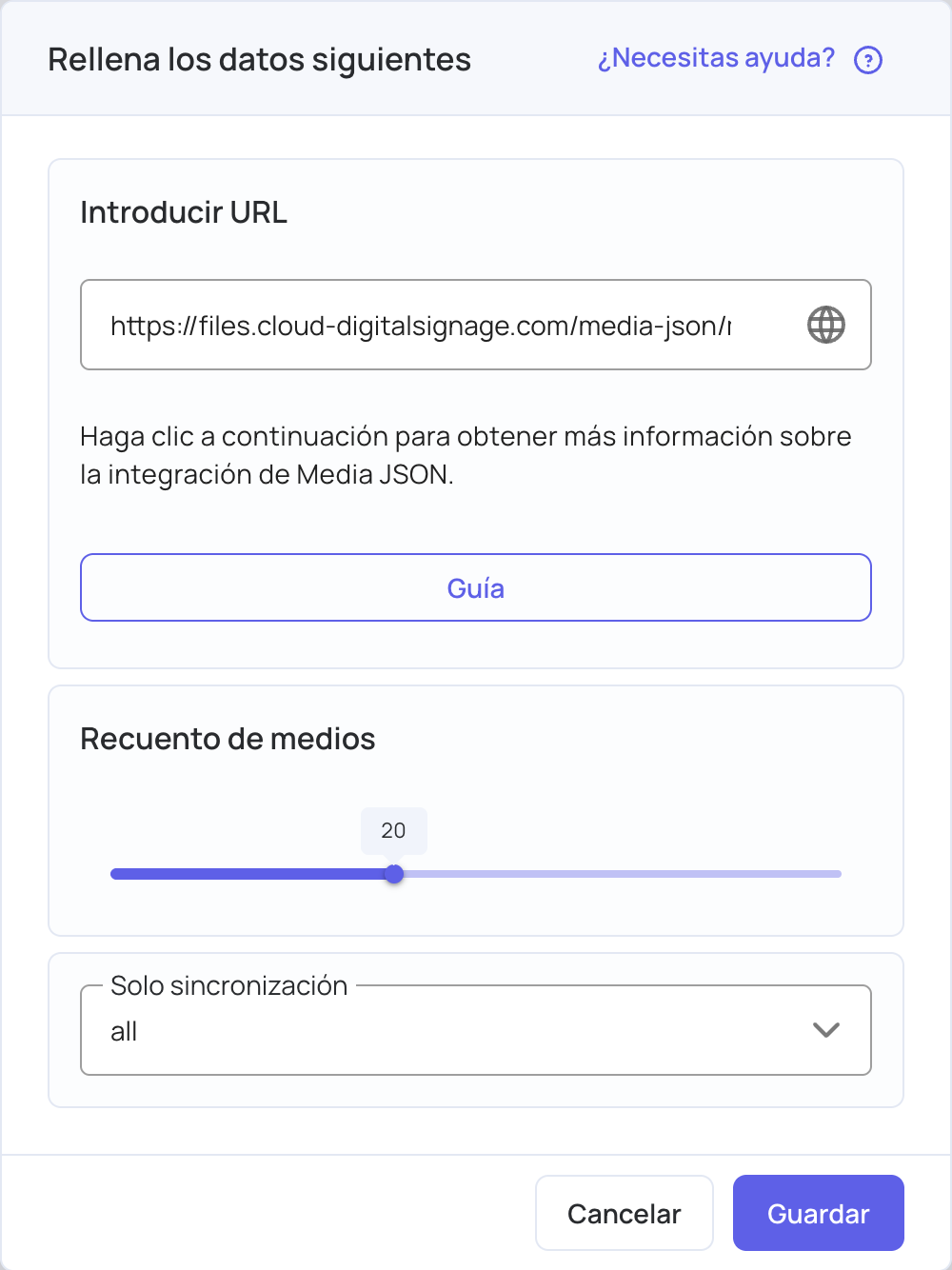
- En Introducir URL, pegue la dirección de su feed. Para probarlo primero, use el feed de ejemplo:
https://files.cloud-digitalsignage.com/media-json/media-json.json - Ajuste Recuento de medios: el número de elementos que se toman del feed, de 1 a 50 (20 por defecto). Los elementos se toman desde el principio del feed.
- En Solo sincronización, elija Todos los medios, Solo videos o Solo imágenes. Una aplicación nueva muestra
all, que significa todos los medios. - Haga clic en Guardar.
- El CMS descarga los medios del feed y añade los elementos a la capa. Haga clic en Publicar los cambios de esta lista de reproducción para enviarlos a sus pantallas.
Formato del feed
El feed debe ser un archivo JSON o una respuesta de API accesible públicamente por HTTPS. Los archivos de medios también deben ser enlaces HTTPS públicos.
{
  "channel": {
    "items": [
      {
        "title": "Image 1",
        "mediaContent": {
          "url": "https://files.cloud-digitalsignage.com/mrss/files/1.jpg",
          "type": "image/jpeg",
          "medium": "image",
          "duration": "10",
          "changeKey": "a077ae97dfe45af878f0e0fafdc05c85"
        }
      },
      {
        "title": "Video 1",
        "mediaContent": {
          "url": "https://files.cloud-digitalsignage.com/mrss/files/a.mp4",
          "type": "video/mp4",
          "medium": "video",
          "duration": "10",
          "changeKey": "f11b8c8d750d2087e0a6c0478840063d"
        }
      }
    ]
  }
}
Descargue el feed de ejemplo: https://files.cloud-digitalsignage.com/media-json/media-json.json
Campos
| Campo | Obligatorio | Descripción |
|---|---|---|
channel.items | Sí | La lista de elementos de medios |
title | Sí | El nombre del elemento |
mediaContent | Sí | Los datos del archivo de medios, abajo |
mediaContent
| Campo | Obligatorio | Descripción |
|---|---|---|
url | Sí | Enlace HTTPS directo al archivo de imagen o vídeo |
type | Sí | El tipo MIME del archivo, por ejemplo image/jpeg o video/mp4 |
medium | Sí | image o video. Los elementos con otro valor se omiten |
duration | Recomendado | Cuánto tiempo se reproduce el elemento, en segundos. Si falta, el elemento usa la duración configurada para la aplicación en el CMS |
changeKey | Recomendado | Un valor único para el archivo, por ejemplo su hash MD5. Cámbielo siempre que sustituya un archivo en la misma URL |
Cómo funcionan las actualizaciones
- El feed se comprueba aproximadamente cada 5 minutos. Cuando el feed ha cambiado, el CMS lo vuelve a sincronizar y actualiza sus pantallas.
- Los archivos se descargan al almacenamiento en la nube y después a sus pantallas, para que sigan reproduciéndose sin conexión.
- Los elementos ya descargados, con el mismo
changeKey, no se vuelven a descargar. - Si sustituye un archivo pero mantiene su URL, cambie su
changeKey. Si no, las pantallas conservan el archivo anterior.
Consejos
- Use formatos comunes que sus pantallas puedan reproducir, como imágenes JPG o PNG y vídeos MP4.
- Mantenga los archivos pequeños y alójelos en un servidor rápido o una CDN.
- Ponga primero, al principio del feed, los elementos que quiera mostrar: Recuento de medios los toma desde el principio.
¿Necesita ayuda con su feed? Contacte con el equipo de soporte de EasySignage.