La aplicación Instagram muestra en sus pantallas las últimas publicaciones de su cuenta de Instagram: fotos, vídeos y reels. Las publicaciones nuevas aparecen solas.
Añadir Instagram a una lista de reproducción
- Abra la lista de reproducción y haga clic en la capa. Consulte Gestión de medios de la lista de reproducción.
- Si la capa está vacía, se abren las aplicaciones de contenido. Si ya tiene medios, haga clic en Añadir nuevo.
- Haga clic en Redes sociales y después en Instagram.

- En Cuentas, haga clic en Añadir/Actualizar cuenta.
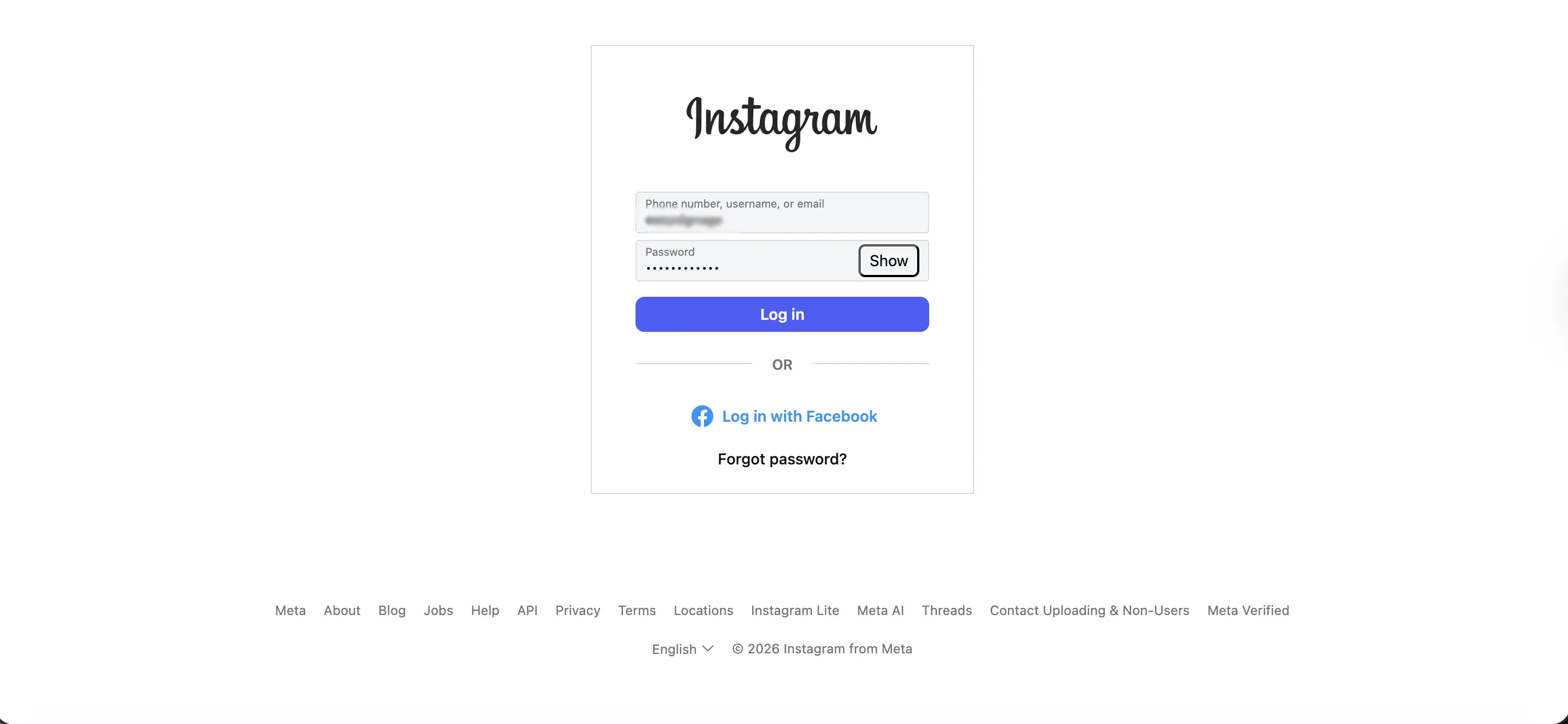
- Inicie sesión con su cuenta de Instagram de empresa o de creador.
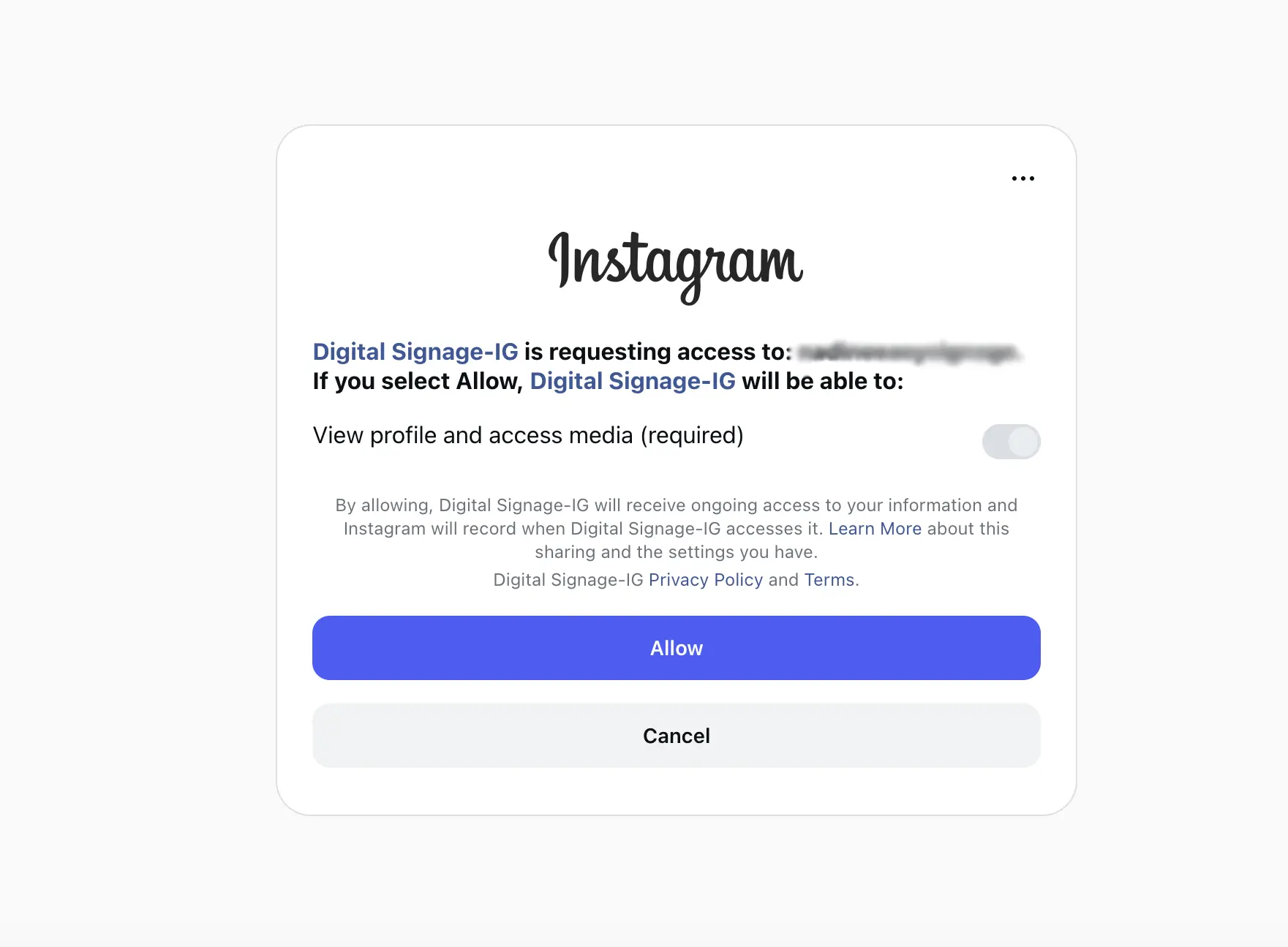
- Haga clic en Allow (Permitir) para dar acceso a la aplicación a su perfil y sus publicaciones.
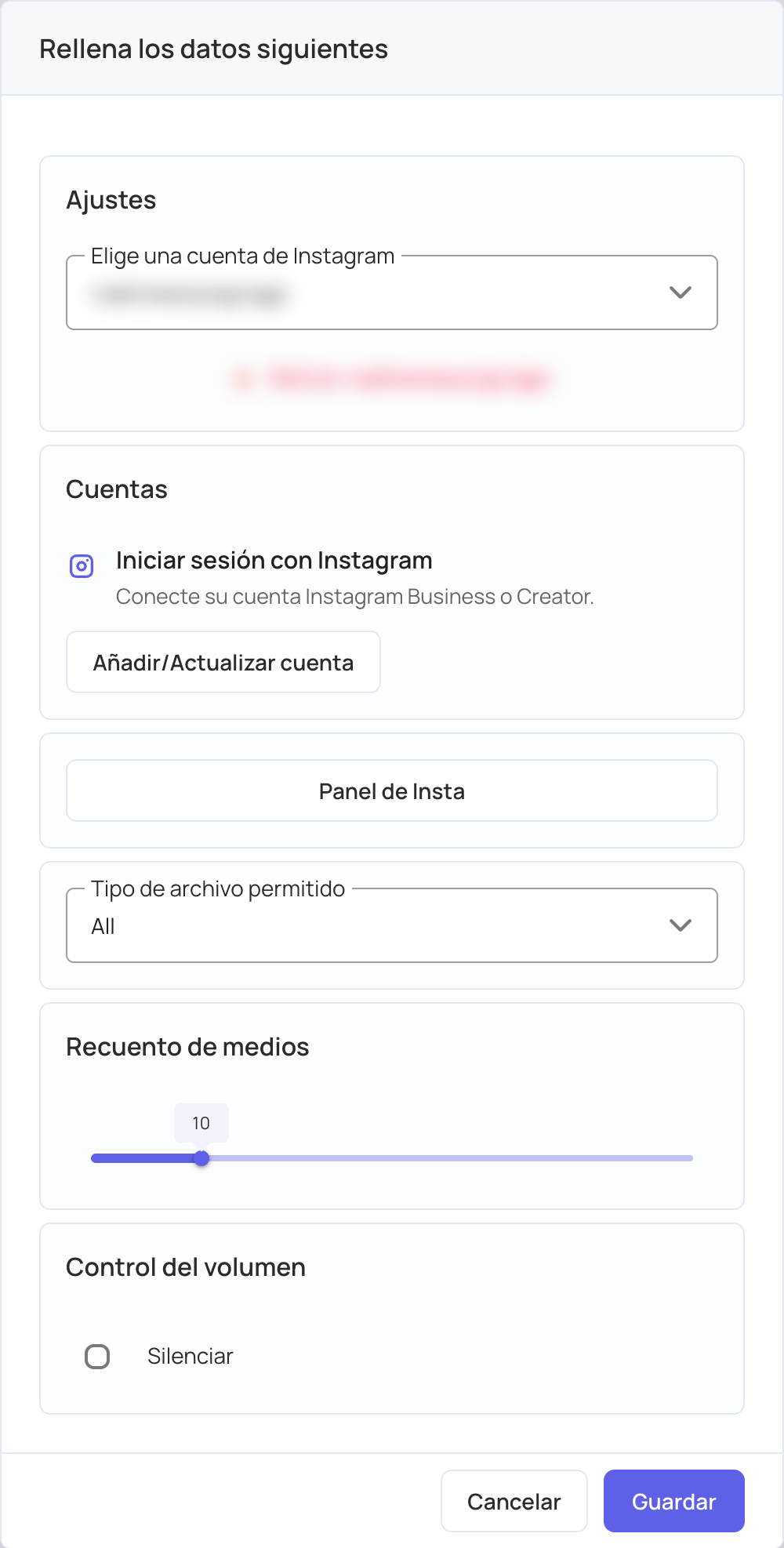
- De vuelta en el CMS, elija la cuenta en Elige una cuenta de Instagram y configure los ajustes de visualización.
- Haga clic en Guardar.
- Haga clic en Publicar los cambios de esta lista de reproducción y asigne la lista de reproducción a sus pantallas.
Ajustes de visualización
| Ajuste | Qué hace |
|---|---|
| Tema | Cómo se enmarca cada publicación en la pantalla. Haga clic en el botón del tema para elegir uno. Consulte Temas. |
| Tipo de archivo permitido | All (todos), Images (imágenes) o Videos (vídeos). |
| Recuento de medios | Cuántas de sus últimas publicaciones se muestran, de 1 a 50 (10 por defecto). Las publicaciones nuevas sustituyen a las más antiguas en cada sincronización. |
| Control del volumen | Marque Silenciar para reproducir los vídeos sin sonido. Consulte Silenciar el sonido de los vídeos. |
Temas
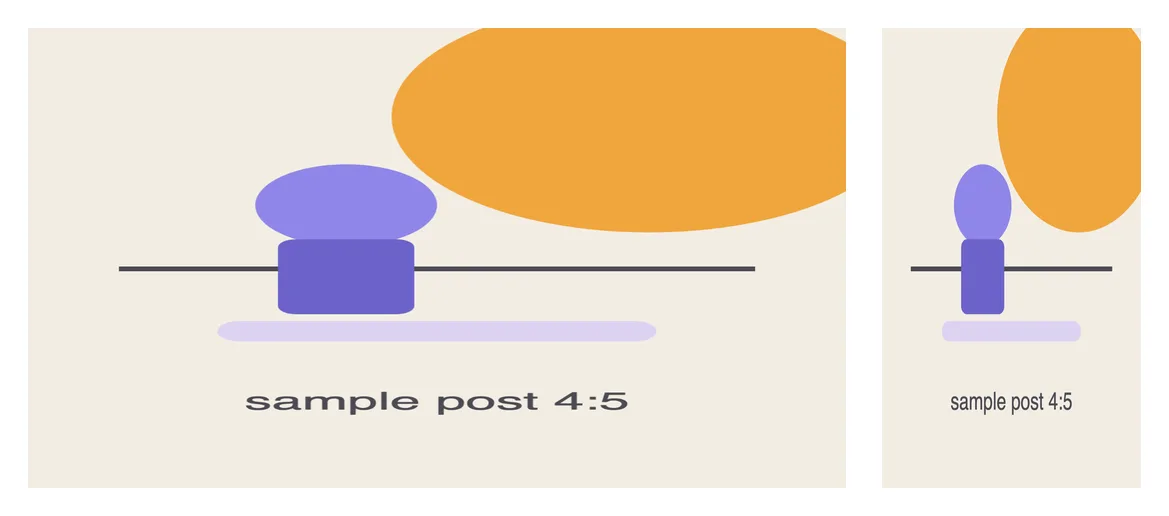
Un tema controla cómo encaja cada publicación en la capa. Las publicaciones tienen formas distintas (cuadrada, vertical, horizontal), así que el tema decide qué pasa cuando la forma de la publicación no coincide con la de la capa.
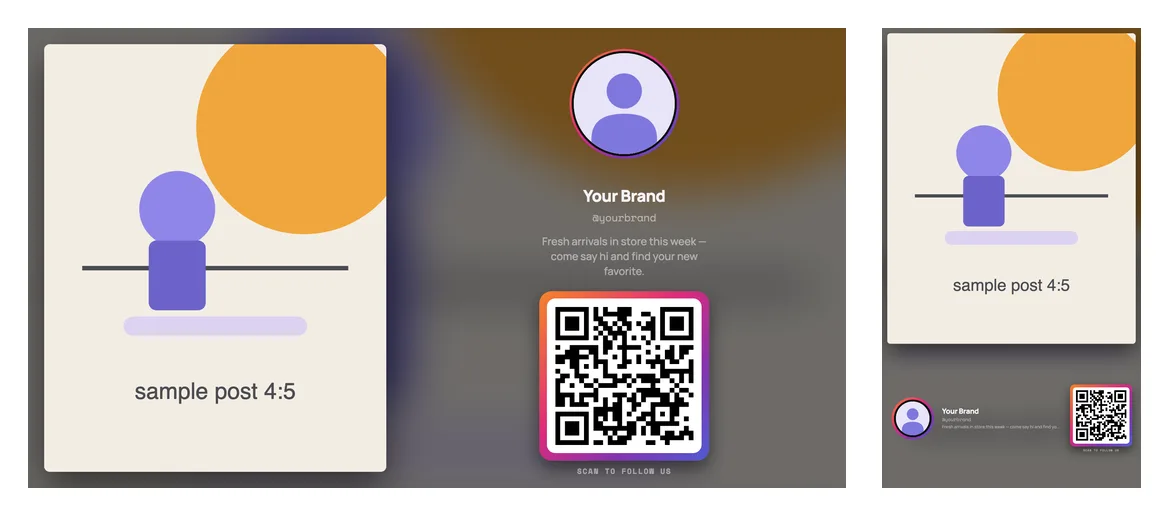
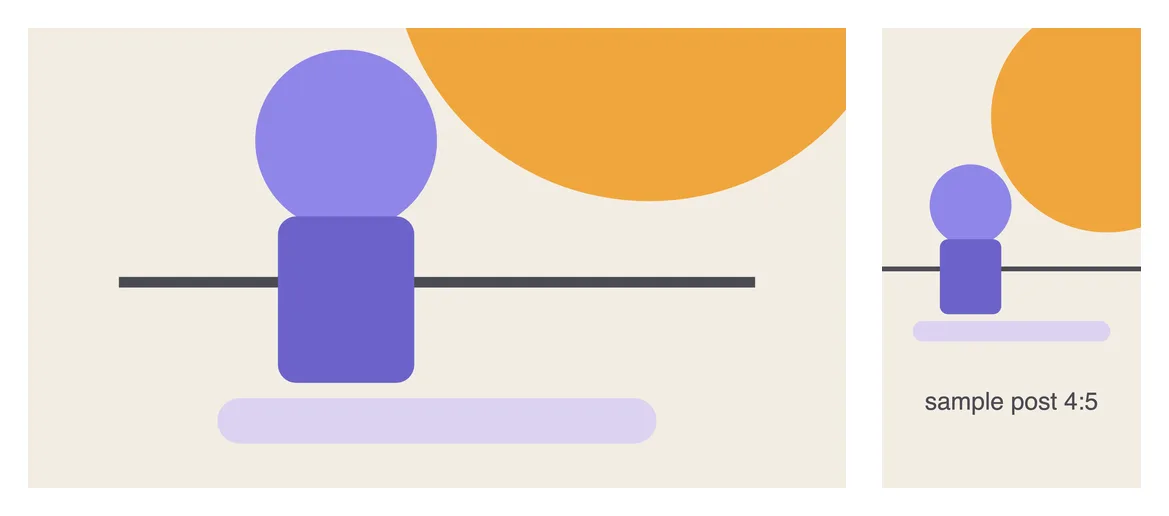
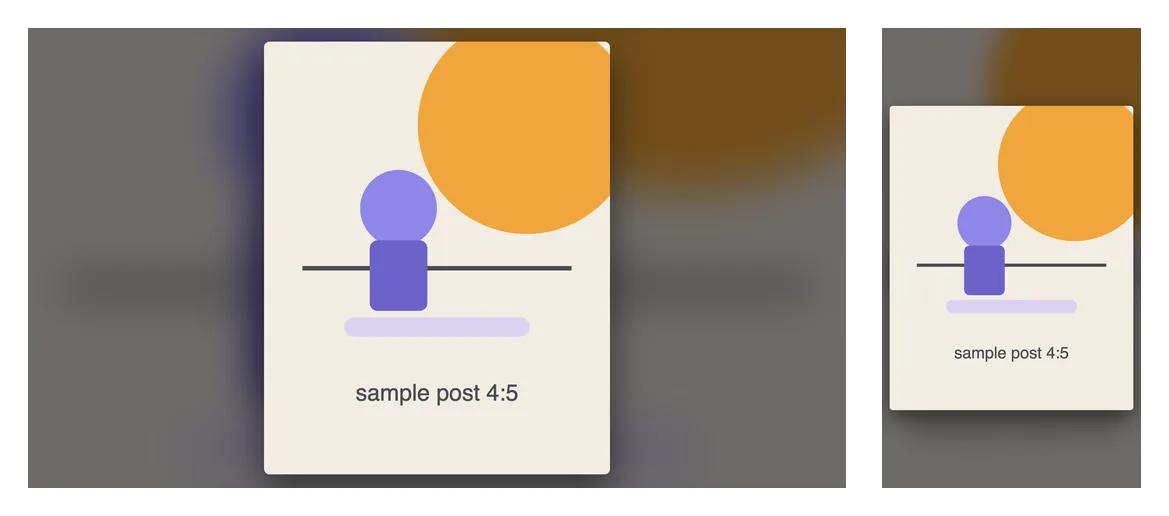
Cada ejemplo muestra la misma publicación en una capa horizontal (izquierda) y en una vertical (derecha).
Solo medios
La publicación se muestra tal como se publicó, sin añadir nada. Si su forma no coincide con la capa, se estira para llenar el espacio. Ideal cuando la capa ya tiene la forma de sus publicaciones.
Panel de Insta
La publicación se muestra completa junto a un panel con su foto de perfil, el nombre de la cuenta, la descripción y un código QR para seguirle. Nada tapa la publicación. En capas verticales, el panel pasa debajo de la publicación. Es el tema por defecto. Ideal para ganar seguidores.
Panel de Insta (sin código QR) es igual, sin el código QR.
Pantalla completa (recortado)
La publicación llena toda la capa. Si su forma no coincide, se recortan los bordes para que nunca se deforme. Ideal para el mayor impacto visual cuando no importa recortar un poco.
Ajustar con fondo difuminado
La publicación se muestra siempre completa, centrada y sin recortes. El espacio vacío alrededor se llena con una copia difuminada de la publicación en lugar de franjas negras. Ideal cuando toda la publicación debe verse.
Enfoque en el medio (sin descripción)
Como Panel de Insta (sin código QR), pero sin la descripción: una franja estrecha muestra solo su foto de perfil y el nombre de la cuenta, así que la publicación ocupa la mayor parte del espacio.
Silenciar el sonido de los vídeos
Los vídeos y reels se reproducen con su sonido original. Para reproducirlos sin sonido, marque Silenciar en Control del volumen. Los vídeos mantienen su duración completa; las imágenes no tienen sonido. El cambio se aplica la próxima vez que publique la lista de reproducción.
Quitar el acceso de la aplicación a Instagram
- Abra Instagram en la web.
- Haga clic en Más, al final de la barra izquierda, y después en Configuración.
- En Tu app y contenido, haga clic en Permisos de sitios web y después en Apps y sitios web.
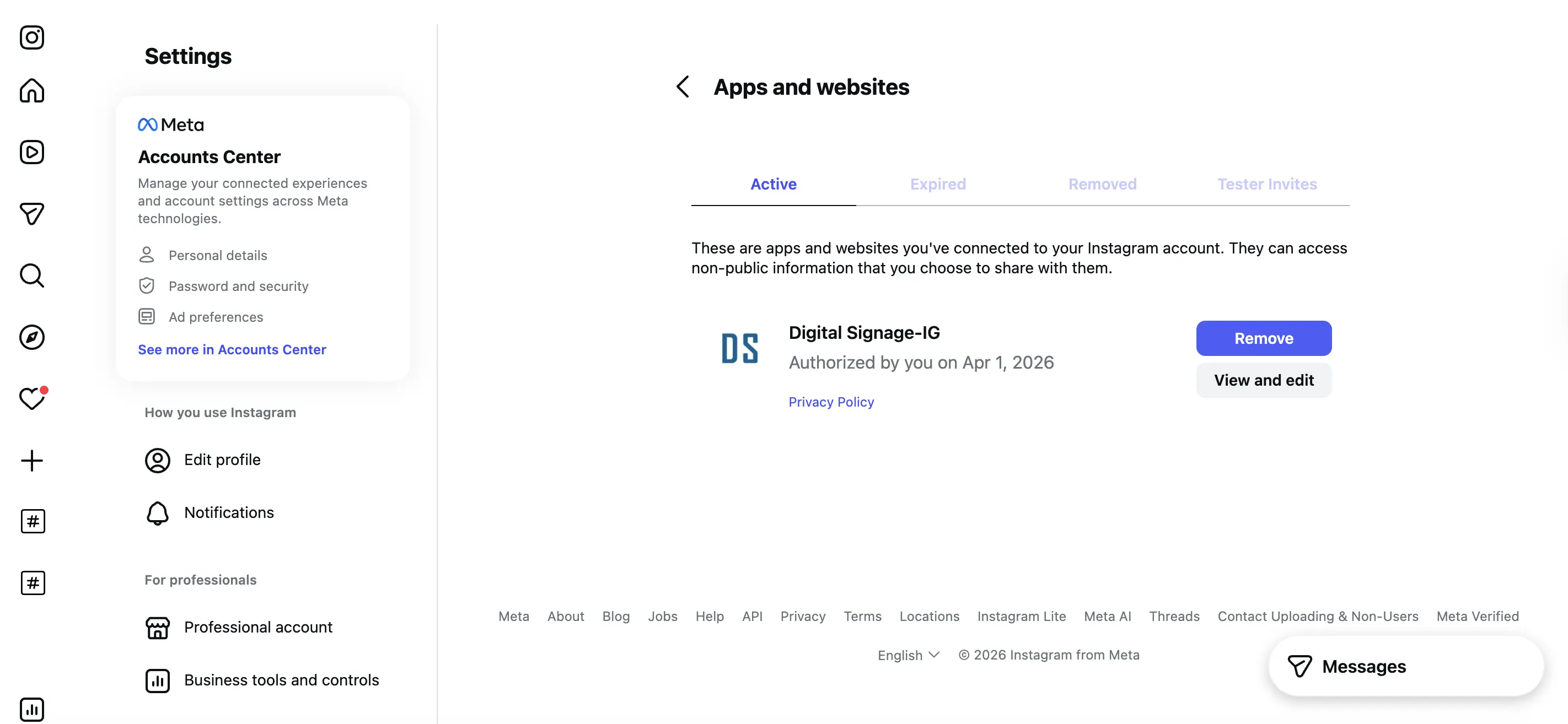
- En la pestaña Activas, haga clic en Eliminar junto a Digital Signage-IG.