Aprende cómo usar la app de Google Slides en EasySignage para mostrar tus presentaciones de diapositivas directamente en pantallas de señalización digital, incluyendo cómo conectar tu cuenta de Google y seleccionar qué diapositivas mostrar.
Cómo Agregar Google Slides a la Señalización Digital
Ve a Google Slides y abre la presentación que deseas mostrar.
Haz clic en File (Archivo).
Haz clic en Share (Compartir).
Haz clic en Publish to web (Publicar en la web).
Marca Start slideshow as soon as the player loads (Iniciar presentación tan pronto como se cargue el reproductor) para que la presentación comience automáticamente.
Marca Restart the slideshow after the last slide (Reiniciar la presentación después de la última diapositiva) para asegurar que la presentación se repita cuando termine.
Haz clic en Publish (Publicar), luego en OK para confirmar.
Copia el enlace generado.
Ve a la Consola de Administración.
Haz clic en la capa donde agregarás el documento.
Si la capa no tiene medios, se abrirá el diálogo de apps. De lo contrario, haz clic en Add New (Agregar nuevo)
Haz clic en Google Apps.
Luego haz clic en Google Slides.
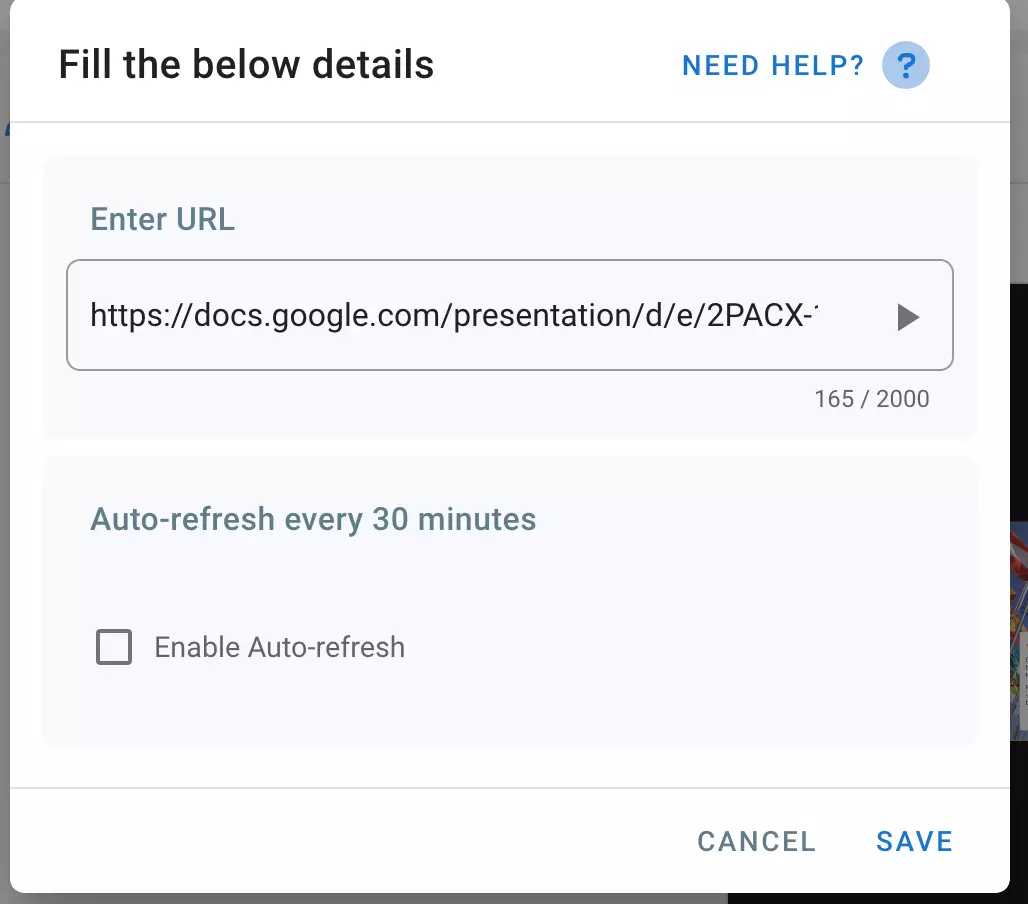
Pega el enlace que acabas de copiar.
Haz clic en Save (Guardar).
Actualización Automática
Las presentaciones de Google Slides publicadas no reciben actualizaciones automáticas. Para asegurar que tus cambios se reflejen en las pantallas, necesitas activar la función de auto-refresh para tu Google Slides. Esto recargará tu presentación cada 30 minutos y asegurará que tu diapositiva esté actualizada.