La integración con Google Drive te permite gestionar fácilmente el contenido de tu señalización digital directamente desde tu Google Drive. Con esta función, puedes vincular archivos multimedia de tu Google Drive a tus pantallas de señalización digital, y cualquier actualización o cambio realizado en la carpeta designada de Google Drive se sincronizará automáticamente con tus pantallas casi en tiempo real.
Los usuarios tienen la flexibilidad de seleccionar tipos de archivos específicos para mostrar, como solo videos, solo imágenes o una combinación de todos los tipos de archivos compatibles.
Además, esta integración permite a colaboradores externos compartir contenido en tus pantallas sin necesitar acceso a tu CMS de señalización digital, asegurando una gestión de contenido fluida y segura.
Cómo Vincular Google Drive a la Señalización Digital
- Ve a la Consola de Administración.
- Haz clic en la capa donde deseas agregar la carpeta de Google Drive.
- Si la capa no tiene medios, se abrirá el diálogo de apps. De lo contrario, haz clic en Add New (Agregar nuevo).
- Haz clic en Google Apps.
- Elige Google Drive.
- Haz clic en el icono de Copiar para copiar la dirección de correo electrónico proporcionada.
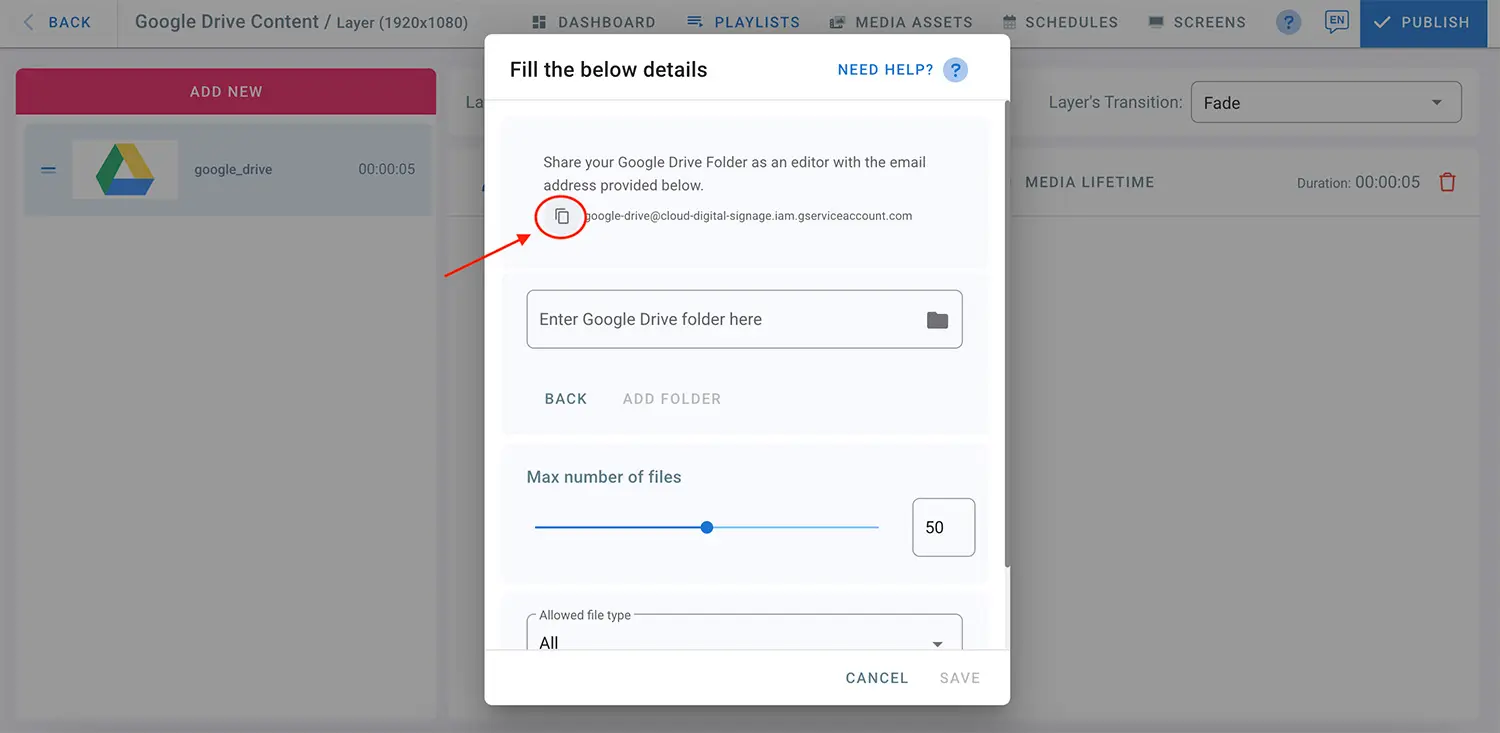
Ahora, comparte tu carpeta de Google Drive con la dirección de correo copiada como Viewer (Lector).
Nota: La carpeta de Google Drive debe contener archivos antes de agregarla a la Consola de Administración.
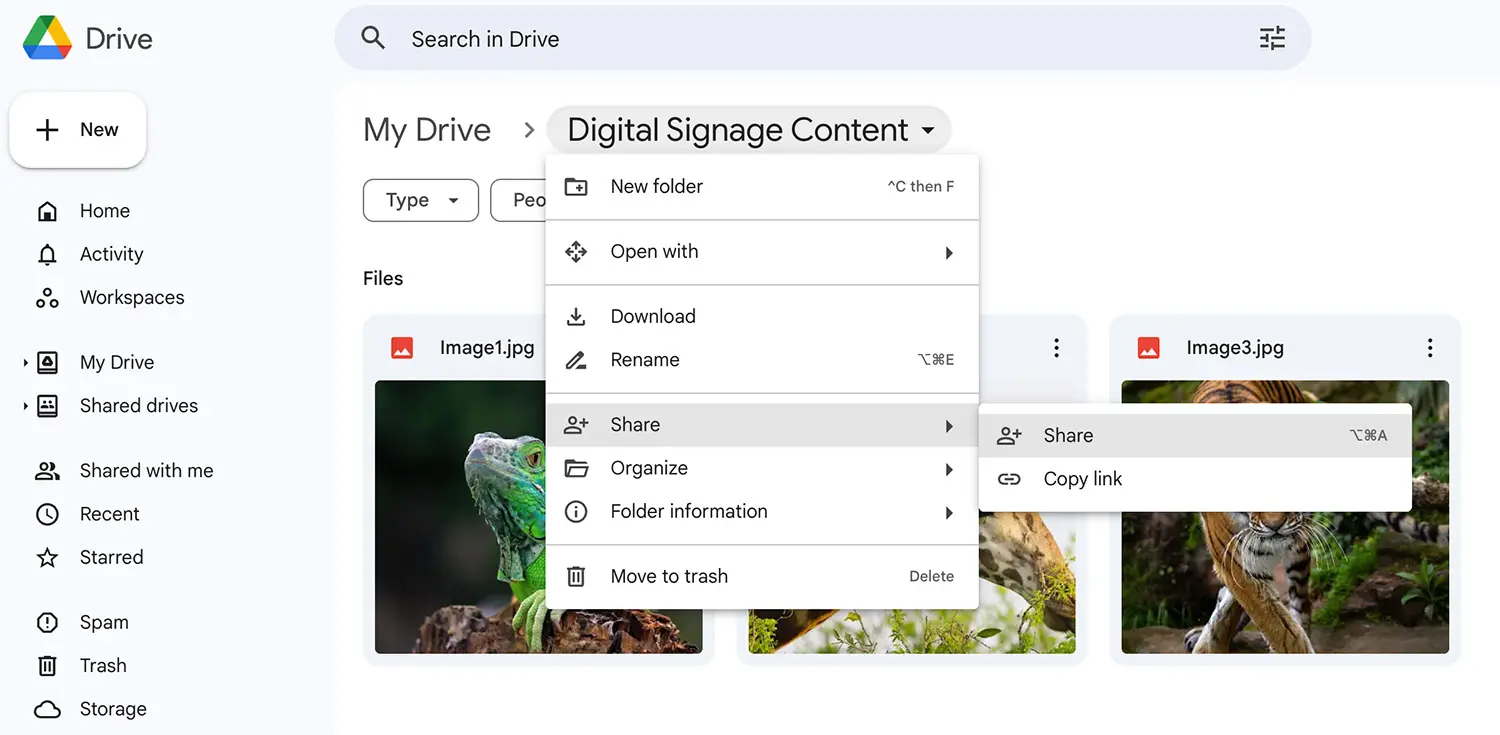
- Abre la carpeta de Google Drive que deseas compartir.
- Haz clic en la flecha junto al nombre de la carpeta.
- En el menú, selecciona Share > Share (Compartir > Compartir).
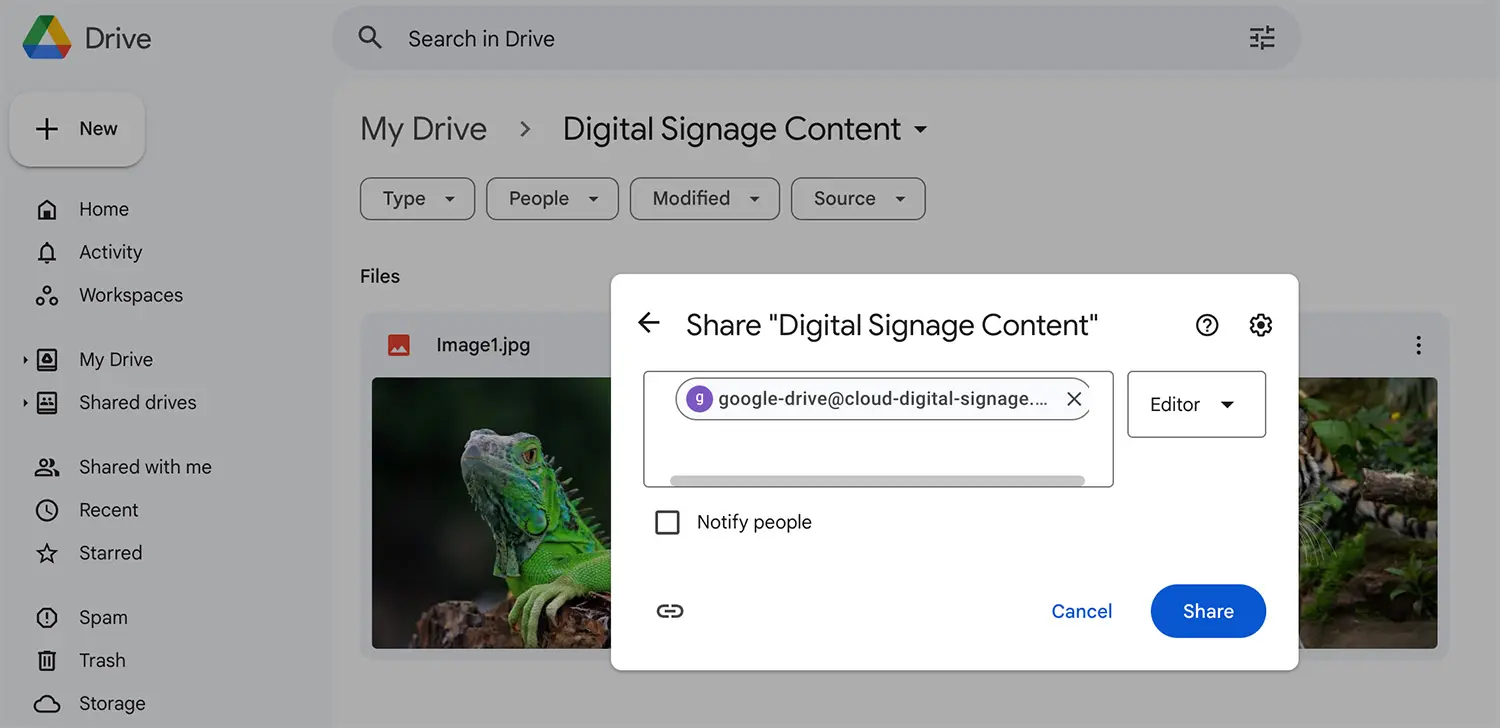
- Pega la dirección de correo copiada.
- Configura el nivel de acceso como Viewer (Lector).
- Haz clic en Share (Compartir), luego confirma seleccionando Share anyway (Compartir de todos modos).
- Haz clic en la flecha junto al nombre de la carpeta nuevamente.
- Ve a Share > Copy link (Compartir > Copiar enlace).
Regresa a la Consola de Administración:
- Pega el enlace de la carpeta en el campo designado.
- Haz clic en ADD FOLDER (Agregar carpeta).
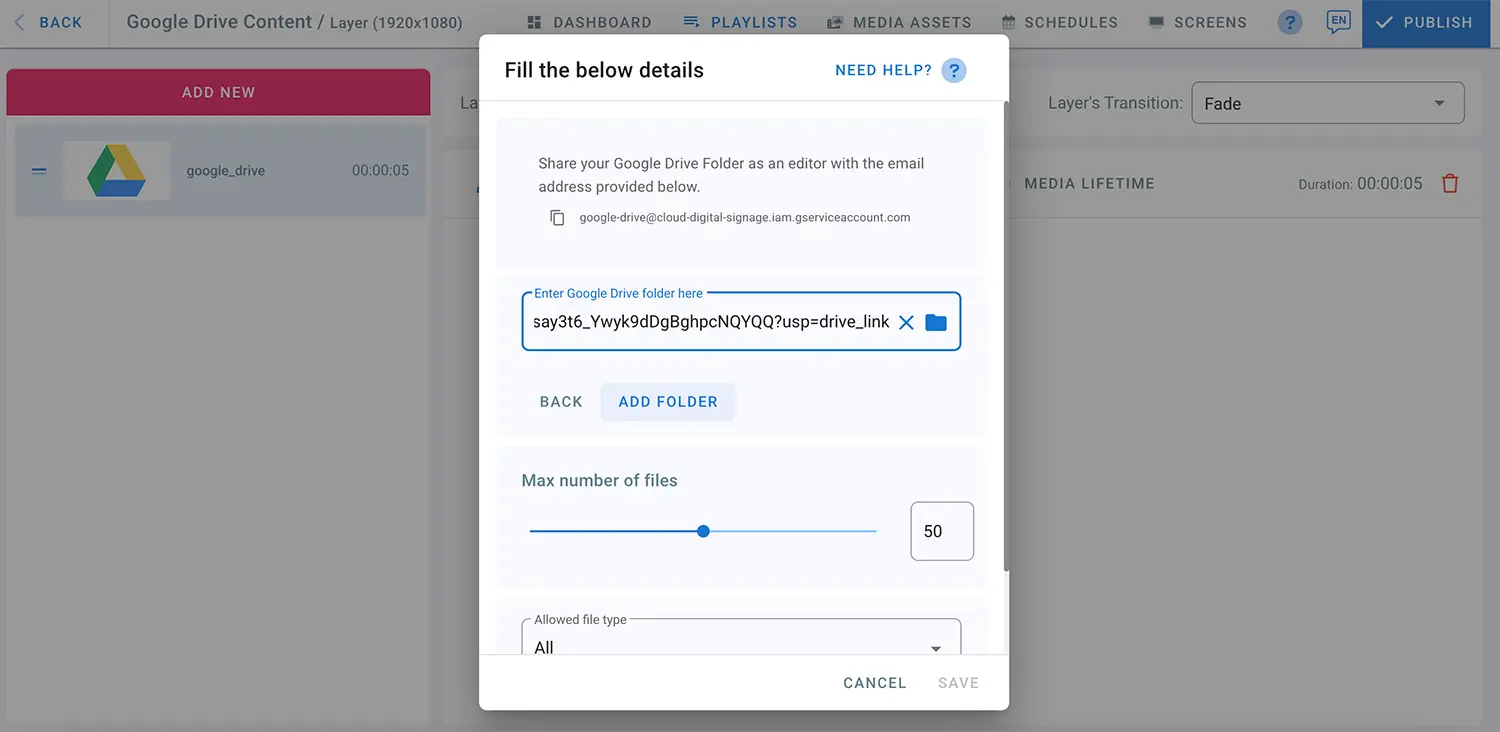
- Elige el número máximo de archivos a mostrar.
- Selecciona el tipo de archivo permitido de la lista desplegable (solo imágenes, solo videos o todos los tipos de archivos compatibles).
- Haz clic en Save (Guardar).
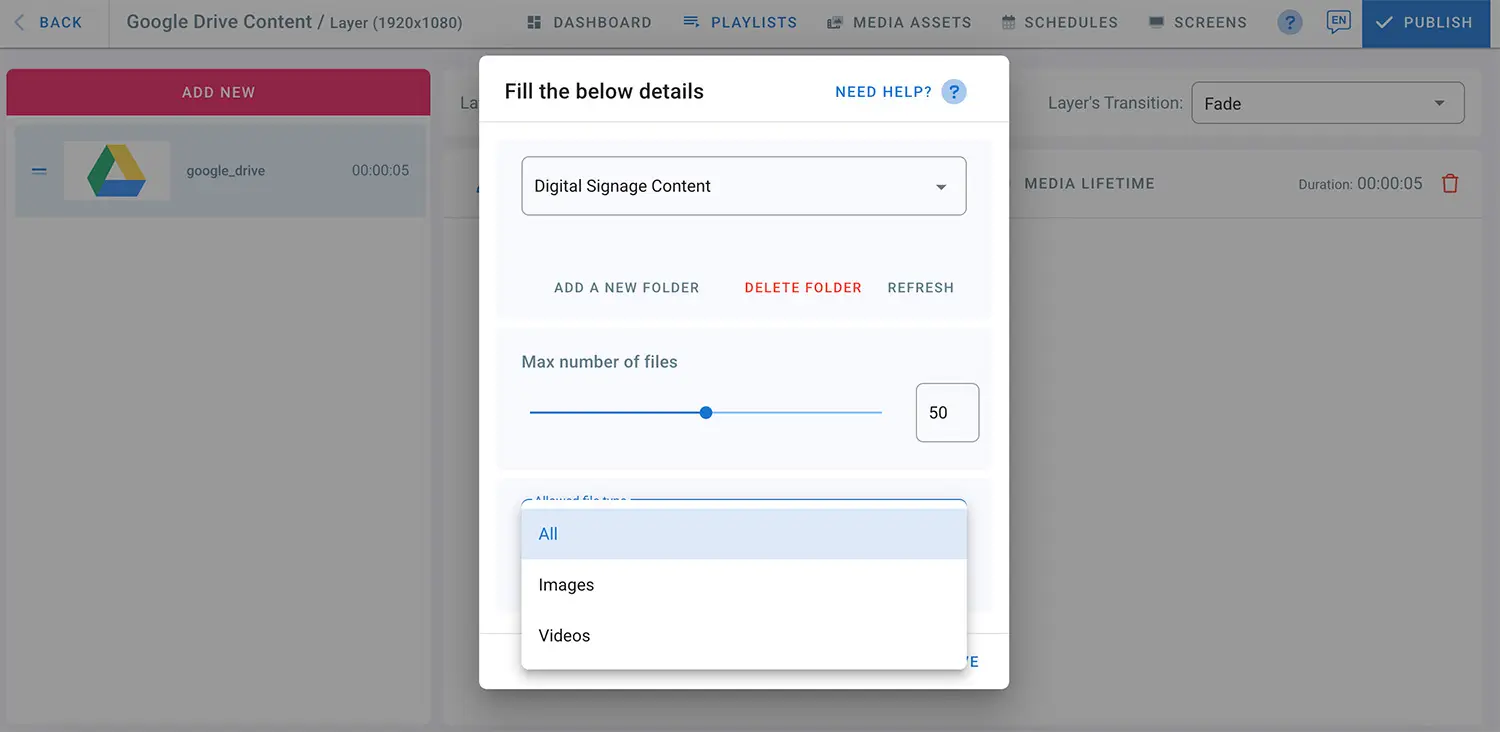
- Los archivos ahora se obtendrán directamente de tu carpeta de Google Drive.
- Haz clic en PUBLISH (Publicar) para mostrar el contenido en la pantalla.
- Cualquier actualización realizada en la carpeta de Google Drive se sincronizará automáticamente con tu señalización digital.
Para agregar más carpetas de Google Drive, haz clic en EDIT (Editar) junto al nombre de la lista de reproducción.
- Haz clic en ADD A NEW FOLDER (Agregar nueva carpeta) y repite los pasos anteriores.
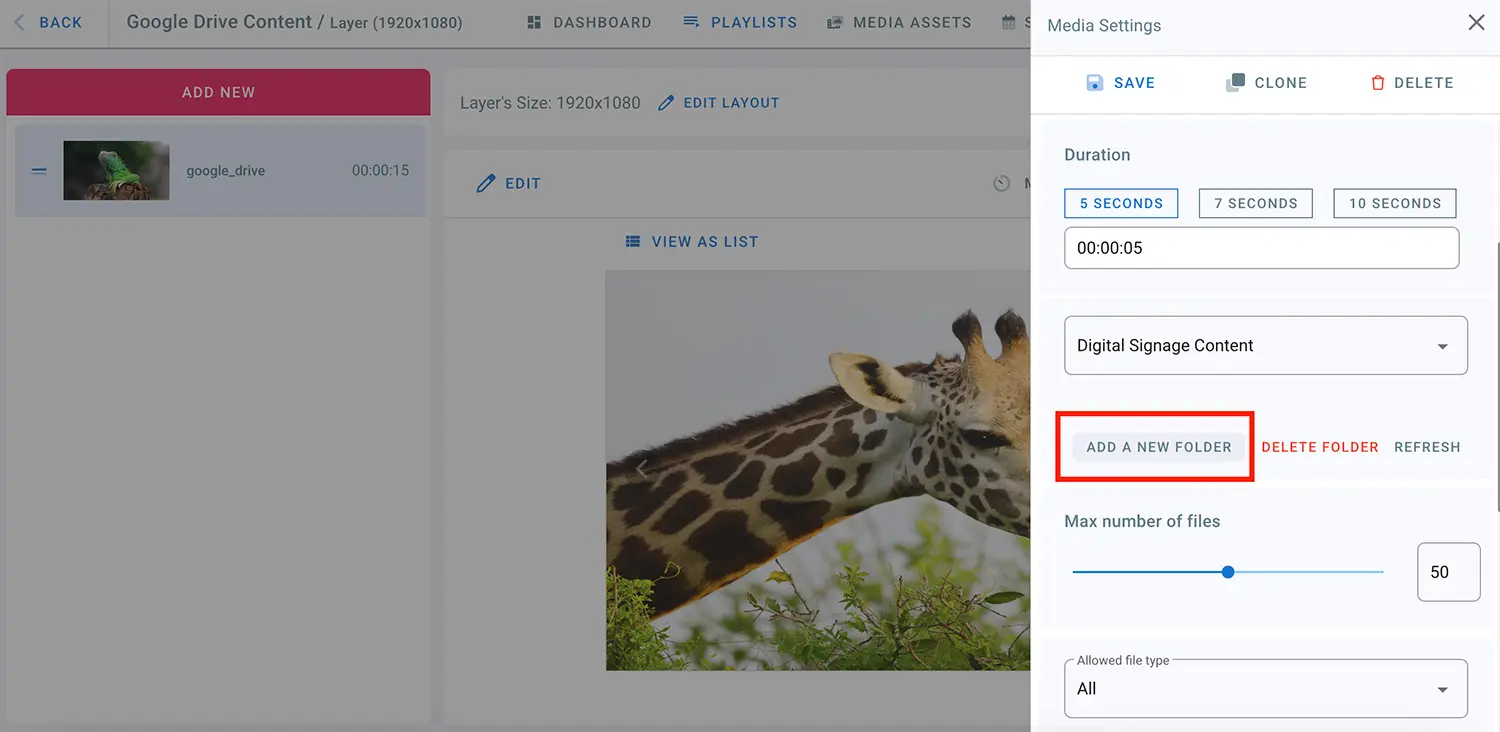
- Puedes seleccionar qué carpeta de Google Drive mostrar eligiéndola de la lista desplegable.
- Selecciona el nombre del archivo, haz clic en Refresh (Actualizar), luego haz clic en Save (Guardar).
También puedes agregar carpetas de Google Drive como capas separadas en la lista de reproducción:
- Haz clic en ADD NEW > Google Apps > Google Drive
- Selecciona la carpeta deseada de la lista desplegable
Las carpetas adicionales de Google Drive se pueden gestionar desde esta sección.
Comportamiento de Sincronización Automática (Importante)
Para que la sincronización automática de Google Drive funcione correctamente, la carpeta debe publicarse primero en una pantalla.
Para activar la sincronización automática:
- Agrega una carpeta de Google Drive a una lista de reproducción
- Asigna esta lista de reproducción a un reproductor
- Haz clic en PUBLISH (Publicar)
Una vez publicado, EasySignage verifica automáticamente las actualizaciones y sincroniza los cambios de la carpeta vinculada de Google Drive cada 2 minutos.
Nota importante: Si la lista de reproducción no se publica al menos una vez, la carpeta de Google Drive no se sincronizará. La sincronización automática solo comienza después de la acción inicial de publicación.
Esto asegura que el contenido sea aprobado intencionalmente antes de mostrarse en las pantallas.
Archivos Grandes y Recomendaciones de Sincronización
Al trabajar con archivos multimedia grandes, especialmente videos, seguir estas recomendaciones ayudará a garantizar una sincronización confiable.
Archivos de video grandes
- Para archivos de video mayores de 100 MB, evita subir múltiples archivos al mismo tiempo.
- Sube archivos grandes uno a la vez, dejando 2–3 minutos entre cada subida.
- Esto permite que Google Drive y EasySignage tengan tiempo suficiente para procesar completamente cada archivo y asegura que la sincronización de carpetas se ejecute correctamente.
Subir múltiples archivos grandes simultáneamente puede retrasar o interrumpir el proceso de sincronización.
Qué Hacer si una Carpeta No se Sincroniza
Si tu carpeta de Google Drive no se sincroniza en 2 minutos, sigue estos pasos:
Haz un pequeño cambio en la carpeta de Google Drive
- Agrega un nuevo archivo, o
- Elimina un archivo existente
Espera 2 minutos para que se ejecute el proceso de sincronización.
Si el contenido aún no se actualiza:
- Ve a tu lista de reproducción
- Haz clic en Edit (Editar) en el elemento de Google Drive
- Haz clic en Refresh (Actualizar)
Si los cambios aún no aparecen:
- Haz clic en Publish (Publicar) después de que se complete la actualización
Si la carpeta aún no se sincroniza después de completar todos los pasos anteriores, contacta al equipo de soporte de EasySignage para obtener asistencia.
Estos pasos resuelven la mayoría de los problemas relacionados con la sincronización y reactivan de forma segura el proceso de actualización de carpetas.